Kysely-työkalu – Käyttöohje (Opettaja)
SISÄLLYSLUETTELO
- Johdanto
- 1 Edellytykset
- 2 Kyselyn luominen
- 3 Kyselyn luominen tekoälyn avulla
- 4 Kyselyn jakaminen ja tulostaminen
- 5 Vastausten tarkastelu
- 6 Tulosten vieminen
- 7 Tekniset rajoitukset
- 8 Vianmääritys
Johdanto
Kysely-työkalun avulla voit kerätä vastauksia kurssin osallistujilta monenlaisten kysymystyyppien avulla. Kyselyt voi asettaa anonyymeiksi, ja ne voi halutessasi tehdä itslearningin ulkopuolisten osallistujien saataville linkin tai QR-koodin kautta (ulkoiset kyselyt).
Kyselyt toimivat kaikilla laitteilla ja edellyttävät verkkoyhteyttä.
Kun vastauksia on kertynyt, voit tarkastella yksittäisiä palautuksia ja kysymyskohtaista yhteenvetoa sekä viedä kaikki tiedot Excel-tiedostoon.
1 Edellytykset
- Sinulla on oltava opettajan / kouluttajan käyttöoikeudet kurssille, jolle haluat lisätä kyselyn.
- Jotta voit käyttää kyselyn luomista tekoälyn avulla, koulusi / organisaatiosi järjestelmänvalvojan on otettava tekoäly käyttöön.
2 Kyselyn luominen
2.1 Alkuasetukset
Kyselyn voi lisätä suoraan suunnitelmasta tai Resurssit-kohdasta. Kyselyn lisääminen suunnitelman kautta on suositeltavaa, koska se yhdistää aktiviteetin oppituntisi / opetustuokiosi rakenteeseen ja helpottaa oppijoita seuraamaan tarkoitettua oppimisjärjestystä.
2.1.1 Kyselyn lisääminen suunnitelman kautta (suositeltu)
Avaa kurssi ja siirry kohtaan Suunnitelmat.
Avaa suunnitelma, johon haluat lisätä kyselyn.
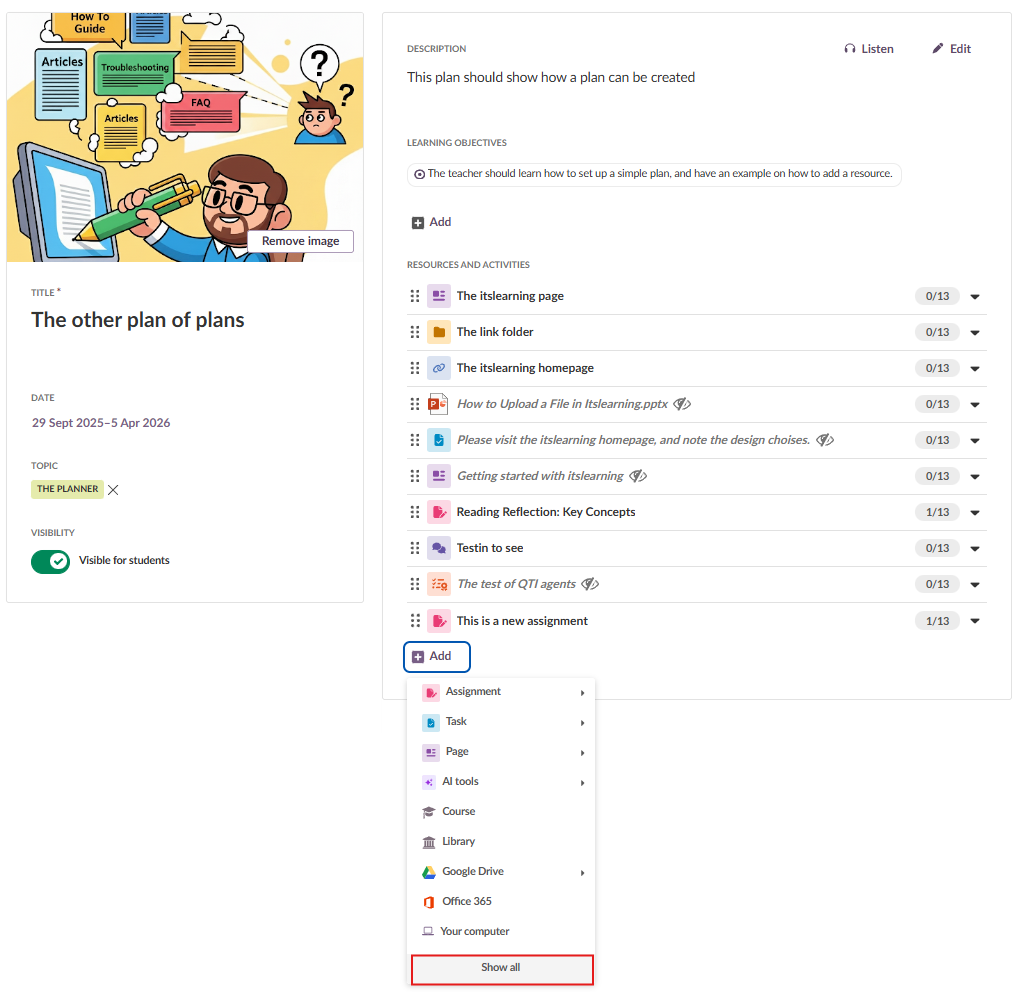
Napsauta Lisää suunnitelman aktiviteettiluettelon alareunassa.
Napsauta pudotusvalikossa kohtaa Näytä kaikki.
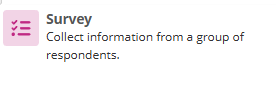
Valitse Aktiviteetit-sivulla Kysely.
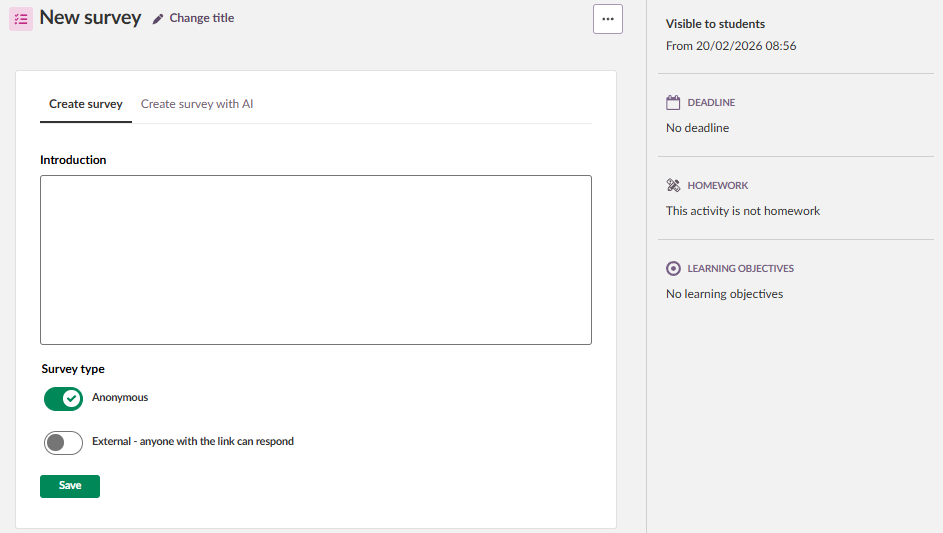
Kyselyn asetussivu avautuu. Napsauta Vaihda otsikko -painiketta syöttääksesi kyselylle otsikon.
Halutessasi kirjoita johdanto Johdanto-kenttään.
Määritä kohdassa Kyselytyyppi seuraavat asetukset:
- Anonyymi – Käytössä oletuksena. Vastaajia ei voi tunnistaa.
- Ulkoinen – Sallii vastaamisen kaikille, joilla on linkki. Ulkoiset kyselyt ovat aina anonyymejä.
Napsauta Tallenna.
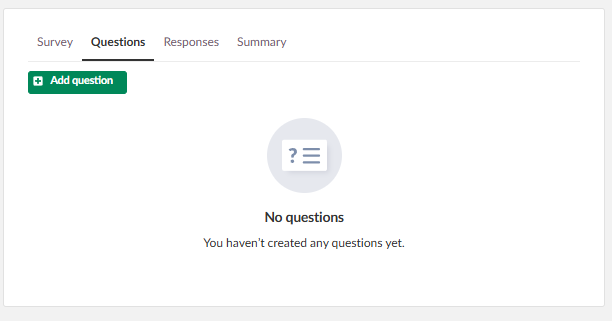
Siirryt Kysymykset -välilehdelle. Kysely on nyt osa suunnitelmaa ja näkyy suunnitelman aktiviteettiluettelossa.
Huomautus näkyvyydestä: Uudet suunnitelmat eivät ole oletuksena oppijoiden nähtävissä. Suunnitelmaan lisätyt kyselyt ja muut aktiviteetit perivät suunnitelman näkyvyystilan. Kun teet suunnitelmasta näkyvän, kaikki siihen liitetyt elementit, joiden aktivointiasetuksia ei ole muutettu manuaalisesti, tulevat samalla näkyviin oppijoille. Tämä edellyttää, että suunnitelman asetus Tee liitetyt elementit näkyviksi, kun suunnitelma tehdään näkyväksi on käytössä, mikä se on oletuksena.
Jos muutat kyselyn näkyvyys- tai aktivointiasetusta itse kyselyssä ennen tallentamista, kysely ei enää seuraa suunnitelman aktivointia. Suunnitelman näkyvyyden muutokset eivät tämän jälkeen vaikuta siihen.
Suoraan Resurssit-kohtaan lisätyt kyselyt eivät ole oletuksena oppijoiden nähtävissä, ja ne on tehtävä näkyviksi manuaalisesti.
2.1.2 Kyselyn lisääminen suoraan Resurssit-kohtaan (vaihtoehtoinen tapa)
Käytä tätä tapaa vain, jos kyselyä ei liitetä tiettyyn suunnitelmaan.
- Avaa kurssi ja siirry kohtaan Resurssit.
- Napsauta Lisää ja valitse Kysely.
- Noudata yllä olevia vaiheita 6–9.
2.2 Kysymysten lisääminen
Kun olet tallentanut alkuasetukset, siirryt Kysymykset -välilehdelle.
- Napsauta Lisää kysymys.
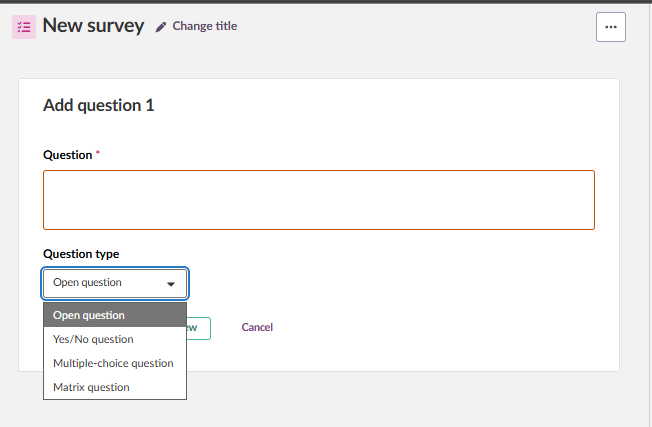
- Kirjoita kysymysteksti Kysymys -kenttään. Kenttää ei voi jättää tyhjäksi.
- Valitse kysymystyyppi Kysymystyyppi -pudotusvalikosta.
- Määritä vastausvaihtoehdot kysymystyypin edellyttämällä tavalla.
- Napsauta Tallenna tallentaaksesi kysymyksen tai Tallenna ja uusi tallentaaksesi ja lisätäksesi heti toisen saman tyyppisen kysymyksen.
Huomautus: Kysymyksen tallentamisen jälkeen näkyviin tulee sininen vahvistusbanneri. Kun painat Sarkain-näppäintä kerran tämän bannerin jälkeen, pääset suoraan seuraavan kysymyksen tekstikenttään.
Voit järjestää kysymykset uudelleen vetämällä ja pudottamalla ne vetokahvan avulla. Näppäimistöllä: valitse kysymys painamalla välilyöntiä vetokahvan kohdalla, siirrä sitä nuolinäppäimillä ja vahvista uusi sijainti painamalla välilyöntiä uudelleen.
Voit poistaa kysymyksen valitsemalla sen valintaruudulla ja napsauttamalla Poista.
Tärkeää: Kysymystyypin voi vaihtaa vain uutta kysymystä lisättäessä. Sitä ei voi vaihtaa olemassa olevaa kysymystä muokattaessa.
2.3 Kysymystyypit
Kysely-työkalu tukee neljää kysymystyyppiä:
Avoin kysymys – Vastaajat kirjoittavat vapaata tekstiä. Opettaja / kouluttaja ei määritä vastausvaihtoehtoja.
Kyllä/Ei-kysymys – Vastaajat valitsevat joko Kyllä tai Ei.
Monivalintakysymys – Vastaajat valitsevat yhden tai useamman vastauksen määrittämästäsi luettelosta. Voit lisätä enintään 20 vastausvaihtoehtoa.
Matriisikysymys – Vastaajat arvioivat joukon väittämiä samalla vastausvaihtoehtojen joukolla. Kysymysteksti toimii yleisenä kuvauksena siitä, mitä vastaajien tulisi ottaa huomioon. Väittämät syötetään riveinä ja vastausvaihtoehdot sarakkeina. Vastaajat antavat yhden vastauksen kutakin väittämää kohden. Voit lisätä enintään 20 väittämää ja 20 vastausvaihtoehtoa.
Esimerkki matriisikysymyksestä:
2.4 Ennalta määritetyt vastausvaihtoehdot
Monivalinta- ja matriisikysymyksissä voit valita ennalta määritetyn vastausvaihtoehtojoukon sen sijaan, että syöttäisit vaihtoehdot manuaalisesti.
Käytettävissä olevat ennalta määritetyt luettelot ovat:
| Luettelon nimi | Vaihtoehdot (ylhäältä alas) |
|---|---|
| Mukautettu (oletus – tuloksena tyhjät kentät) | – |
| Numeerinen asteikko (1–5) | 1 · 2 · 3 · 4 · 5 |
| Samanmielisyys | Täysin eri mieltä · Eri mieltä · Ei samaa eikä eri mieltä · Samaa mieltä · Täysin samaa mieltä |
| Laatu | Erittäin heikko · Heikko · Kohtalainen · Hyvä · Erinomainen |
| Tyytyväisyys | Ei lainkaan tyytyväinen · Hieman tyytyväinen · Kohtalaisen tyytyväinen · Erittäin tyytyväinen · Täysin tyytyväinen |
| Tärkeys | Ei lainkaan tärkeä · Hieman tärkeä · Kohtalaisen tärkeä · Erittäin tärkeä · Äärimmäisen tärkeä |
| Useus | Ei koskaan · Harvoin · Joskus · Usein · Aina |
| Emojit | ? · ? · ? |
2.5 Kyselyn esikatselu
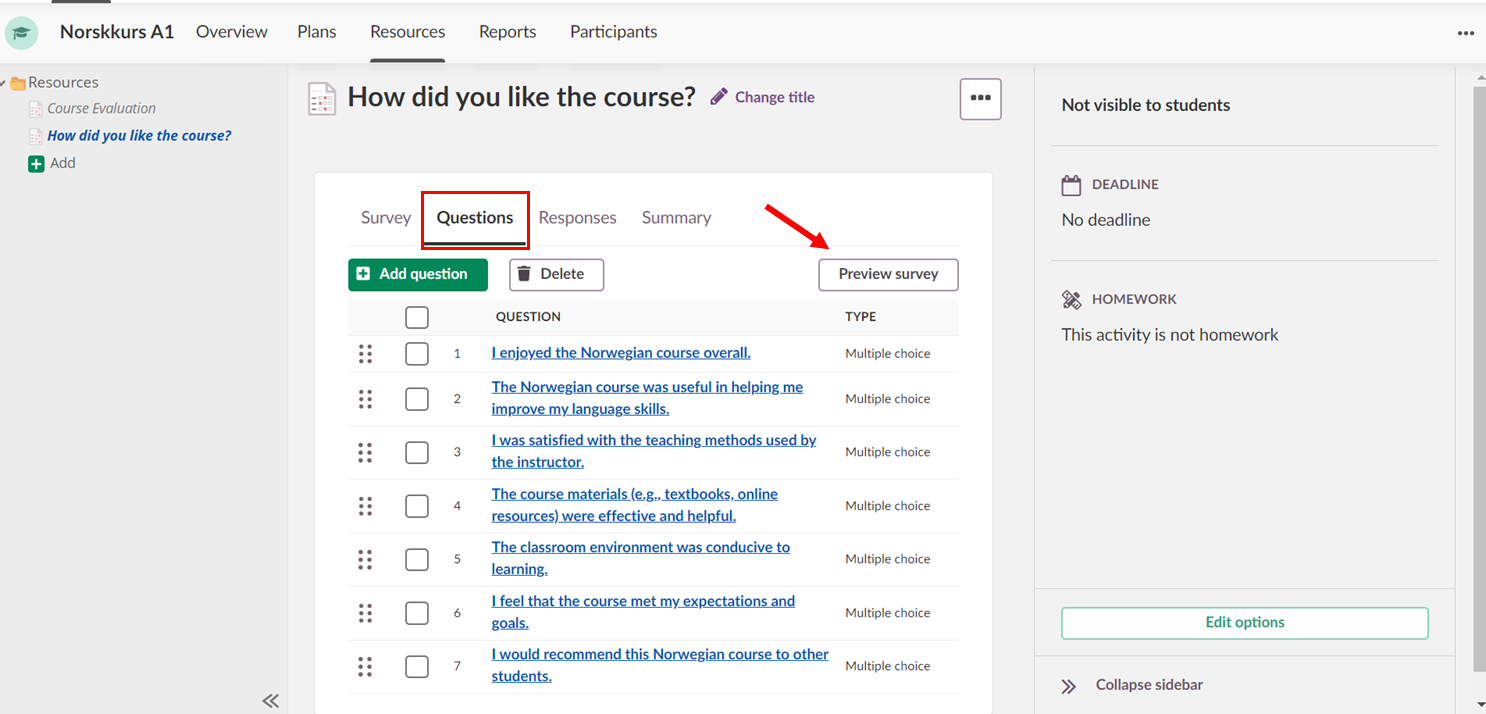
Ennen kyselyn jakamista käytä Kysymykset-välilehden Esikatsele kyselyä -painiketta tarkistaaksesi, miltä kysely näyttää ja miten se toimii vastaajille. Esikatselun aikana jokaisella kysymyksellä on pikakuvake sen muokkausnäkymän avaamiseen. Kun tallennat muokkausnäkymästä, palaat takaisin esikatseluun.
3 Kyselyn luominen tekoälyn avulla
Edellytys: Koulusi / organisaatiosi järjestelmänvalvojan on otettava tämä toiminto käyttöön.
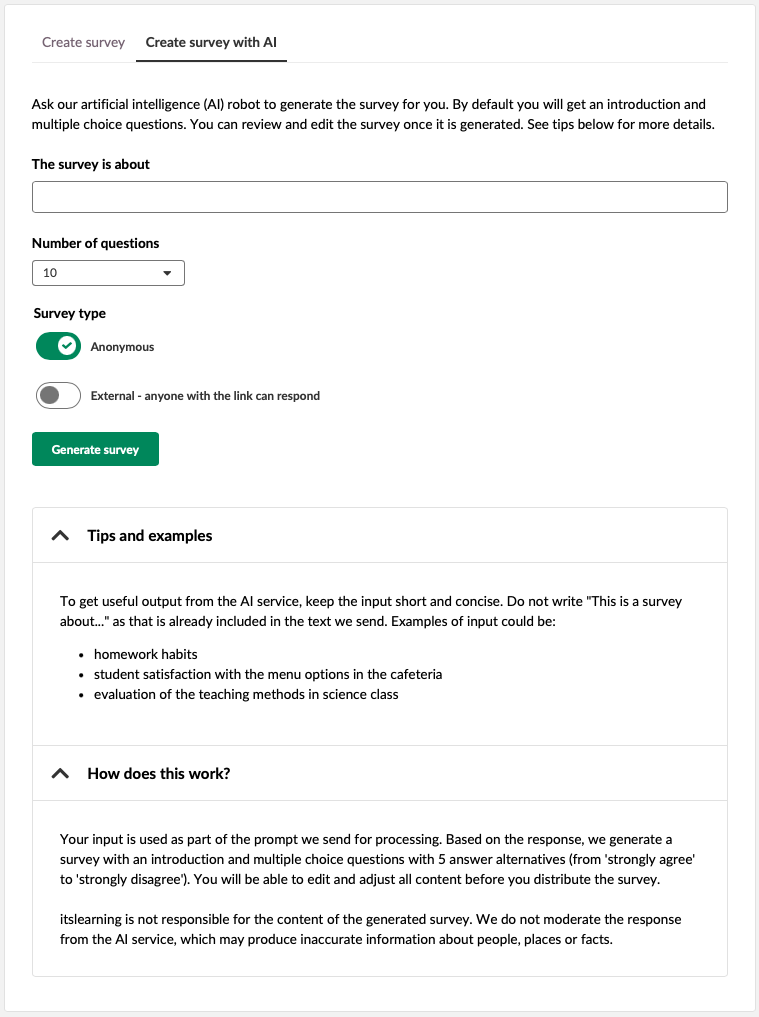
Kun lisäät uutta kyselyä, sivun yläreunassa on käytettävissä toinen välilehti nimeltä Luo kysely tekoälyn avulla.
- Napsauta Luo kysely tekoälyn avulla.
- Kirjoita Kysely käsittelee aihetta -kenttään lyhyt kuvaus kyselyn aiheesta. Pidä kuvaus lyhyenä ja täsmällisenä. Älä kirjoita "Tämä on kysely aiheesta…", koska se lisätään automaattisesti.
- Valitse luotavien kysymysten määrä: 5, 7, 10 tai 15.
- Määritä kyselytyyppi valitsimilla:
- Anonyymi
- Ulkoinen – kaikki, joilla on linkki, voivat vastata
- Napsauta Luo kysely.
Syöte lähetetään käsiteltäväksi Azure OpenAI -palveluun (EU:ssa isännöity). Syötteesi perusteella luodaan kysely, jossa on johdanto ja monivalintakysymyksiä.
Kaikki luodut kysymykset ovat monivalintakysymyksiä, ja niissä käytetään ennalta määritettyä Samanmielisyys -vastausasteikkoa (Täysin eri mieltä – Täysin samaa mieltä).
Kun kysely on luotu, sitä voi muokata samalla tavalla kuin manuaalisesti luotua kyselyä. Tarkista sisältö ennen kuin teet sen oppijoiden saataville. itslearning ei takaa tekoälypalvelun tuottaman sisällön oikeellisuutta.
Huomautus: Tekoälyllä luodut kyselyt eivät ole oletuksena oppijoiden nähtävissä riippumatta siitä, lisätäänkö ne suunnitelman kautta vai suoraan Resurssit-kohtaan. Aseta kysely näkyväksi sivupaneelissa, kun olet tarkistanut ja hyväksynyt luodun sisällön.
Huomautus: Syöttökenttä on rajattu 255 merkkiin.
4 Kyselyn jakaminen ja tulostaminen
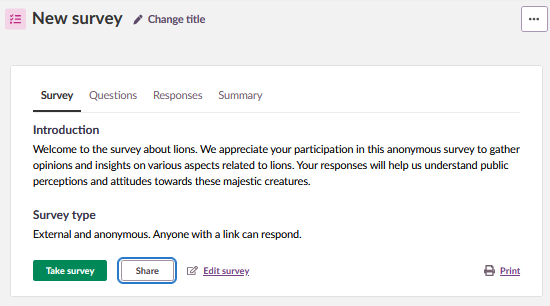
Kun kysely on luotu ja tallennettu, Kysely -välilehdellä näkyvät kyselyn johdanto, kyselytyyppi ja toimintopainikkeiden rivi: Vastaa kyselyyn, Jaa, Muokkaa kyselyä ja Tulosta.
4.1 Ulkoisen kyselyn jakaminen
Kun kyselyn tyypiksi on asetettu Ulkoinen, voit jakaa sen kenen tahansa kanssa, myös henkilöiden, joilla ei ole itslearning-tiliä. Ulkoiset kyselyt ovat aina anonyymejä.
- Avaa kysely ja siirry Kysely -välilehdelle.
- Napsauta Jaa.
- Avautuu Jaa kysely -valintaikkuna, jossa näkyvät:
- Linkki kyselyyn – Julkinen URL-osoite, jonka voi lähettää sähköpostitse tai viestinä tai upottaa verkkosivustolle. Kopioi se leikepöydälle napsauttamalla Kopioi julkinen linkki.
- QR-koodi – Skannattava QR-koodi, joka johtaa suoraan kyselyyn. Kopioi kuva leikepöydälle asiakirjoissa, julisteissa tai esityksissä käytettäväksi napsauttamalla Kopioi QR-koodi.
- Napsauta Sulje, kun olet valmis.
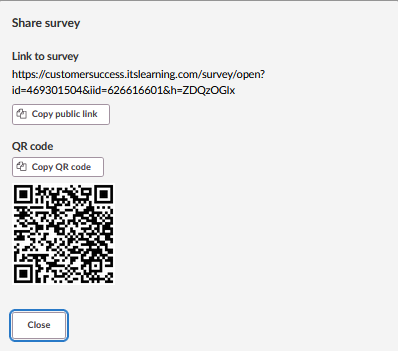
Huomautus: Jaa -painike on käytettävissä vain kyselyille, joissa Ulkoinen -asetus on käytössä. Ei-ulkoisissa kyselyissä osallistujat avaavat kyselyn suoraan kurssilla.
4.2 Kyselyn tulostaminen
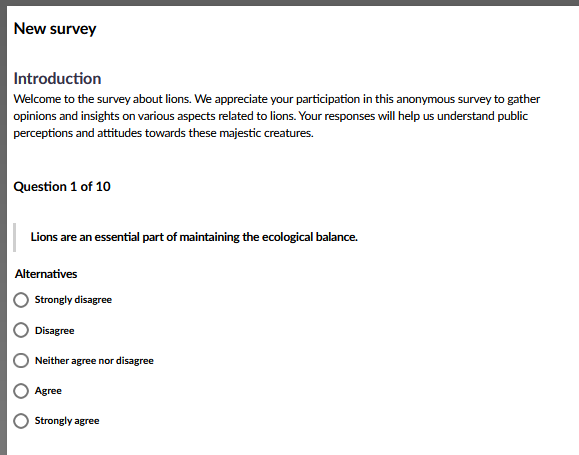
Napsauta Kysely-välilehdellä Tulosta avataksesi kyselyn tulostusystävällisen version. Siinä näkyvät kyselyn otsikko, johdanto ja kaikki kysymykset vastausvaihtoehtoineen tulostamiseen tai PDF-tiedostona tallentamiseen sopivassa muodossa.
5 Vastausten tarkastelu
5.1 Vastaukset-välilehti
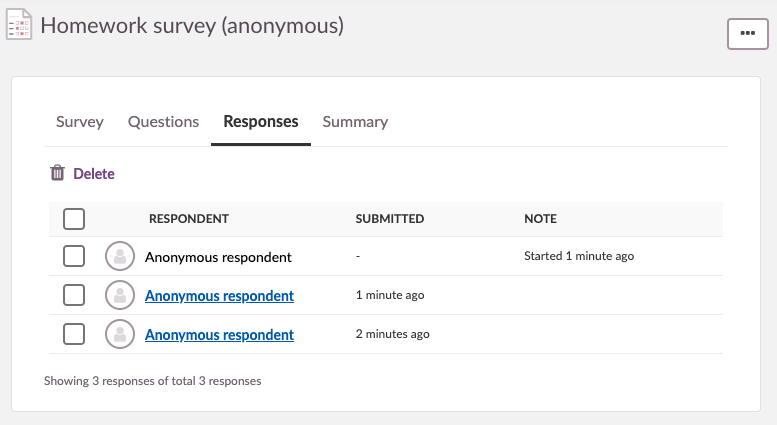
Kun vastaajat alkavat vastata kyselyyn, Vastaukset -välilehti täyttyy. Luettelossa näkyvät sekä keskeneräiset että palautetut vastaukset sekä aikaleima, joka kertoo, milloin kukin vastaus on palautettu tai aloitettu.
Tästä luettelosta voit:
- Avata palautetun vastauksen nähdäksesi yksittäiset vastaukset.
- Poistaa palautetun vastauksen.
- Poistaa keskeneräisen vastauksen.
Jos sallit palautuksen määräajan jälkeen, myöhästyneet palautukset merkitään Huomautus -sarakkeeseen.
5.2 Yhteenveto-välilehti
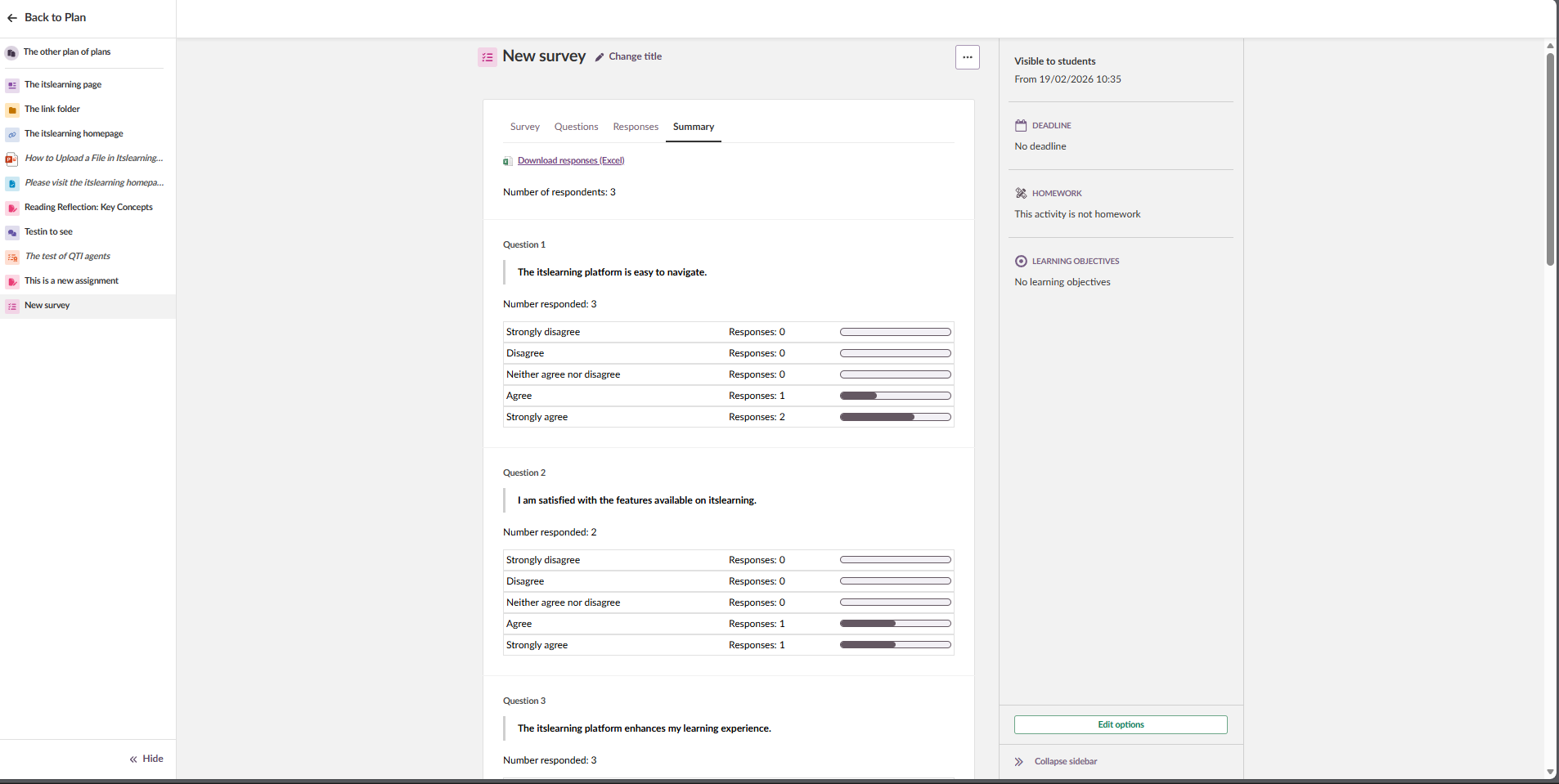
Kyselyn Yhteenveto -välilehti näyttää kootun näkymän kaikista palautetuista vastauksista kysymyksittäin jaoteltuna. Yhteenvedossa näkyy kunkin kysymyksen kohdalla vastausten kokonaismäärä ja se, kuinka moni vastaaja vastasi kyseiseen kysymykseen. Näin voit tunnistaa vastaamatta jääneet kysymykset.
6 Tulosten vieminen
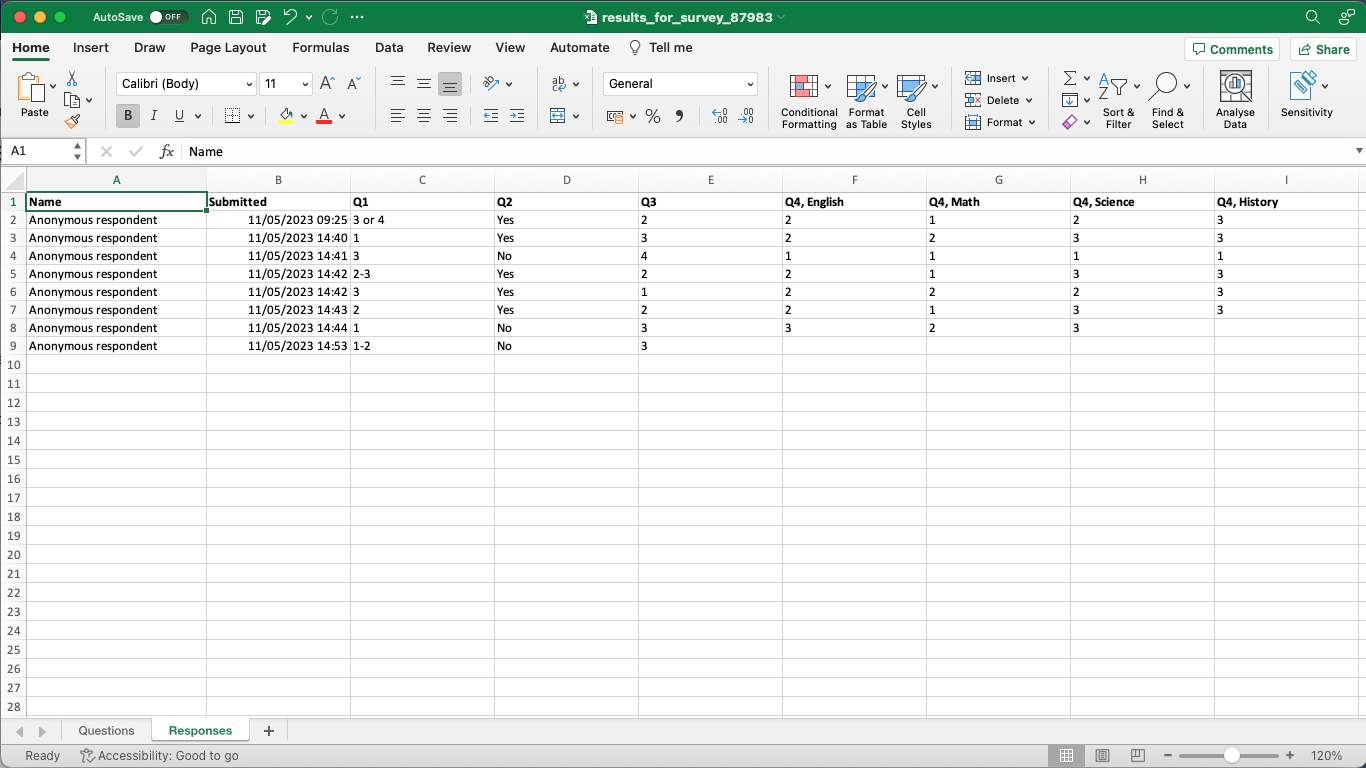
Yhteenveto -välilehdellä napsauta Lataa vastaukset (Excel) viedäksesi kaikki vastaukset Excel-tiedostoon.
Viennissä on kaksi taulukkoa:
- Kysymykset – luettelee kaikki kyselyn kysymykset.
- Vastaukset – luettelee kaikki yksittäiset vastaukset.
Ei-anonyymeissä kyselyissä viennissä on mukana myös lisätietoja käyttäjistä.
7 Tekniset rajoitukset
| Kohde | Raja |
|---|---|
| Kysymysten enimmäismäärä kyselyä kohden | 100 |
| Vastausvaihtoehtojen enimmäismäärä monivalintakysymystä kohden | 20 |
| Väittämien enimmäismäärä matriisikysymystä kohden | 20 |
| Vastausvaihtoehtojen enimmäismäärä matriisikysymystä kohden | 20 |
| AI-syöttökentän merkkiraja | 255 merkkiä |
| Käytettävissä olevat tekoälyllä luotavien kysymysten määrät | 5, 7, 10, 15 |
8 Vianmääritys
8.1 Luo kysely tekoälyn avulla -välilehti ei näy
Oireet: Luo kysely tekoälyn avulla -välilehti ei näy uutta kyselyä lisättäessä.
Syy: Tekoälytoimintoa ei ole otettu käyttöön koulussasi / organisaatiossasi.
Ratkaisu:
- Ota yhteyttä koulusi / organisaatiosi järjestelmänvalvojaan ja pyydä häntä ottamaan tekoälytoiminto käyttöön.
8.2 Kysely ei näy oppijoille
Oireet: Oppijat kertovat, etteivät näe kyselyä kurssilla.
Syy: Uudet kyselyt on oletuksena asetettu piilotetuiksi.
Ratkaisu:
- Avaa kysely.
- Etsi sivupaneelista näkyvyysasetus.
- Aseta kysely näkyväksi.
- Tarkista tarvittaessa, että määräaika on asetettu oikein.
8.3 Kysymystyyppiä ei voi vaihtaa
Oireet: Kysymystyyppi-pudotusvalikko on harmaana kysymystä muokattaessa.
Syy: Kysymystyypin voi valita vain kysymystä ensimmäisen kerran luotaessa. Sitä ei voi vaihtaa muokkaamisen yhteydessä.
Ratkaisu:
- Poista olemassa oleva kysymys.
- Napsauta Lisää kysymys ja luo uusi kysymys oikealla kysymystyypillä.
Huomautus: Jos poistat kysymyksen, johon on jo vastauksia, myös nämä vastaukset poistuvat pysyvästi.
8.4 Jaa-painike ei ole käytettävissä
Oireet: Jaa -painike ei näy Kysely-välilehdellä.
Syy: Kyselyä ei ole asetettu ulkoiseksi. Jaa-painike on käytettävissä vain ulkoisille kyselyille.
Ratkaisu:
- Napsauta Muokkaa kyselyä -painiketta Kysely-välilehdellä.
- Ota käyttöön Ulkoinen -valitsin Kyselytyyppi-kohdassa.
- Napsauta Tallenna.
Huomautus: Kun Ulkoinen otetaan käyttöön, myös Anonyymi otetaan käyttöön. Ulkoiset kyselyt ovat aina anonyymejä.
Lisää ohjeresursseja
Onko sinulla lisää kysymyksiä? Aloita kysymällä koulusi / organisaatiosi järjestelmänvalvojalta.
Tuotepäivitykset
Pysy ajan tasalla itslearningin uusimmista julkaisuista: https://itslearning.com/product-updates
Palvelun tila
Tarkista itslearning-palveluiden nykyinen tila: https://status.itslearning.com/
Ideaportaali
Jaa ideasi ja auta muovaamaan itslearningin tulevaisuutta: https://ideas.itslearning.com/
Roadmap
Tutustu roadmapiimme: https://itslearning.com/global/roadmap/