Kurssit – arkistointi (Opettaja)
SISÄLLYSLUETTELO
- Johdanto
- 1 Yksittäisen kurssin arkistointi
- 2 Useiden kurssien arkistointi
- 3 Arkistoitujen kurssien löytäminen
- 4 Arkistoidun kurssin palauttaminen käyttöön
- 5 Oppijoiden pääsyn säilyttäminen arkistoinnin jälkeen
Johdanto
Kurssin arkistointi poistaa sen kaikkien osallistujien kurssien yleiskatsaussivulta. Arkistoituja kursseja voi edelleen käyttää, ja niitä voi käyttää uusien kurssien kurssimalleina. Arkistointi on hyödyllistä erityisesti lukuvuoden / toimintakauden lopussa kursseille, jotka eivät ole enää aktiivisessa käytössä.
Huomautus: Jos et enää tarvitse kurssia etkä sen sisältöä, harkitse kurssin poistamista tallennustilan vapauttamiseksi.
1 Yksittäisen kurssin arkistointi
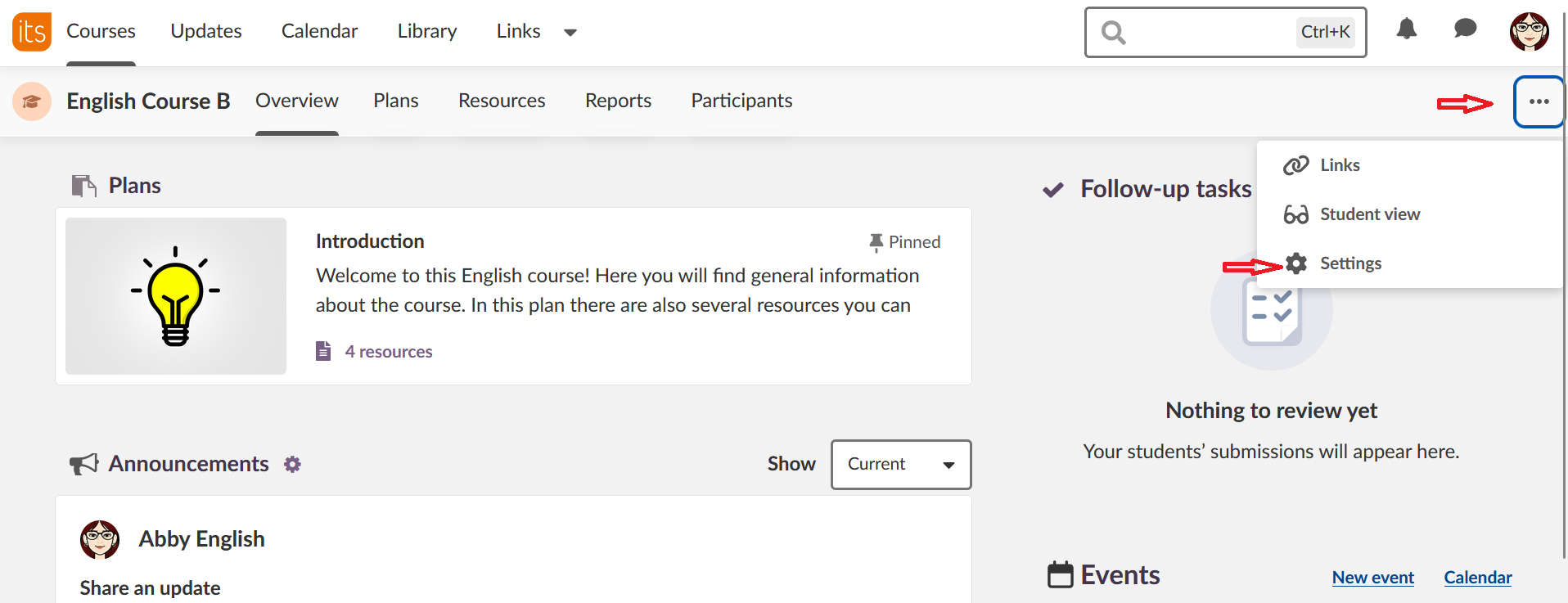
- Avaa kurssi, napsauta kolmen pisteen valikkoa (...) ja valitse Asetukset.
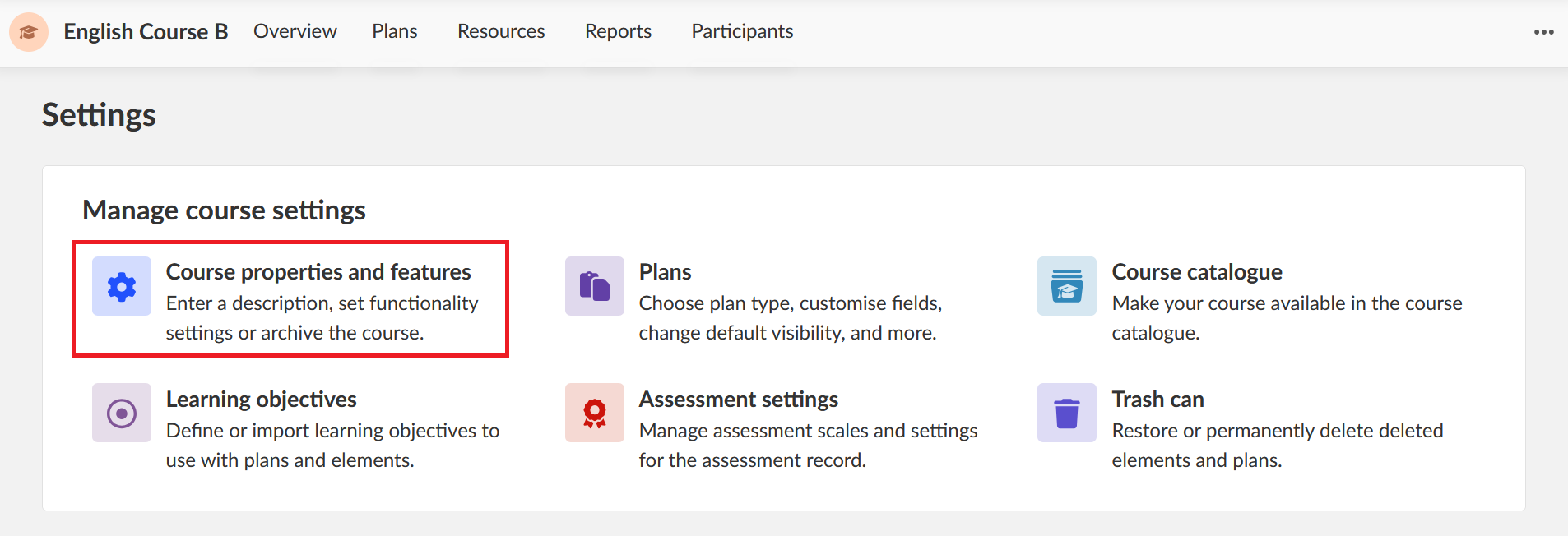
- Napsauta Kurssin ominaisuudet ja toiminnot.
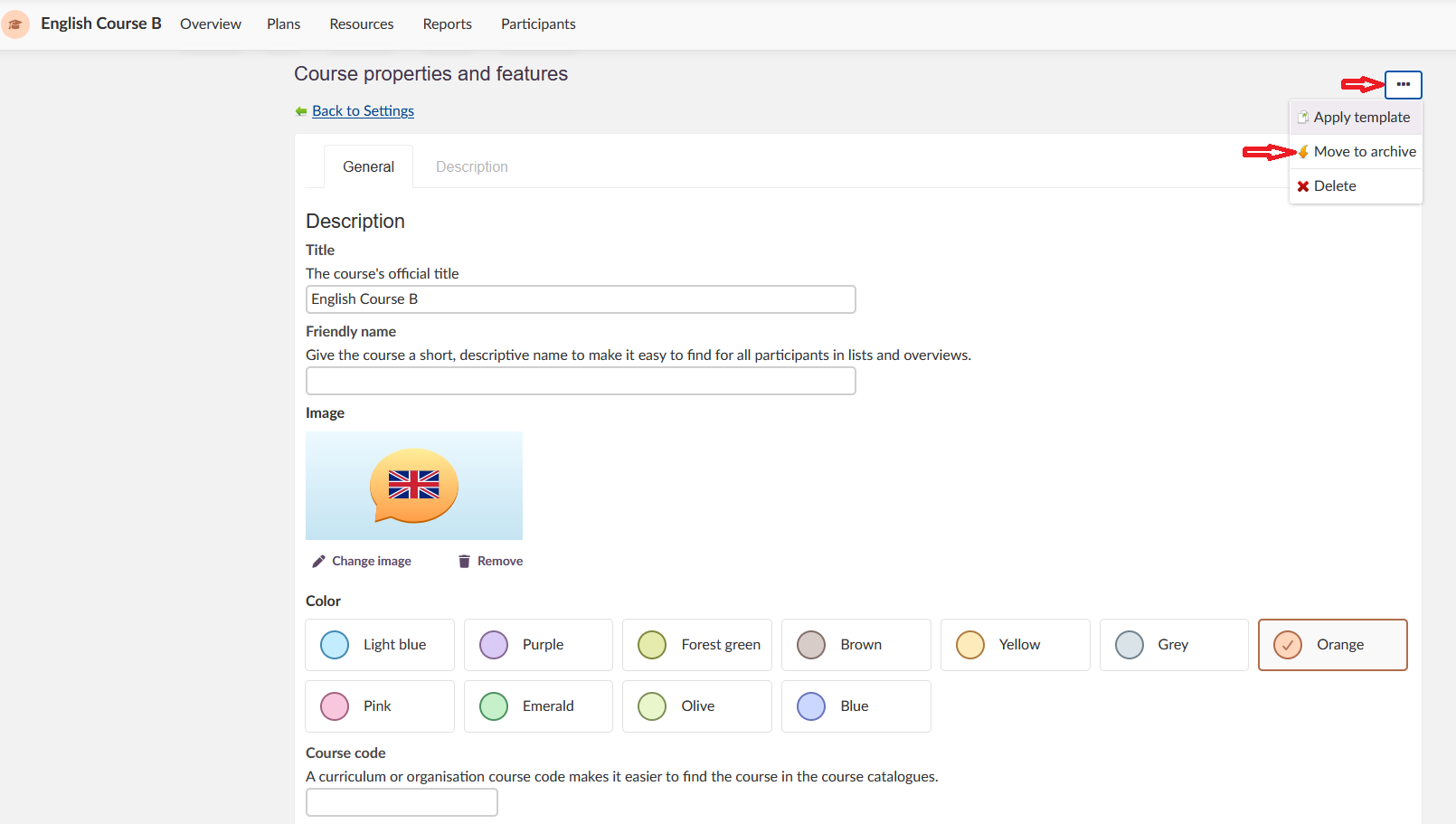
- Napsauta oikean yläkulman kolmen pisteen valikkoa ja valitse Siirrä arkistoon.
- Vahvista napsauttamalla Arkistoi tämä kurssi. Kurssi on nyt arkistoitu kaikilta osallistujilta.
Tärkeää: Jos haluat varmistaa, että tietyt oppijat säilyttävät pääsyn kurssin sisältöön arkistoinnin jälkeen, lue luku 5 ennen kurssin arkistointia.
2 Useiden kurssien arkistointi
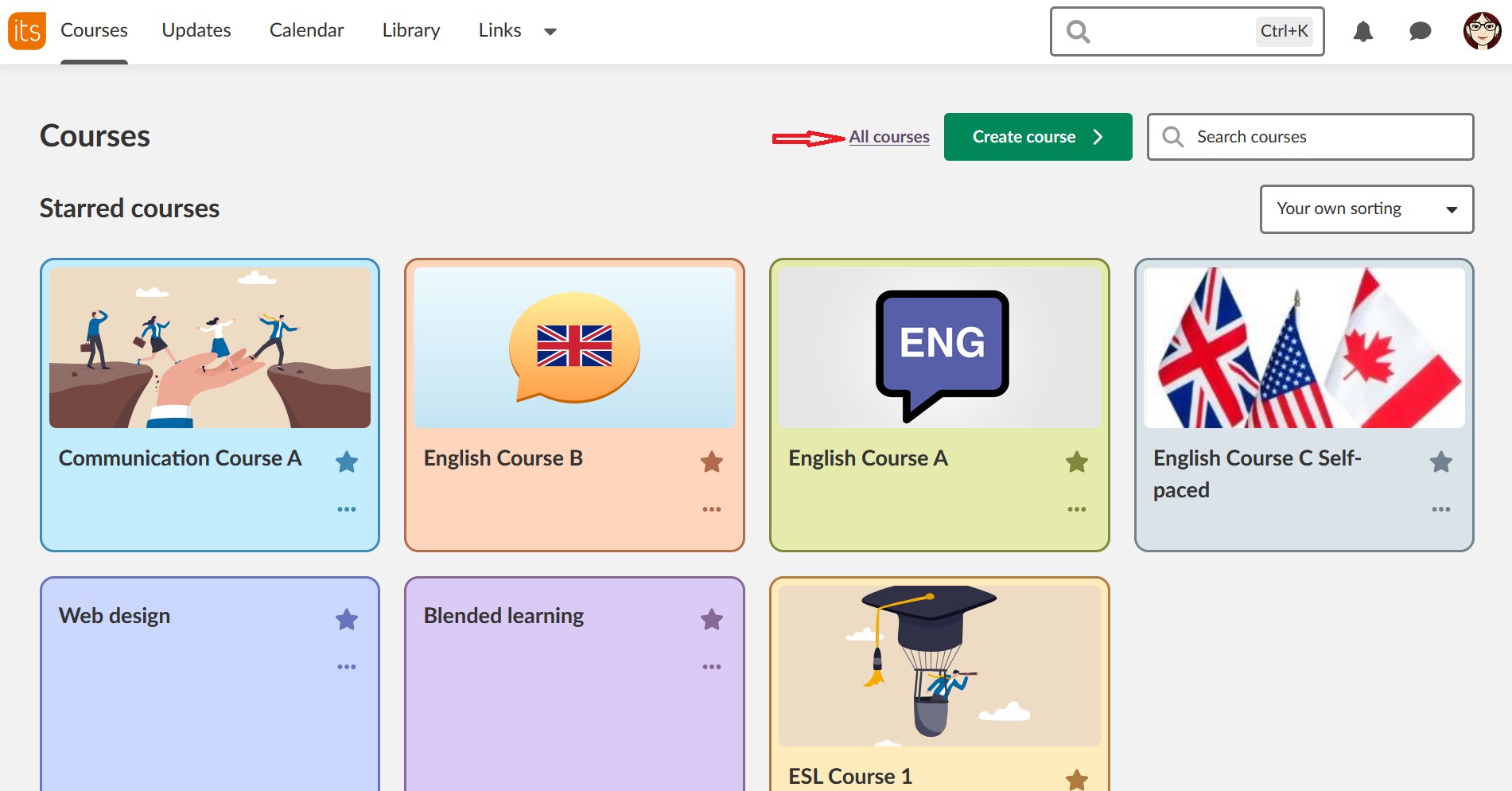
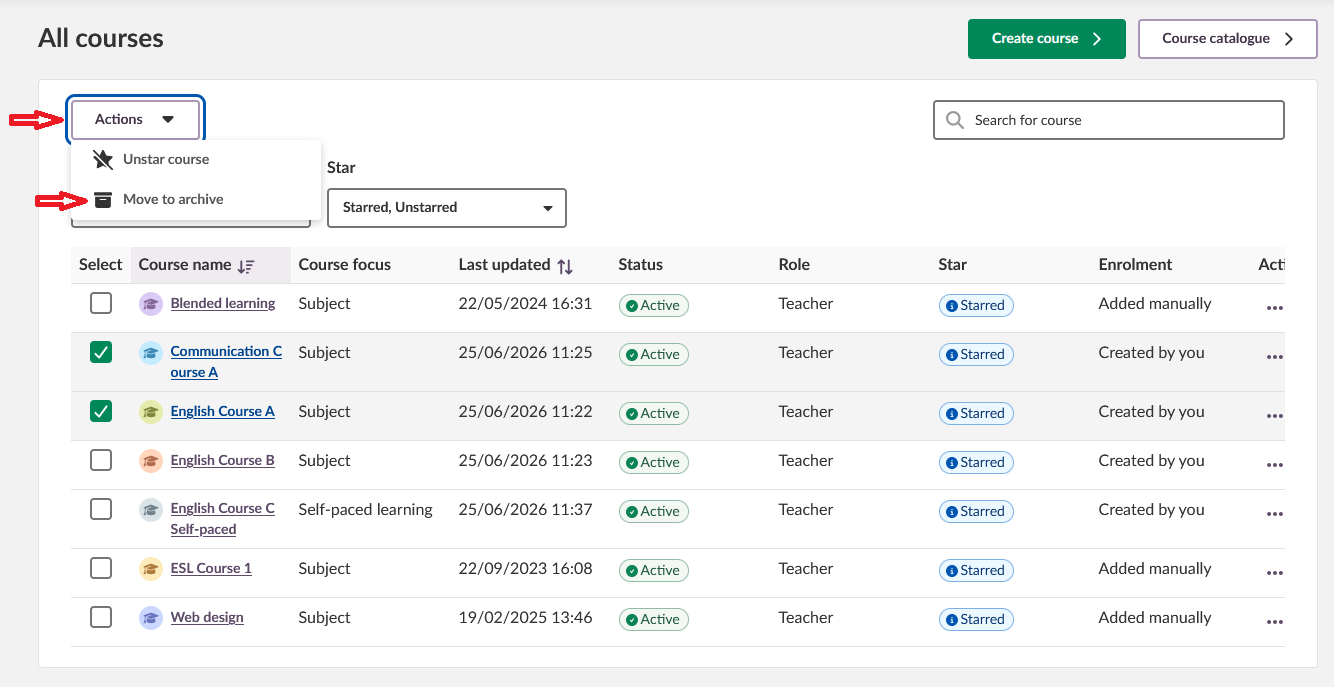
- Siirry kurssien yleiskatsaukseen ja napsauta Kaikki kurssit.
- Valitse arkistoitavat kurssit valintaruuduilla.
- Valitse Toimet-valikosta Siirrä arkistoon.
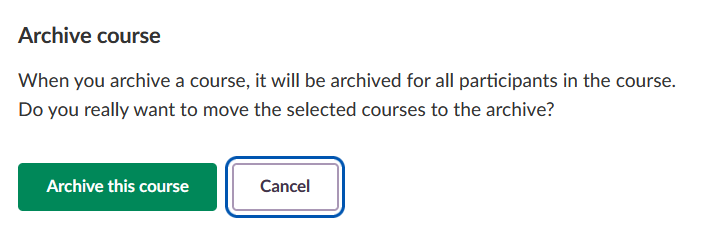
- Vahvista arkistointi.
3 Arkistoitujen kurssien löytäminen
- Siirry kurssien yleiskatsaukseen ja napsauta Kaikki kurssit.
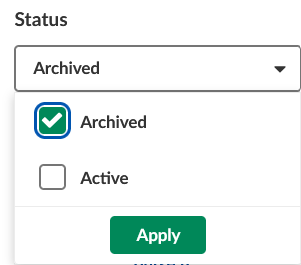
- Napsauta Tila-pudotusvalikkoa ja suodata luettelo valitsemalla Arkistoitu.
4 Arkistoidun kurssin palauttaminen käyttöön
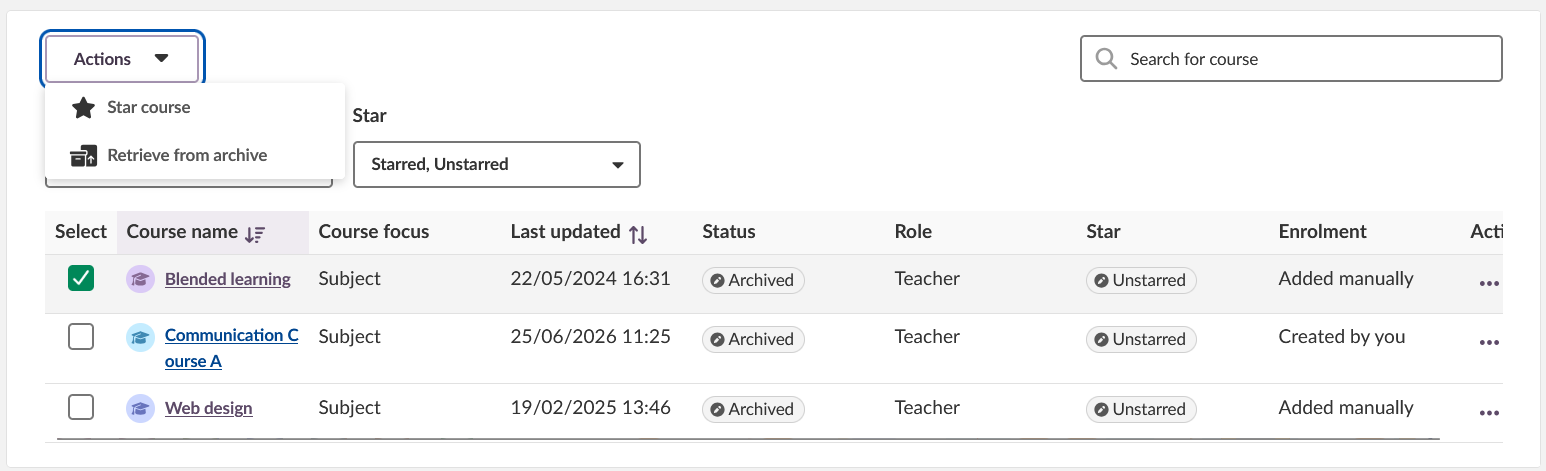
- Siirry Kaikki kurssit -sivulle ja suodata tilan Arkistoitu mukaan.
- Valitse palautettavat kurssit valintaruuduilla.
- Valitse Toimet-valikosta Palauta arkistosta.
5 Oppijoiden pääsyn säilyttäminen arkistoinnin jälkeen
Kun kurssi arkistoidaan, se arkistoidaan kaikilta osallistujilta. Jos osallistujat on liitetty kurssiin organisaatioryhmän kautta (aiemmin hierarkiasynkronointi), heidän jäsenyytensä muuttuu, kun organisaatiorakenne muuttuu. Jos esimerkiksi luokan / ryhmän 7a oppijat siirtyvät lukuvuoden / toimintakauden lopussa luokalle / ryhmälle 8a, he menettävät pääsyn arkistoituun 7a-kurssin materiaaliin.
Jotta oppijat säilyttävät pääsyn arkistoinnin jälkeen, poista ryhmän automaattinen päivitys ennen kurssin arkistointia:
- Avaa kurssi ja siirry kohtaan Osallistujat > Ryhmät.
- Napsauta kohdassa Organisaatioryhmät kyseisen ryhmän vieressä olevaa kolmen pisteen valikkoa.
- Valitse Poista automaattinen päivitys. Tämä muuttaa kaikki ryhmän jäsenet yksittäisiksi osallistujiksi.
- Arkistoi kurssi.
Oppijat näkyvät nyt yksittäisinä osallistujina ja säilyttävät pääsyn kurssin sisältöön organisaatiorakenteen muutoksista riippumatta.
Lisää ohjeresursseja
Onko sinulla lisää kysymyksiä? Aloita kysymällä koulusi / organisaatiosi järjestelmänvalvojalta.
Tuotepäivitykset
Pysy ajan tasalla itslearningin uusimmista julkaisuista: https://itslearning.com/product-updates
Palvelun tila
Tarkista itslearning-palveluiden nykyinen tila: https://status.itslearning.com/
Ideaportaali
Jaa ideasi ja auta muovaamaan itslearningin tulevaisuutta: https://ideas.itslearning.com/
Roadmap
Tutustu roadmapiimme: https://itslearning.com/global/roadmap/