Kurssin osallistujat -sivu (opettaja)
SISÄLLYSLUETTELO
Johdanto
Osallistujat-sivulla opettajat / kouluttajat voivat hallita, kenellä on pääsy kurssille, joko yksittäisinä käyttäjinä tai ryhminä. Tässä artikkelissa kerrotaan Osallistujat-sivun neljästä välilehdestä, osallistujien ja ryhmien lisäämisestä ja poistamisesta sekä ryhmän vastuuhenkilöiden määrittämisestä.
1 Yleiskatsaus
Osallistujat-sivulla opettajat / kouluttajat voivat lisätä kurssille yksittäisiä käyttäjiä tai kokonaisia ryhmiä, kuten luokan / ryhmän tai oppituntiryhmän. Kun organisaatioryhmä lisätään, hallinnoijatasoisen käyttäjän tai integraation tekemät jäsenyysmuutokset päivittyvät kurssille automaattisesti.
Osallistujat-sivu sisältää seuraavat välilehdet:
- Kurssin osallistujat – tarkastele, lisää ja poista yksittäisiä käyttäjiä
- Ryhmät – hallitse organisaatioryhmiä ja kurssiryhmiä
- Hakijat – hyväksy tai hylkää kurssille ilmoittautumishakemuksia (näkyy vain, kun kurssille ilmoittautuminen on käytössä)
- Poistetut osallistujat – tarkastele kurssilta poistettuja käyttäjiä
Jos et halua, että ryhmän jäsenyysmuutokset päivittyvät automaattisesti kurssillesi, voit poistaa automaattisen päivityksen Ryhmät-välilehdellä. Tämä selitetään osiossa 3.1.
2 Kurssin osallistujat
Kurssin osallistujat -välilehdellä näkyvät kaikki kurssille tällä hetkellä osallistuvat käyttäjät ja heidän roolinsa. Tällä välilehdellä voit lisätä tai poistaa osallistujia, vaihtaa rooleja ja lähettää viestejä yhdelle tai useammalle käyttäjälle.
Huomautus: Tällä välilehdellä on oma Haku-kenttänsä, jolla etsitään kurssille jo lisättyjä käyttäjiä. Se on eri asia kuin toiminnon Lisää osallistujia sisällä oleva haku, jolla etsitään kurssille lisättäviä henkilöitä tai ryhmiä, ks. osio 2.4.
Käytä Haku-kenttää sekä Ryhmä- ja Rooli-pudotusvalikoiden suodattimia kurssille jo lisättyjen osallistujien luettelon rajaamiseen.
2.1 Lisää yksittäisiä osallistujia
- Avaa kurssi ja siirry kohtaan Osallistujat > Kurssin osallistujat.
- Napsauta Lisää osallistujia.
- Selaa organisaatiorakennetta napsauttamalla ryhmän oikealla puolella olevaa nuolta tai napsauttamalla mitä tahansa kohtaa ryhmän nimessä. Palaa takaisin navigointipolun avulla.
- Valitse rooli käyttäjän nimen vieressä olevasta pudotusvalikosta.
- Napsauta Lisää osallistuja.
Oletuksena jokainen käyttäjä lisätään sillä roolilla, joka hänellä on organisaation (hierarkian) ryhmässä. Voit muuttaa roolin mihin tahansa käytettävissä olevaan kurssirooliin ennen lisäämistä tai muuttaa sen jälkeenpäin Kurssin osallistujat -välilehdellä.
Huomautus: Järjestelmänvalvojat voidaan lisätä vain yksittäin. Heidät löytää rakenteen toimipaikka- tai organisaatiotasolta tai hakutoiminnolla.
Huomautus: Tässä valitsemasi rooli on osallistujan rooli tällä kurssilla, ja se voi poiketa hänen roolistaan organisaation (hierarkian) rakenteessa. Esimerkiksi oppijan organisaatiorooli pysyy Oppijana, vaikka hänellä olisi tällä kurssilla Opettaja-rooli. Synkronointi ei vaikuta kurssitason rooleihin, vaikka kurssia hallinnoitaisiin integraation kautta; integraatio hallinnoi vain organisaation (hierarkian) roolia.
2.2 Lisää ryhmä
- Avaa kurssi ja siirry kohtaan Osallistujat > Kurssin osallistujat.
- Napsauta Lisää osallistujia.
- Selaa sen ryhmän kohdalle, jonka haluat lisätä.
- Napsauta Lisää ryhmä.
Jokainen ryhmän käyttäjä lisätään organisaatiorooliltaan oletusroolillaan. Voit muuttaa yksittäisten käyttäjien rooleja jälkeenpäin Kurssin osallistujat -välilehdellä.
2.3 Alaryhmiä sisältävien ryhmien lisääminen
Oletuksena käyttäjät, joilla on kurssin Opettaja-rooli, eivät voi lisätä ryhmää, joka sisältää muita ryhmiä (alaryhmiä). Tämä on sallittua vain käyttäjille, joilla on kurssin Hallinnoija-rooli. Tämä voi olla tarpeen kursseilla, jotka kattavat koko organisaation, vuosiluokan tai kohortin.
Hallinta-asetus: Järjestelmänvalvonta > Profiilit > Kurssi -välilehti > "Tuo ryhmärakenteet, kun organisaatioryhmiä lisätään kursseille"
Kun tämä oikeus on käytössä Opettaja-roolille, Lisää ryhmä -painike näkyy organisaatiorakenteen kaikilla tasoilla, ei vain ryhmätasolla.
2.4 Käyttäjien tai ryhmien haku
Organisaatiorakenteen selaamisen lisäksi voit hakea käyttäjiä tai ryhmiä nimellä osallistujia lisättäessä.
- Napsauta Lisää osallistujia -painiketta Kurssin osallistujat -välilehdellä.
- Kirjoita hakuehdot hakukenttään.
Voit rajata hakua napsauttamalla hakukentän vieressä olevaa Suodattimet -painiketta:
- Suodatusperuste: valitse Organisaatioryhmä tai Osallistuja rajataksesi tulokset yhteen tyyppiin
- Hae kohteesta: rajaa haku tiettyyn organisaatioryhmään napsauttamalla Valitse organisaatioryhmätai poista rajaus painikkeella Tyhjennä
Napsauta Käytä suodattimia -painiketta suorittaaksesi haun valituilla suodattimilla.
Huomautus: Tämä haku ja sen suodattimet koskevat vain osallistujien lisäämistä. Kurssille jo lisättyjä osallistujia voit hakea tai suodattaa käyttämällä hakukenttää sekä Ryhmä- ja Rooli-suodattimia Kurssin osallistujat -välilehdellä, ks. osio 2.
2.5 Osallistujiin kohdistuvat toiminnot
Valitse yksi tai useampi osallistuja valintaruuduilla Kurssin osallistujat -välilehdellä ja napsauta sitten Toiminnot -painiketta nähdäksesi käytettävissä olevat vaihtoehdot.
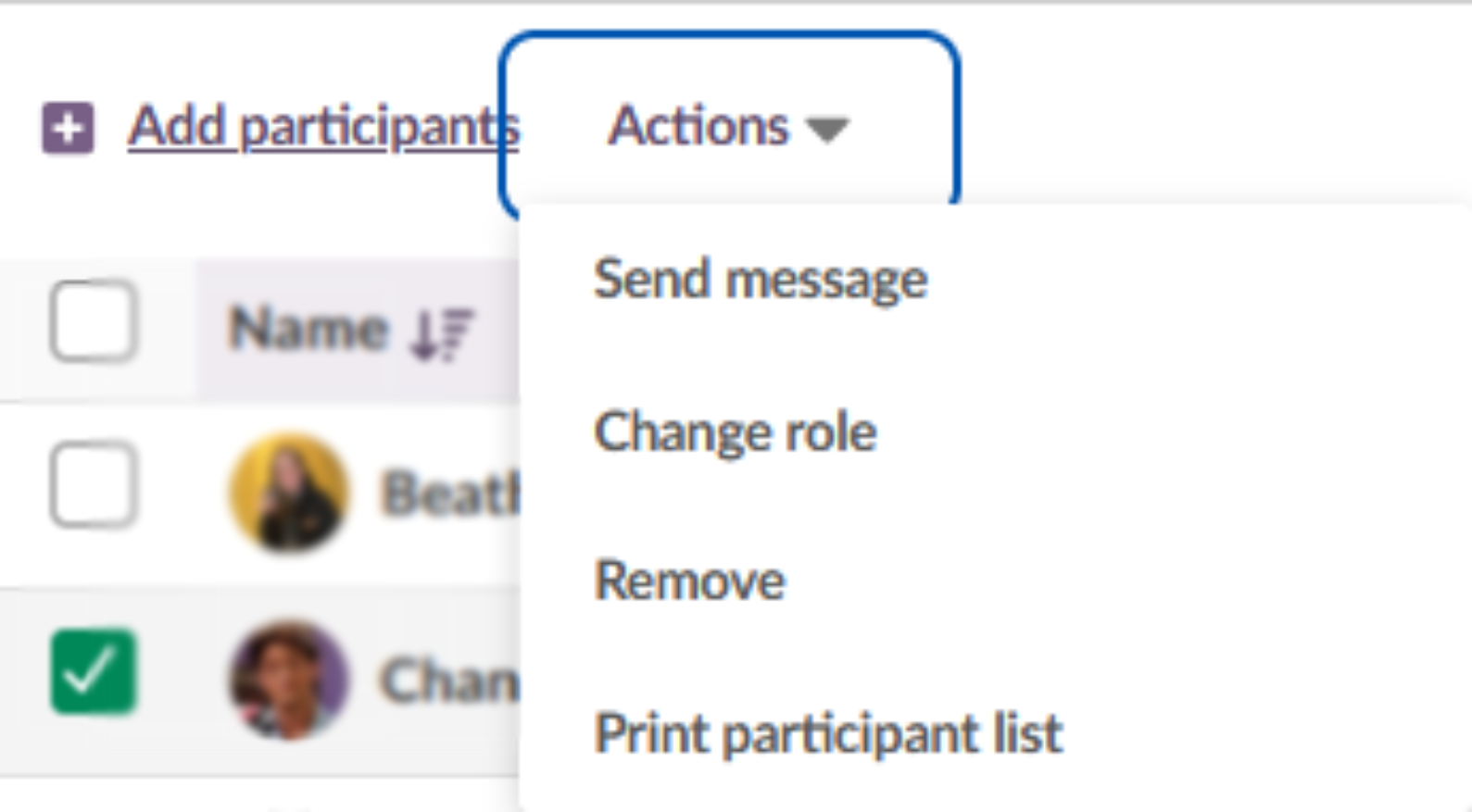
| Toiminto | Kuvaus |
|---|---|
| Lähetä viesti | Käytettävissä, kun sisäinen viestijärjestelmä ja/tai pilvisähköposti on käytössä. Lähettää viestin valituille osallistujille. |
| Vaihda rooli | Valitse osallistujalle uusi rooli (Opettaja, Oppija tai Vieras) ja napsauta Vaihda. Tämä muuttaa osallistujan roolin vain tällä kurssilla; se ei muuta hänen organisaation (hierarkian) rooliaan, eikä synkronointi vaikuta siihen. |
| Poista | Poistaa valitut osallistujat kurssilta. Organisaatioryhmän tai integraation kautta lisättyjen osallistujien osalta katso osio 5.2. |
| Tulosta osallistujaluettelo | Avaa koko kurssin osallistujaluettelon (jokaisen osallistujan nimi ja rooli) tulostusesikatselun riippumatta välilehdellä valituista osallistujista tai käytetyistä suodattimista. |
3 Ryhmät
Ryhmät-välilehdellä voit hallita kaikkia kurssille lisättyjä ryhmiä. Ryhmät on jaettu kahteen osioon: Organisaatioryhmät ja Kurssiryhmät. Kursseilla, joilla on useampi kuin yksi opettaja / kouluttaja, voit tällä välilehdellä myös määrittää opettajia / kouluttajia tietyille ryhmille.
3.1 Organisaatioryhmät
Organisaatioryhmä on osa organisaation hierarkiarakennetta. Sitä voi hallita järjestelmänvalvoja tai integraatio käyttäjätietojärjestelmän kanssa. Kun organisaatioryhmä lisätään kurssille, kaikki ryhmän jäsenyysmuutokset – kuten uuden oppijan liittyminen luokkaan – päivittyvät automaattisesti kurssille.
Organisaatioryhmät-osiossa voit:
- Lisätä kurssille uuden organisaatioryhmän
- Lähettää viestin kaikille ryhmän jäsenille
- Poistaa ryhmältä automaattisen päivityksen (tämä muuttaa kaikki ryhmän jäsenet yksittäisiksi osallistujiksi; organisaatioryhmän jäsenyysmuutokset eivät enää päivity kurssille)
- Poistaa organisaatioryhmän kurssilta
Jos kurssille on lisätty useampi kuin yksi organisaatioryhmä tai jos olet luonut kurssiryhmiä, voit käyttää ryhmiä oppijaluetteloiden suodattamiseen tai sisällön kohdentamiseen tietyille ryhmille.
3.2 Kurssiryhmät
Kurssiryhmiä voidaan luoda kurssin sisällä oppijoiden jakamiseksi pienempiin ryhmiin. Näitä ryhmiä voidaan käyttää opetuksen eriyttämiseen tai ryhmätehtävien mahdollistamiseen.
Yksittäisen kurssiryhmän luominen:
- Napsauta Ryhmät-välilehdellä Luo kurssiryhmä ja valitse Luo yksi ryhmä.
- Anna ryhmälle nimi ja napsauta Luo.
- Lisää kurssin osallistujia ryhmään valitsemalla heidät luettelosta ja napsauttamalla Lisää jäseniä.
Voit avata kurssiryhmän milloin tahansa napsauttamalla sen nimeä ja lisätä tai poistaa ryhmän jäseniä manuaalisesti.
3.3 Luo useita ryhmiä
Useiden ryhmien luominen kerralla:
- Napsauta Ryhmät-välilehdellä Luo kurssiryhmä ja valitse Luo useita ryhmiä.
- Anna ryhmille perusnimi. Jokaiseen ryhmän nimeen lisätään automaattisesti järjestysnumero.
- Valitse, miten oppijat jaetaan:
- Valitse ryhmien lukumäärä – kurssin osallistujat jaetaan satunnaisesti määritettyyn määrään ryhmiä.
- Valitse osallistujien lukumäärä ryhmää kohden – ryhmien lukumäärä määräytyy automaattisesti kurssin osallistujien kokonaismäärän perusteella.
- Napsauta Luo.
3.4 Opettajien / kouluttajien määrittäminen ryhmiin
Kursseilla, joilla on useita opettajia / kouluttajia, voit määrittää jokaiselle ryhmälle ryhmän vastuuhenkilön Ryhmät-välilehdellä. Ryhmän vastuuhenkilö on opettaja / kouluttaja, joka saa ilmoituksia ja seurantatehtäviä kyseisen ryhmän oppijoista. Tämä on hyödyllistä, kun eri opettajat / kouluttajat vastaavat eri oppijaryhmistä, esimerkiksi ammatillisessa koulutuksessa, jossa oppijoiden sisäänotot alkavat eri aikoihin vuoden aikana.
Edellytys: Kurssilla on oltava useampi kuin yksi opettaja / kouluttaja. Ryhmän vastuuhenkilön määrittäminen ei ole käytettävissä kursseilla, joilla on vain yksi opettaja / kouluttaja.
Ryhmän vastuuhenkilön määrittäminen:
- Siirry kohtaan Osallistujat > Ryhmät.
- Napsauta sen ryhmän nimeä, jolle haluat määrittää opettajan / kouluttajan.
- Napsauta Lisää ryhmän vastuuhenkilö.
- Valitse määritettävä opettaja / kouluttaja.
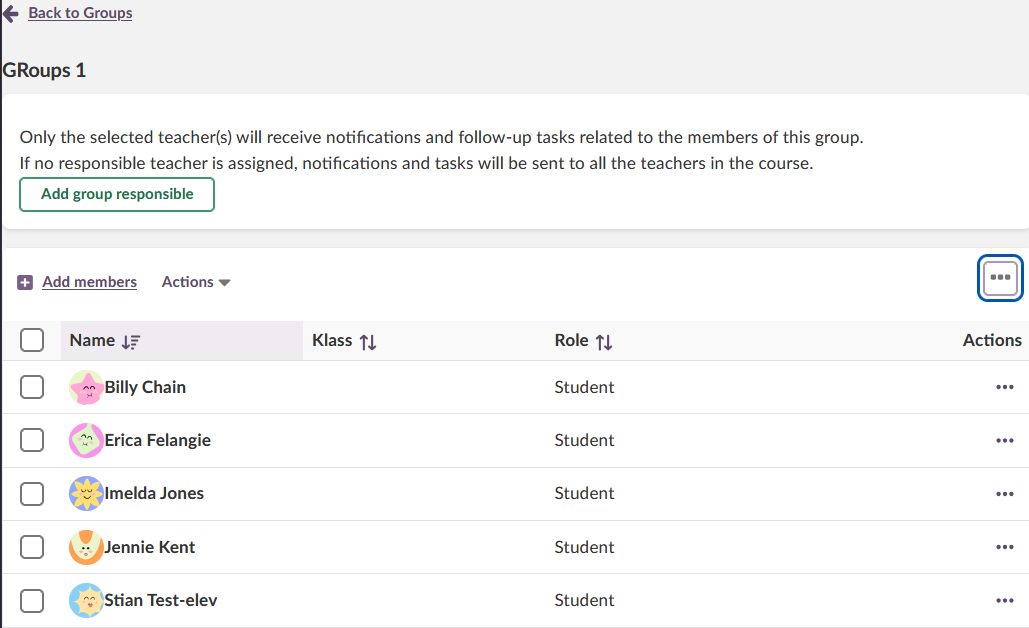
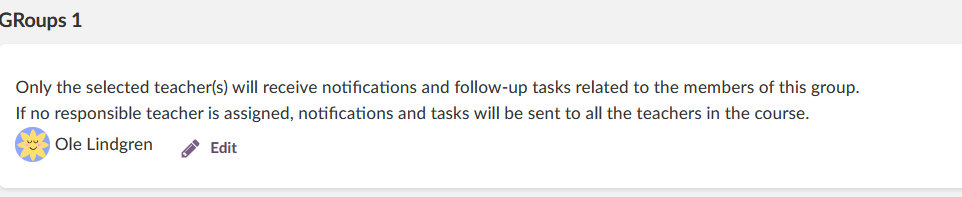
Kun opettaja / kouluttaja on määritetty, hänen nimensä näkyy ryhmän kuvauksen alapuolella ja sen vieressä on Muokkaa -vaihtoehto. Napsauta Muokkaa vaihtaaksesi määritettyä opettajaa / kouluttajaa.
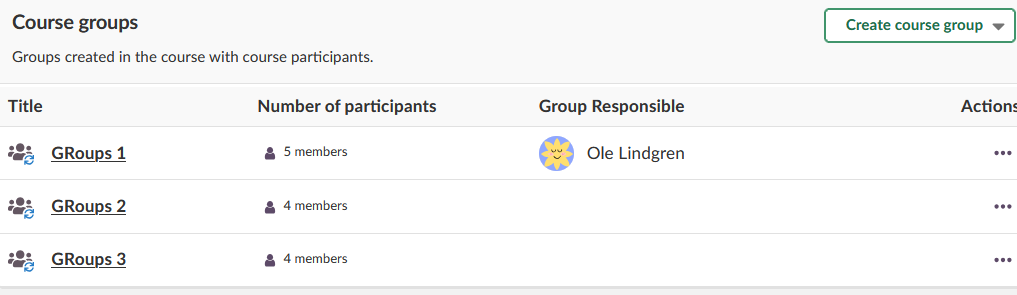
Ryhmät-välilehdellä näkyy Ryhmän vastuuhenkilö -sarake, jossa näytetään kunkin ryhmän määritetty opettaja / kouluttaja.
Kun opettaja / kouluttaja on määritetty ryhmän vastuuhenkilöksi, seuraavat asiat pätevät:
| Vaikutus | Tiedot |
|---|---|
| Kohdennetut seurantatehtävät ja ilmoitukset | Opettaja / kouluttaja näkee seurantatehtävät ja saa ilmoituksia vain määritettyjen ryhmiensä oppijoista. Oppijat, joille ei ole määritetty ryhmän vastuuhenkilöä, näkyvät kaikille kurssin opettajille / kouluttajille. |
| Esisuodatetut oppijayleiskatsaukset | Oppijoita luetteloivat sivut, kuten Tehtävänanto-työkalu tai 360-raportti, näyttävät oletuksena opettajan / kouluttajan määritetyt ryhmät. Opettajat / kouluttajat voivat muuttaa tätä suodatinta manuaalisesti, esimerkiksi sijaistaessaan kollegaa. |
Huomautus: Kaikki kurssin opettajat / kouluttajat näkevät seurantatehtävät ja saavat ilmoituksia oppijoista, jotka eivät kuulu mihinkään ryhmään tai jotka kuuluvat ryhmään, jolle ei ole määritetty opettajaa / kouluttajaa. Näin varmistetaan, ettei yksikään oppija jää ilman vastuuopettajaa.
4 Hakijat
Jos kurssille ilmoittautuminen on käytössä, esimerkiksi kurssikatalogin kautta, Hakijat-välilehti on näkyvissä. Täällä opettajat / kouluttajat voivat hyväksyä tai hylätä ilmoittautumishakemuksia, jos kurssi on määritetty vaatimaan hyväksyntää.
5 Poistetut osallistujat
Poistetut osallistujat -välilehdellä näkyvät käyttäjät, jotka on poistettu kurssilta joko manuaalisesti tai integraation kautta. Näin opettajat / kouluttajat pääsevät käsiksi poistetun oppijan arviointikirjaan esimerkiksi arvosanojen viimeistelemiseksi käyttäjätietojärjestelmässä.
Poistetun osallistujan vieressä oleva kolmen pisteen valikko avaa hänen arviointikirjansa; sitä ei käytetä osallistujien poistamiseen tai palauttamiseen. Katso osio 5.2, miten osallistujat ja ryhmät poistetaan kurssilta.
5.1 Väliaikainen pääsy
Kun toimipaikan asetus "Anna opettajien myöntää väliaikainen pääsy kurssilta poistetuille oppijoille" on käytössä, opettajat / kouluttajat voivat myöntää poistetulle osallistujalle väliaikaisen pääsyn kurssille, jotta tämä voi suorittaa arvioinnit loppuun.
- Siirry kohtaan Osallistujat > Poistetut osallistujat.
- Napsauta kolmen pisteen valikkoa poistetun osallistujan vieressä.
- Valitse vaihtoehto väliaikaisen pääsyn myöntämiseksi.
Niin kauan kuin oppijalla on väliaikainen pääsy, Väliaikainen pääsy -lisäsarake näkyy Kurssin osallistujat -välilehdellä, ja jokaisen väliaikaisen pääsyn omaavan oppijan kohdalla on merkintä.
5.2 Osallistujien ja ryhmien poistaminen
Se, miten osallistuja tai ryhmä poistetaan ja onko poisto pysyvä, riippuu siitä, miten hänet on lisätty kurssille.
| Lisäystapa | Poistaminen |
|---|---|
| Manuaalinen lisäys (ei synkronoitu) | Valitse osallistuja Kurssin osallistujat -välilehdellä ja käytä toimintoa Toiminnot > Poista. Katso osio 2.5. Manuaalisesti lisättyihin osallistujiin synkronointi ei vaikuta, ja he pysyvät poistettuina. |
| Organisaatioryhmä / integraatio (käyttäjätietojärjestelmä) | Ryhmät-välilehdellä poista automaattinen päivitys muuttaaksesi jäsenet yksittäisiksi osallistujiksi tai poista organisaatioryhmä suoraan. Katso osio 3.1. |
Tärkeää: Pelkästään itslearningissa kurssilta poistettu synkronoitu oppija lisätään takaisin automaattisesti seuraavassa synkronoinnissa. Jotta synkronoitu oppija poistuu pysyvästi, hänet on poistettava myös lähdejärjestelmästä (käyttäjätietojärjestelmä) tai synkronointiluettelosta, ei vain kurssilta.
Poistetut osallistujat ja ryhmät näkyvät Poistetut osallistujat -välilehdellä, ks. osio 5.
Lisää ohjeresursseja
Onko sinulla lisää kysymyksiä? Aloita kysymällä koulusi / organisaatiosi järjestelmänvalvojalta.
Tuotepäivitykset
Pysy ajan tasalla itslearningin uusimmista julkaisuista: https://itslearning.com/product-updates
Palvelun tila
Tarkista itslearning-palveluiden nykyinen tila: https://status.itslearning.com/
Ideaportaali
Jaa ideasi ja auta muovaamaan itslearningin tulevaisuutta: https://ideas.itslearning.com/
Roadmap
Tutustu roadmapiimme: https://itslearning.com/global/roadmap/