Tehtävänanto – Yhdistetty tehtävänanto- ja tehtävätyökalu (Opettaja)
SISÄLLYSLUETTELO
Johdanto
Tehtävänanto-työkalulla opettajat / kouluttajat voivat antaa oppijoille työohjeen itslearningissa. Se yhdistää aiemmat Tehtävänanto- ja Tehtävä-työkalut yhdeksi työkaluksi, joka toimii kaikissa kurssityypeissä.
Tehtävänantoa luodessaan opettajat / kouluttajat kirjoittavat sisällön ja ohjeet sisältöeditoriin, liittävät tiedostoja ja määrittävät asetukset. Käytettävissä on kaksi tehtävänannon tyyppiä:
| Oppijat palauttavat työn | Oppijoiden ei tarvitse palauttaa mitään | |
|---|---|---|
| Korvaa | Tehtävänanto-työkalu | Tehtävä-työkalu |
| Tyypillinen käyttö | Esseet, projektiraportit, tiedostojen lataukset, tekstivastaukset | Lukutehtävät, esitykset, retket, oppituntien aikaiset aktiviteetit |
| Luomisen jälkeen | Avautuu nykyiseen tehtävänanto-editoriin | Avautuu uuteen näkymään, jossa on suoritusvalitsin, arviointi ja palaute |
| Oppijan toiminta | Palauttaa työn sisältöeditorilla tai tiedostolatauksella | Merkitsee tehtävänannon suoritetuksi tai arvioi sen asteikolla (jos sallittu) |
| Opettajan arviointi | Arviointitila | Oppijat-välilehti, jossa on valitsin ja palaute |
| Arviointivaihtoehdot | Asteikko, arviointikehys, vertaisarviointi, itsearviointi | Suoritettu tai arviointiasteikolla: oppijat / opettaja / asteikko |
1 Tehtävänannon luominen
Luo tehtävänanto siirtymällä kurssille ja lisäämällä uusi resurssi. Valitse Tehtävänanto aktiviteettiluettelosta. Uuden tehtävänannon luontisivu avautuu.
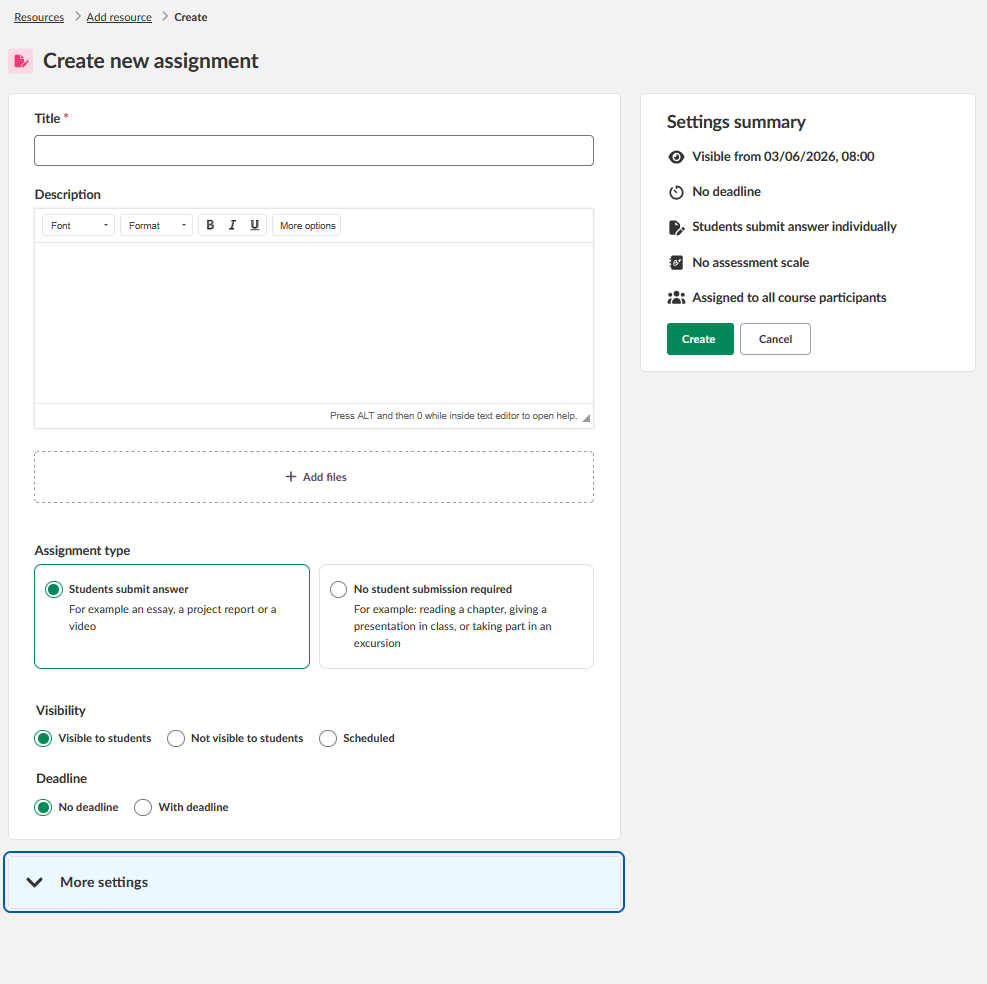
Luontisivulla on vasemmalla sisältöalue ja oikealla Asetusyhteenveto -paneeli. Painikkeet Luo ja Peruuta sijaitsevat asetusyhteenvetopaneelissa.
1.1 Tehtävänannon sisältö
Tehtävänannossa on pakollinen Otsikko -kenttä ja valinnainen Kuvaus -kenttä. Kuvauksessa käytetään itslearningin sisältöeditoria, joka tukee tekstin muotoilua, upotettua mediaa ja kolmannen osapuolen työkalujen sisältöä LTI Advantagen kautta.
1.2 Tiedostojen lisääminen
Käytä Lisää liitteitä -aluetta kuvauksen alapuolella liittääksesi tehtävänantoon tiedostoja. Tiedostot voi vetää ja pudottaa suoraan alueelle.
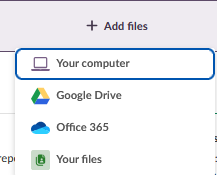
Käytettävissä olevat tiedostolähteet riippuvat tilin määrityksistä. Tyypillisiä lähteitä voivat olla Tietokoneeltasi, Google Drive, Office 365 ja Omat tiedostot.
1.3 Tehtävänannon tyyppi
Valitse tehtävänannon tyyppi sisältöalueen kohdasta Tehtävänannon tyyppi.
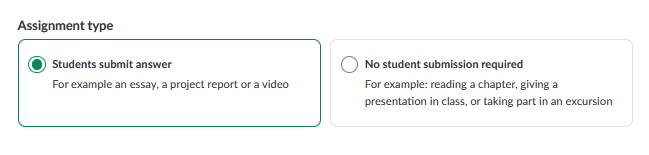
| Tehtävänannon tyyppi | Kuvaus |
|---|---|
| Oppijat lähettävät vastauksen | Oppijat palauttavat työn sisältöeditorin kautta tai lataamalla tiedostoja. Esimerkkejä: essee, projektiraportti tai video. |
| Oppijan ei tarvitse lähettää mitään | Oppijat eivät palauta työtä itslearningissa. Esimerkkejä: luvun lukeminen, esityksen pitäminen oppitunnilla tai retkelle osallistuminen. |
1.4 Näkyvyys ja määräaika
Näkyvyys ja määräaika määritetään tehtävänannon tyypin valitsimen alapuolella.
| Asetus | Valinnat | Kuvaus |
|---|---|---|
| Näkyvyys | Näkyy oppijoille / Ei näy oppijoille / Ajoitettu | Määrittää, näkevätkö oppijat tehtävänannon. Ajoitettu -valinta asettaa tietyn päivämäärän ja kellonajan, josta alkaen tehtävänanto tulee näkyviin. |
| Määräaika | Ei määräaikaa / Määräajalla | Asettaa palautuksen määräajan. Palautukset aikaleimataan. Myöhästyneet palautukset voidaan sallia, ja ne merkitään myöhästyneiksi. |
1.5 Lisää asetuksia
Avaa Lisää asetuksia -haitarivalikko määrittääksesi lisäasetuksia. Käytettävissä olevat asetukset vaihtelevat valitun tehtävänannon tyypin mukaan.
▶ Lisää asetuksia – Oppijat palauttavat työn
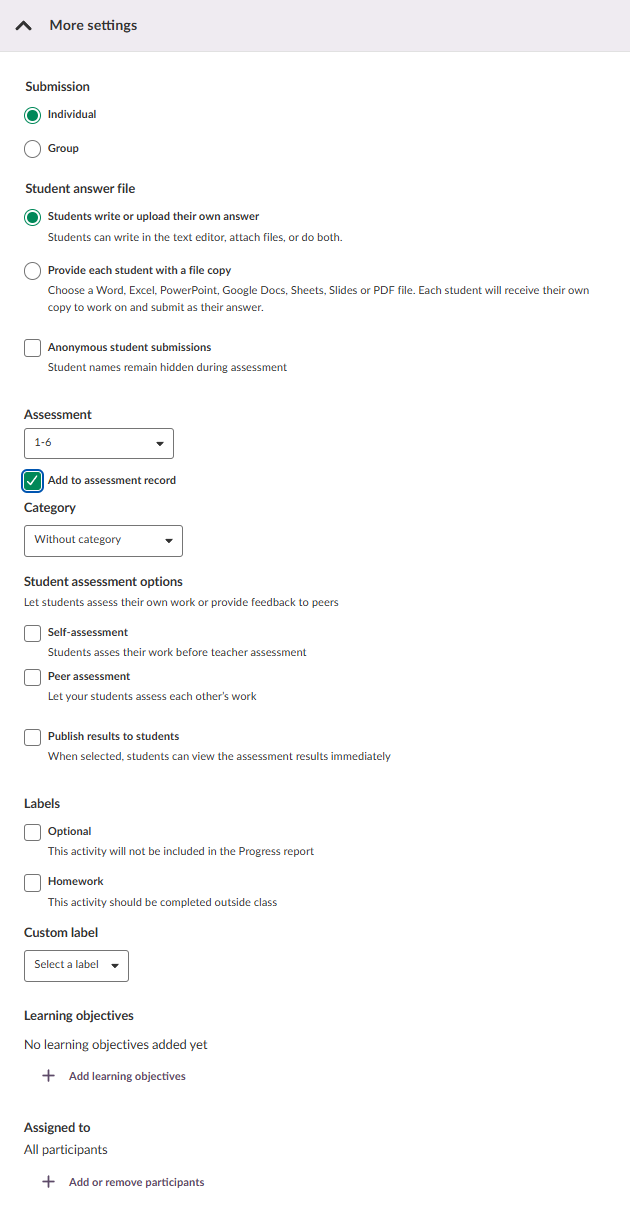
| Asetus | Kuvaus |
|---|---|
| Palautus | Henkilökohtainen (oletus) tai Ryhmä. Ryhmä-valinta mahdollistaa ryhmäpalautuksen. |
| Oppijoiden anonyymit palautukset | Piilottaa oppijoiden nimet opettajalta / kouluttajalta arvioinnin aikana. |
| Oppijan vastaustiedosto | Määrittää, miten oppijat palauttavat vastauksensa: vapaamuotoisesti (sisältöeditori ja tiedostolataus) tai saamalla oman tiedostokopion (Word, Excel, PowerPoint, Google Docs, Sheets, Slides tai PDF), jota he muokkaavat ja palauttavat. |
| Arviointi | Valitse arviointiasteikko. Jos valittuna on Ei arviointiasteikkoa, tehtävänantoa ei lisätä arviointikirjaan. |
| Luokka | Näkyy vain, kun arviointi tehdään asteikolla ja luokkia on määritetty arviointiasetuksissa. Katso osio 7.3 oppaasta Kurssin asetukset (Aihe) - Yleiskatsaus (Opettaja). |
| Itsearviointi | Oppijat arvioivat oman työnsä ennen opettajan / kouluttajan arviointia. |
| Vertaisarviointi | Oppijat arvioivat toistensa työt määräajan jälkeen. Edellyttää, että määräaika on asetettu. |
| Julkaise tulokset oppijoille | Kun asetus on käytössä, oppijat näkevät arviointitulokset heti, kun opettaja / kouluttaja on tallentanut ne. |
| Merkit | Merkkien avulla tehtävänannon voi merkitä valinnaiseksi tai kotitehtäväksi. Tehtävänantoon, oppijan tehtävälistaan ja Suunnitelmiin lisätään tunniste. |
| Mukautettu merkki | Mahdollistaa tehtävänannon merkitsemisen merkillä, jonka järjestelmänvalvoja on määrittänyt toimipaikkaasi. |
| Oppimistavoitteet | Liittää kurssin oppimistavoitteita tehtävänantoon. Mahdollistaa standardien saavuttamisen seurannan. |
| Määritetty seuraaville | Kohdentaa tehtävänannon kaikille osallistujille (oletus) tai tietylle ryhmille. |
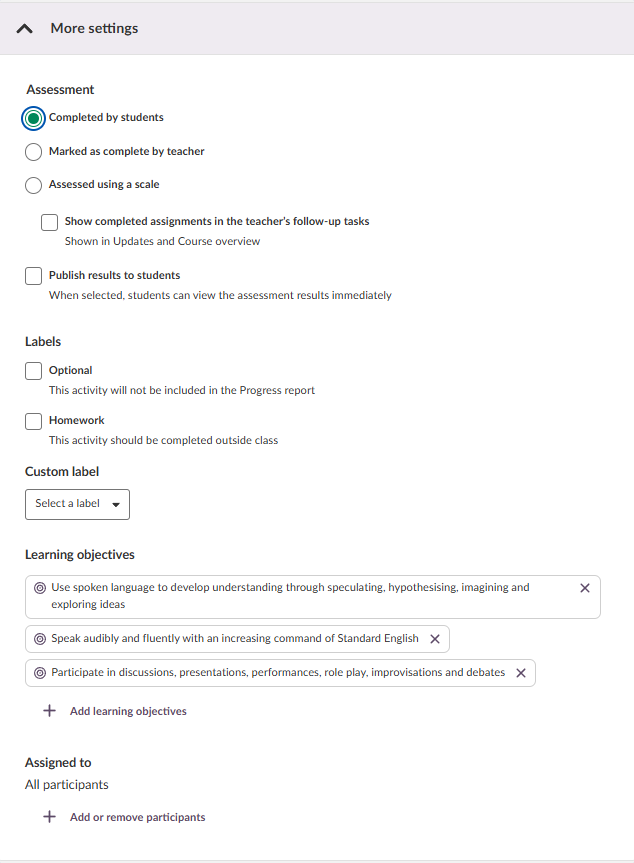
▶ Lisää asetuksia – Oppijoiden ei tarvitse palauttaa mitään
| Asetus | Kuvaus |
|---|---|
| Oppijoiden suorittama | Oppijat merkitsevät tehtävänannon itse suoritetuksi tehtävänannon sivulla olevalla valitsimella. |
| Opettaja / kouluttaja on merkinnyt suoritetuksi | Opettaja / kouluttaja merkitsee jokaisen oppijan tehtävänannon suoritetuksi Oppijat-välilehdeltä. Oppijat eivät voi merkitä sitä itse. |
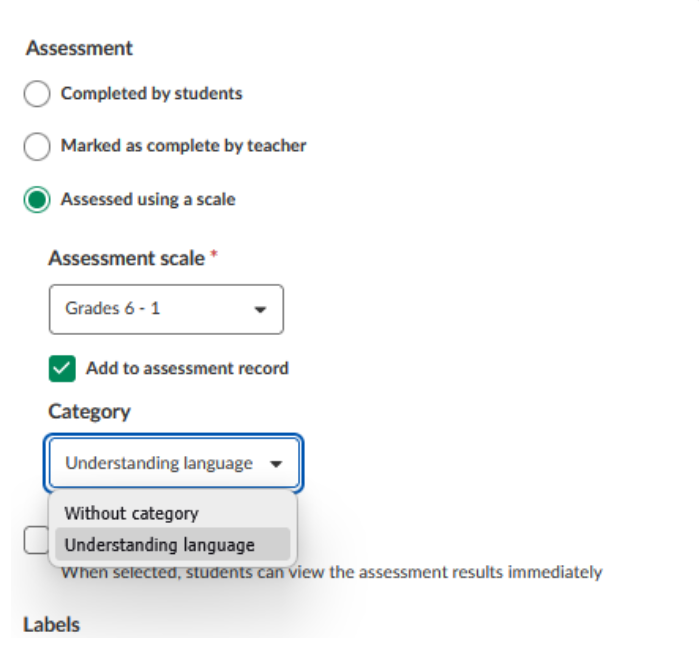
| Arvioitu asteikolla | Opettaja / kouluttaja arvioi oppijat arviointiasteikolla. Tämän vaihtoehdon valinta tuo näkyviin Arviointiasteikko -valitsimen, Lisää arviointikirjaan -valintaruudun ja Kategoria -pudotusvalikon. Tehtävänanto katsotaan suoritetuksi, kun opettaja / kouluttaja antaa arvioinnin. |
| Näytä valmiit tehtävänannot opettajan seurantatehtävissä | Kun asetus on käytössä, suoritetut tehtävänannot näkyvät opettajalle / kouluttajalle Päivityksissä ja Kurssin yleiskatsauksessa. |
| Julkaise tulokset oppijoille | Kun asetus on käytössä, oppijat näkevät arviointitulokset heti, kun opettaja / kouluttaja on tallentanut ne. |
| Merkit | Merkkien avulla tehtävänannon voi merkitä valinnaiseksi tai kotitehtäväksi. Tehtävänantoon, oppijan tehtävälistaan ja Suunnitelmiin lisätään tunniste. |
| Mukautettu merkki | Mahdollistaa tehtävänannon merkitsemisen merkillä, jonka järjestelmänvalvoja on määrittänyt toimipaikkaasi. |
| Oppimistavoitteet | Liittää kurssin oppimistavoitteita tehtävänantoon. |
| Määritetty seuraaville | Osoittaa tehtävänannon kaikille osallistujille (oletus) tai tietylle oppijajoukolle. |
1.6 Asetusyhteenveto
Luontisivun oikealla puolella oleva Asetusten yhteenveto -paneeli näyttää nykyiset määritykset yhdellä silmäyksellä. Se seuraa mukana sivua vieritettäessä, joten se pysyy näkyvissä tehtävänantoa muokattaessa.
Paneelissa näkyvät kuvakkeet näkyvyydelle, määräajalle, tehtävänannon tyypille, arviointiasteikolle, merkeille ja osoitetuille osallistujille. Kun olet valmis, napsauta Luo luodaksesi tehtävänannon.
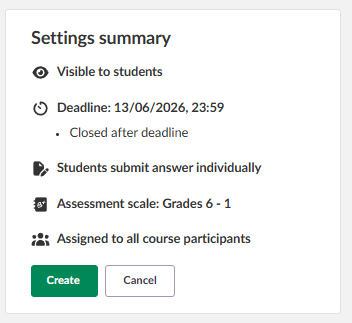
Huomautus: Luomisen jälkeen asetusten yhteenveto pysyy näkyvissä tehtävänannon näkymässä, ja siinä on Muokkaa -painike, jolla pääsee takaisin muokkaussivulle. Tehtävänannoissa, joissa ei vaadita palautusta, asetusten yhteenveto seuraa mukana myös vieritettäessä.
2 Oppijan ei tarvitse lähettää mitään
Kun tehtävänannon tyypiksi on asetettu Oppijan ei tarvitse lähettää mitään, sekä opettajat / kouluttajat että oppijat käyttävät uutta erillistä näkymää. Se korvaa aiemman Tehtävä-työkalun.
2.1 Opettajan näkymä
Kun olet luonut tehtävänannon, jossa ei vaadita palautusta, tehtävänanto avautuu uuteen tehtävänantonäkymään. Sivulla on kaksi välilehteä: Kuvaus ja Oppijat.
Välilehti Kuvaus näyttää tehtävänannon otsikon, kuvauksen, mahdolliset liitetiedostot ja asetusten yhteenvetopaneelin. Asetusten yhteenveto seuraa mukana vieritettäessä, joten nykyiset määritykset ja Muokkaa -painike pysyvät aina näkyvissä.
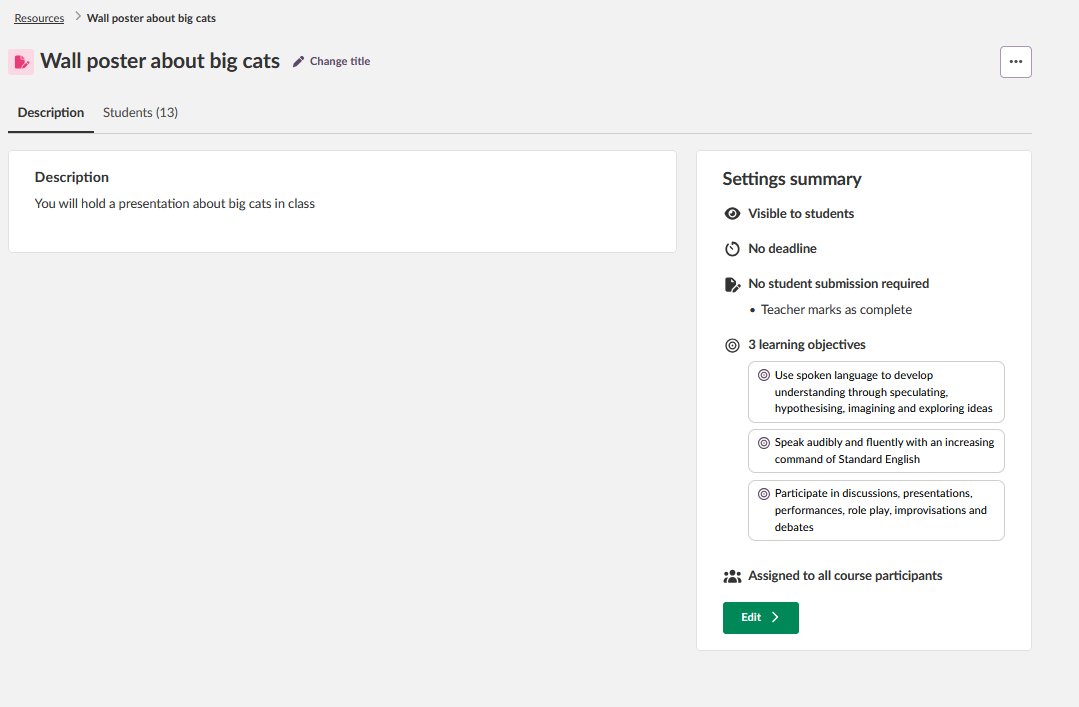
Muokkaa tehtävänantoa napsauttamalla asetusten yhteenvedossa kohtaa Muokkaa. Tehtävänannon muokkaussivu avautuu, ja siellä voi muuttaa kuvausta, tiedostoja ja kaikkia asetuksia. Tehtävänannon tyyppi näkyy vain luku -muodossa, eikä sitä voi muuttaa.
2.2 Suorittamisen seuranta
Valitse Oppijat -välilehti nähdäksesi kaikki tehtävänantoon määritetyt oppijat ja heidän suorituksensa tilan.
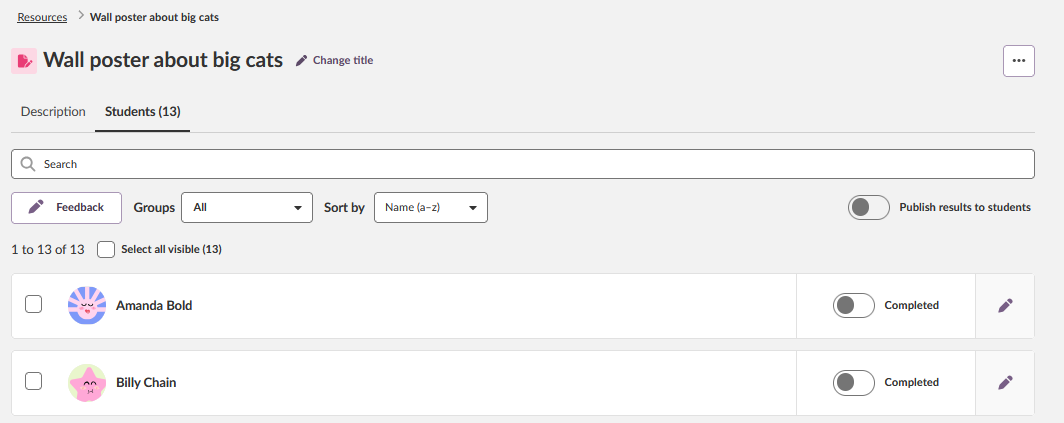
Oppijat-välilehdellä on seuraavat hallintatoiminnot:
| Hallintatoiminto | Kuvaus |
|---|---|
| Haku | Hae oppijaa nimellä. Luettelo päivittyy näyttämään hakua vastaavat oppijat. |
| Ryhmät | Suodata oppijaluetteloa kurssiryhmän mukaan. |
| Lajitteluperuste | Lajittele oppijaluettelo nimen tai suorituksen tilan mukaan. |
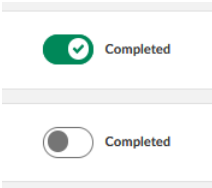
| Suoritusvalitsin | Vaihda yksittäisen oppijan suorituksen tilaa. Valitsin vaihtaa tilaa heti. |
| Julkaise tulokset oppijoille | Valitsin on Oppijat-välilehden oikeassa yläkulmassa. Kun se on käytössä, oppijat näkevät arviointitulokset ja julkaistun palautteen. |
| Valitse kaikki / valintaruudut | Valitse useita oppijoita joukkopalautetta tai -arviointia varten. Katso Osio 2.4. |
2.3 Arviointivaihtoehdot
Arviointitapa tehtävänannolle, jossa ei vaadita palautusta, määritetään kohdassa Lisää asetuksia luomisen aikana tai myöhemmin asetusten yhteenvedon kohdasta Muokkaa. Käytettävissä on kolme vaihtoehtoa:
| Arviointivaihtoehto | Toiminta |
|---|---|
| Oppijoiden suorittama | Oppijat merkitsevät tehtävänannon itse suoritetuksi oman tehtävänantosivunsa valitsimella. Opettaja / kouluttaja näkee kunkin oppijan ilmoittaman suorituksen tilan Oppijat-välilehdeltä ja voi ohittaa sen. |
| Opettaja / kouluttaja on merkinnyt suoritetuksi | Oppijat eivät voi merkitä tehtävänantoa suoritetuksi. Opettaja / kouluttaja merkitsee jokaisen oppijan Oppijat-välilehden valitsimella. Kunnes oppija on merkitty, hänen tilansa on Ei suoritettu. |
| Arvioitu asteikolla | Opettaja / kouluttaja arvioi tehtävänannon valitulla arviointiasteikolla. Tehtävänanto katsotaan suoritetuksi, kun opettaja / kouluttaja antaa arvioinnin. Jos Lisää arviointikirjaan on käytössä, tulos sisällytetään kurssin arviointikirjaan. Myös Luokka / Kategoria voidaan määrittää. Se näkyy vain, kun arviointi tehdään asteikolla ja kategoria on jo määritetty arviointiasetuksissa. |
2.4 Palautteen antaminen
Palautetta voi antaa yksittäisille oppijoille tai usealle oppijalle kerralla.
Yksilöpalaute
Anna palautetta yksittäiselle oppijalle napsauttamalla oppijan nimen vieressä olevaa kynäkuvaketta Oppijat-välilehdellä.
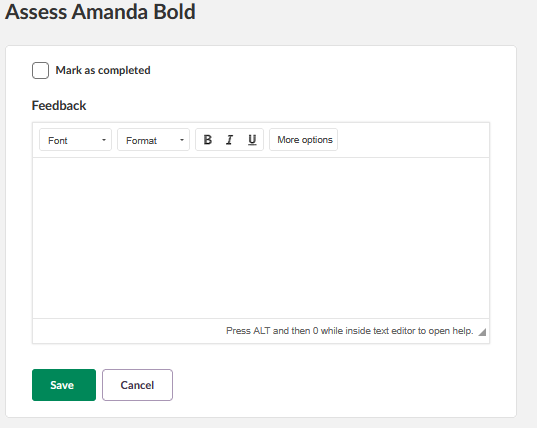
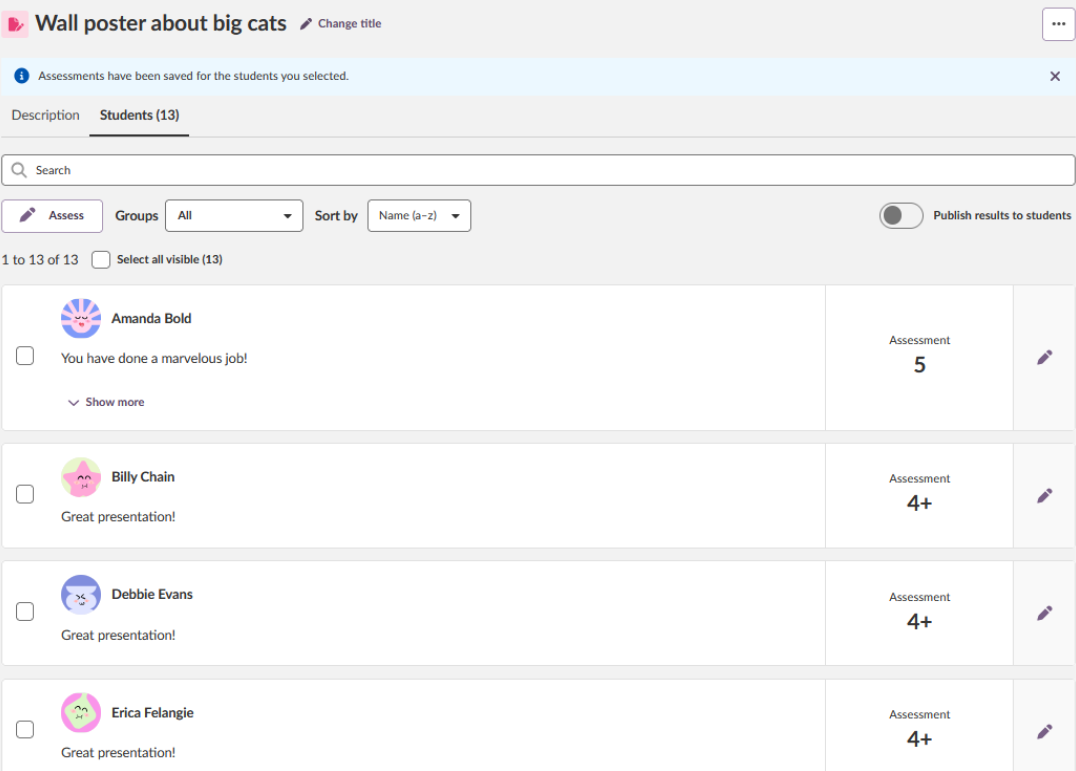
Palautepaneeli avautuu. Kirjoita palaute sisältöeditoriin. Voit myös merkitä oppijan tehtävänannon suoritetuksi Merkitse suoritetuksi -valintaruudulla. Napsauta Tallenna palataksesi Oppijat-välilehdelle. Tallennettu palaute näkyy oppijan rivillä. Jos palaute on yli yhden rivin pituinen, näkyvissä on Näytä lisää -painike.
Yksilöarviointi arviointiasteikolla
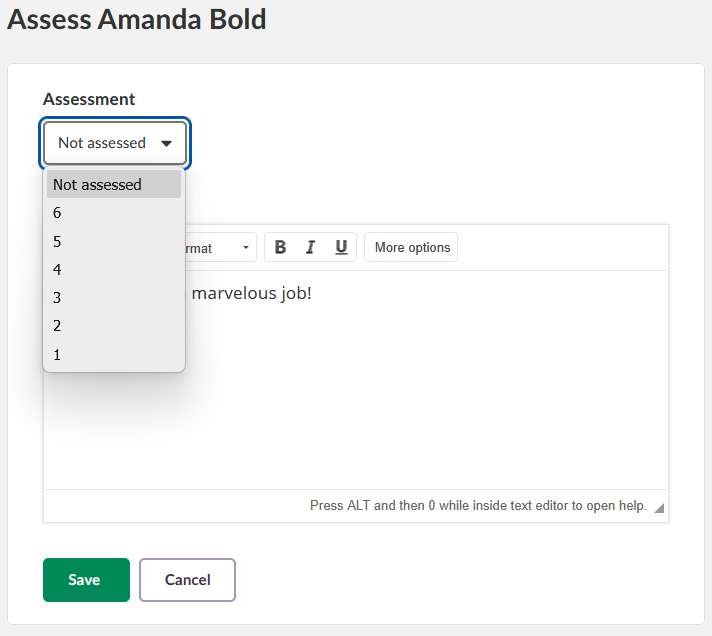
Jos tehtävänannolle on määritetty arviointiasteikko, avaa arviointipaneeli napsauttamalla kynäkuvaketta. Valitse arvosana pudotusvalikosta, kirjoita halutessasi palaute ja napsauta Tallenna.
Joukkopalaute ja -arviointi
Voit antaa saman palautteen tai arvioinnin usealle oppijalle kerralla seuraavasti:
- Valitse valintaruudut oppijoille, jotka haluat arvioida.
- Napsauta oppijaluettelon yläpuolelle ilmestyvää Arvioi -painiketta.
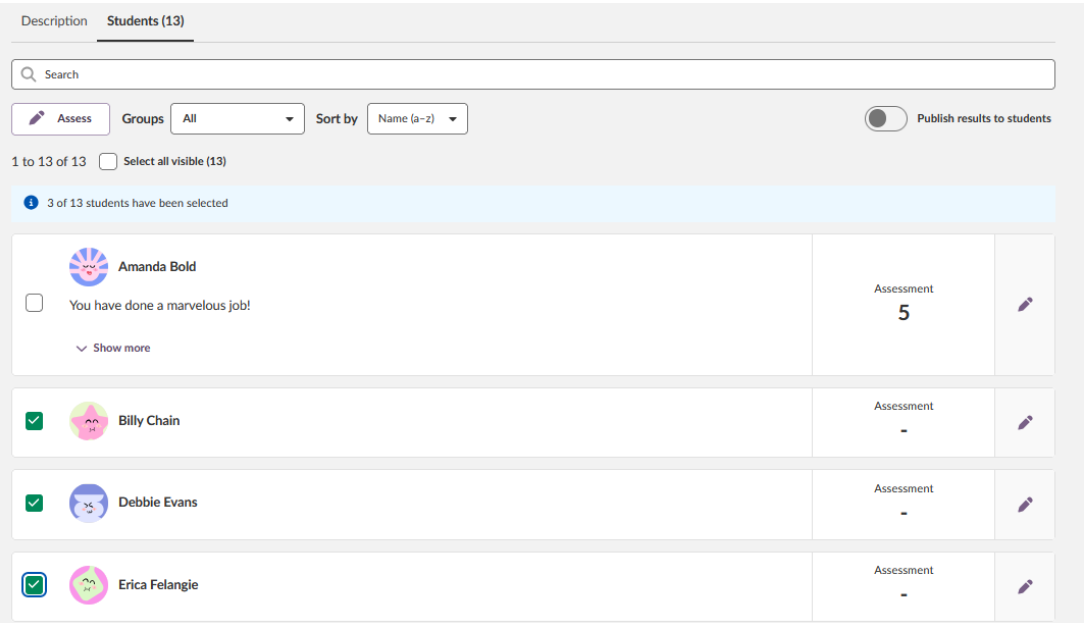
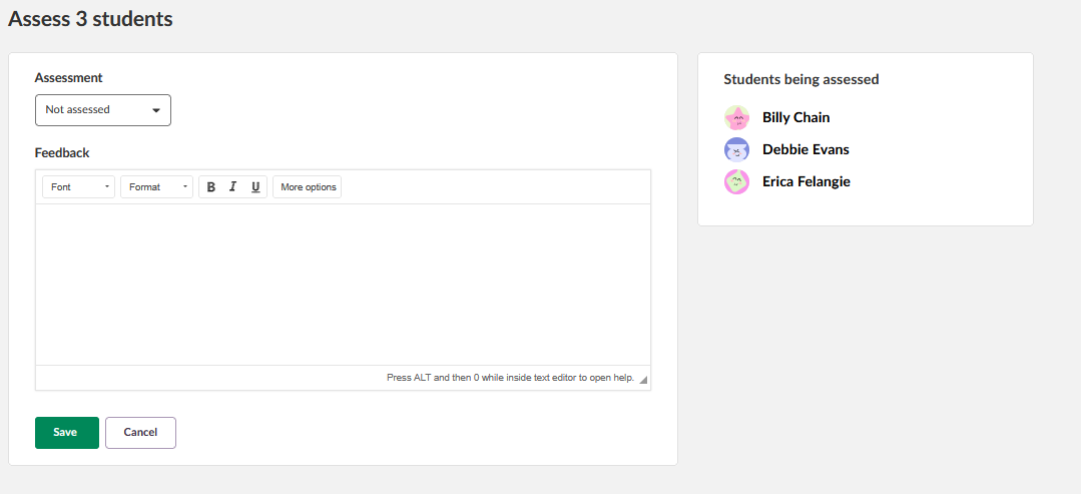
Joukkoarviointi-ikkuna avautuu, ja valitut oppijat näkyvät oikealla. Valitse arvosana pudotusvalikosta (jos arviointiasteikko on määritetty), kirjoita palaute ja napsauta Tallenna. Sama arviointi ja palaute tallentuvat kaikille valituille oppijoille.
Lisää ohjeresursseja
Onko sinulla lisää kysymyksiä? Aloita kysymällä koulusi / organisaatiosi järjestelmänvalvojalta.
Tuotepäivitykset
Pysy ajan tasalla itslearningin uusimmista julkaisuista: https://itslearning.com/product-updates
Palvelun tila
Tarkista itslearning-palveluiden nykyinen tila: https://status.itslearning.com/
Ideaportaali
Jaa ideasi ja auta muovaamaan itslearningin tulevaisuutta: https://ideas.itslearning.com/
Roadmap
Tutustu roadmapiimme: https://itslearning.com/global/roadmap/
Esitetyt ominaisuudet ovat osa Saksan kehityshankkeen (GDP) puitteissa toteutettavaa projektia, joka on neljän Saksan osavaltion ja itslearningin yhteistyöhanke. Hankkeen tavoitteena on parantaa digitaalista koulutusta Saksassa räätälöityjen tuotekehitysten avulla.
Napsauta tästä saadaksesi lisätietoja GDP-suunnitelmasta ja muista odotettavissa olevista ominaisuuksista.
Saksankielisille lukijoille: Napsauta tästä saadaksesi lisätietoja hankkeesta Saksan kehityshankkeen (GDP) puitteissa.