Sivu – Luo ja hallinnoi sisältöä (Opettaja)
SISÄLLYSLUETTELO
- Johdanto
- 1 Ennen aloittamista
- 2 Sivun sisällön luominen ja muokkaaminen
- 3 Sisältölohkojen ja asettelun järjestäminen
- 4 Sisältölohkojen arkistointi, palauttaminen ja poistaminen
- 5 Sivun asetusten määrittäminen
- 6 Sivun esittäminen ja tulostaminen
- 7 Sisältölohkojen toiminta
- 8 Aiemmat Sivu- ja Muistiinpano-sisällöt
- 9 Tablettien ja mobiilinäkymän käyttö
- 10 Vianmääritys ja odotettu toiminta
Johdanto
Sivu-työkalulla luodaan ja jäsennellään sisältöä itslearningissa. Se korvaa aiemmat Sivu- ja Muistiinpano-työkalut yhdellä yhteisellä työkalulla, jolla luodaan Sivu-sisältöä.
Sivu koostuu sisältölohkoista. Lisäämästäsi sisällöstä riippuen Sivulla voi olla tekstiä ja mediaa, kuvia, kyselyitä, tiedostoja ja RSS-uutissyöte. Sivu-työkalu tukee myös sivun asettelua, sisältölohkojen järjestystä, arkistointia, näkyvyysasetuksia, valittuja osallistujia, oppimistavoitteiden liittämistä Sivu-elementtiin, esitystilaa ja tulostamista selaimen tulostustoiminnolla.
Sivu avautuu kehyksettömään näkymään. Voit vierittää Sivua niin, ettei päävalikko seuraa näkymää. Uudella Sivulla, jolla ei ole vielä sisältölohkoja, näkyy tyhjä tila ja kehotus luoda ensimmäinen sisältölohko.
1 Ennen aloittamista
Ennen kuin työskentelet Sivun kanssa, varmista, että seuraavat asiat ovat kunnossa:
- Olet kirjautunut sisään itslearningiin.
- Sinulla on pääsy kurssille, jolla voit luoda tai avata Sivu-elementin.
- Jos haluat lisätä oppimistavoitteita, oppimistavoitteiden on oltava otettu käyttöön kurssin ominaisuuksissa ja käytettävissä kurssilla tai toimipaikassa.
- Jos haluat tarkistaa, miten olemassa oleva sisältö näytetään, avaa Sivu, jolla on kyseisiä sisältölohkotyyppejä.
2 Sivun sisällön luominen ja muokkaaminen
Rakenna Sivu sisältölohkojen avulla. Uusia sisältölohkoja voi lisätä Sivun yläreunasta tai sarakkeen alareunasta.
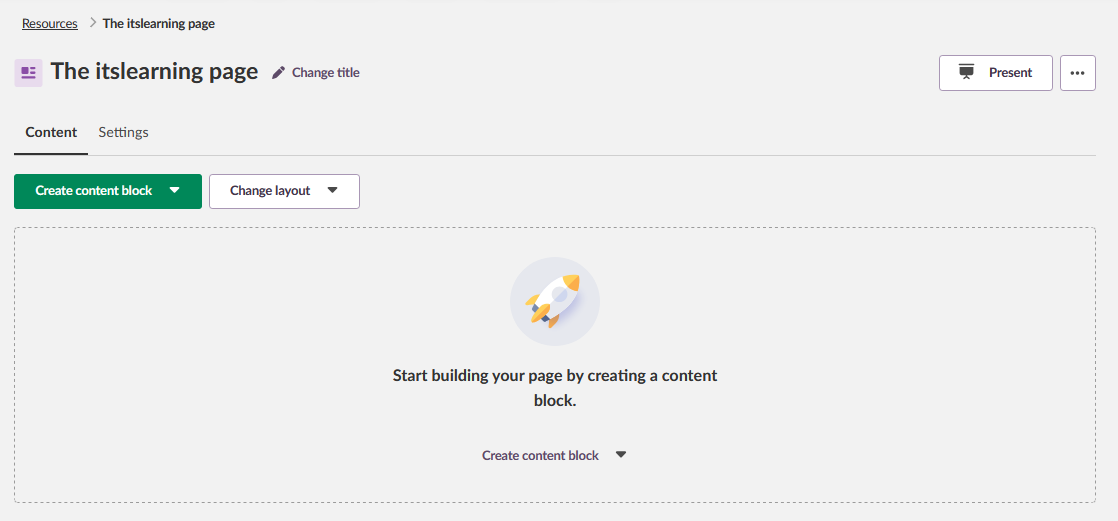
2.1 Sivun otsikon vaihtaminen
- Napsauta Sivun otsikon vieressä olevaa kohtaa Vaihda otsikko.
- Anna uusi otsikko.
- Napsauta Tallenna otsikko.
Sivun otsikko päivittyy.
2.2 Sisältölohkon luominen
- Napsauta Luo sisältölohko.
- Valitse lisättävä sisältölohkotyyppi.
- Täytä valitun sisältölohkotyypin vaadittavat tiedot.
- Napsauta Luo.
Palaat Sivulle. Uusi sisältölohko näkyy Sivun yläreunassa.
Jos haluat lisätä sisältöä sarakkeen loppuun, napsauta sarakkeen alareunassa olevaa kohtaa Luo sisältölohko, valitse sisältölohkotyyppi ja täytä lomake. Uusi sisältölohko lisätään kyseisen sarakkeen loppuun.
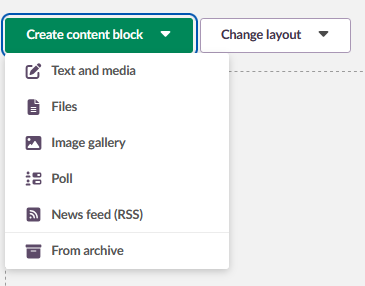
Huomautus: Jokaisella sisältölohkotyypillä on oma luontilomakkeensa. Laajenna alla oleva kohta nähdäksesi tyyppikohtaiset kentät ja kuvakaappauksen lomakkeesta. Kaikissa lomakkeissa on Otsikko -kenttä ja värinvalitsin.
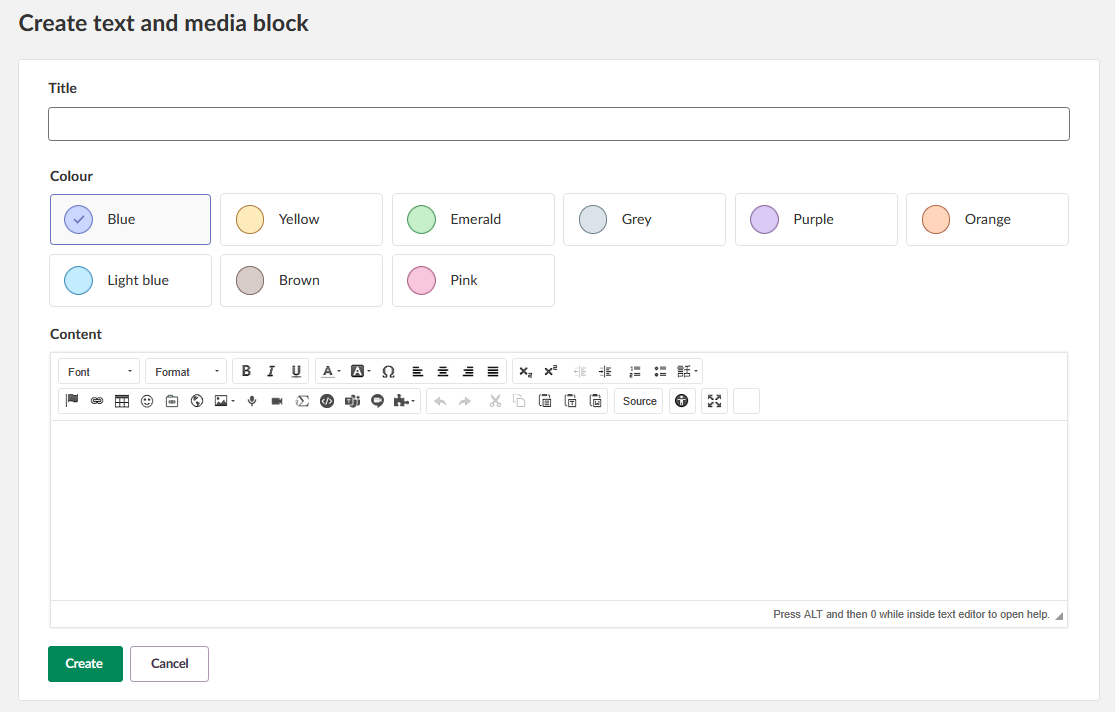
▶ Teksti ja media – RTF-teksti ja upotettu media
Teksti ja media -lomakkeessa on RTF-tekstieditori Sisältö -kentässä.
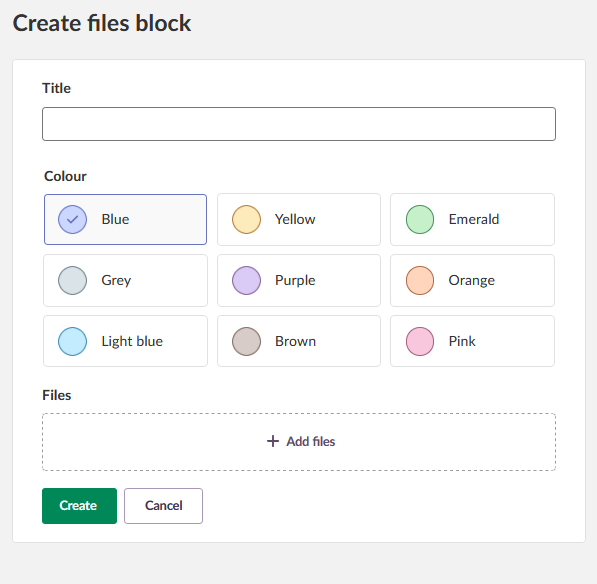
▶ Tiedostot – ladattavat tiedostot
Tiedostot-lomakkeessa on Lisää tiedostoja -latausalue.
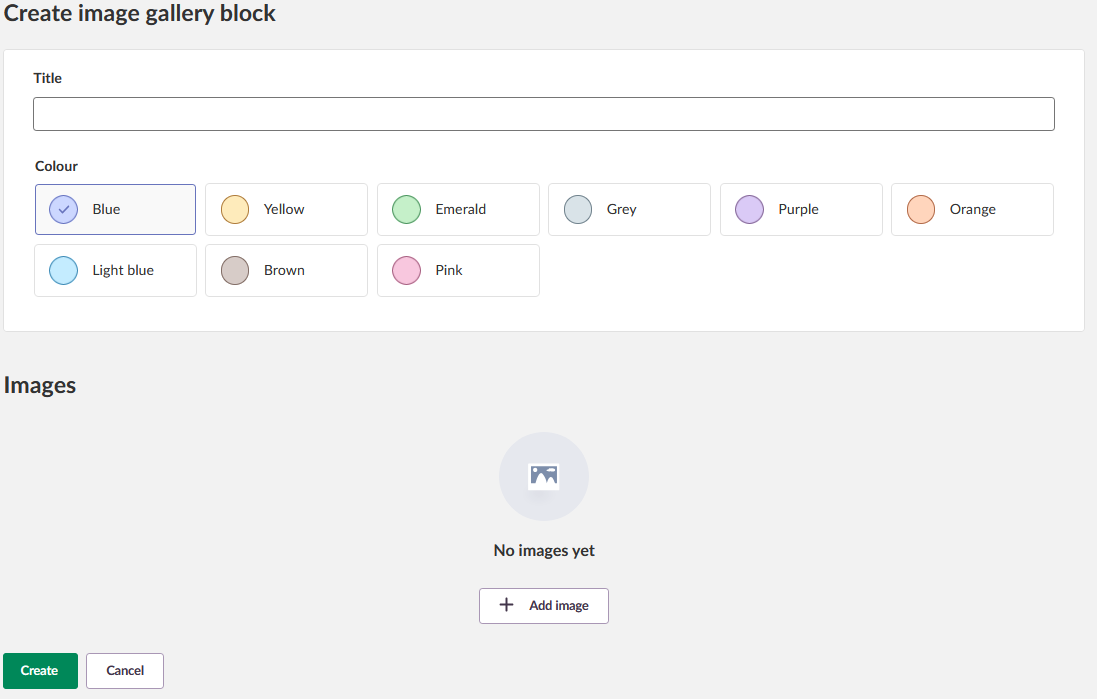
▶ Kuvagalleria – useita kuvia galleriassa
Kuvagalleria-lomakkeessa on Lisää kuva -latausalue yhtä tai useampaa kuvaa varten.
Huomautus: Kuvat ladataan yksi kerrallaan. Enimmäistiedostokoko on 5,00 Mt kuvaa kohden. Kuvien järjestystä ei voi muuttaa latauksen jälkeen.
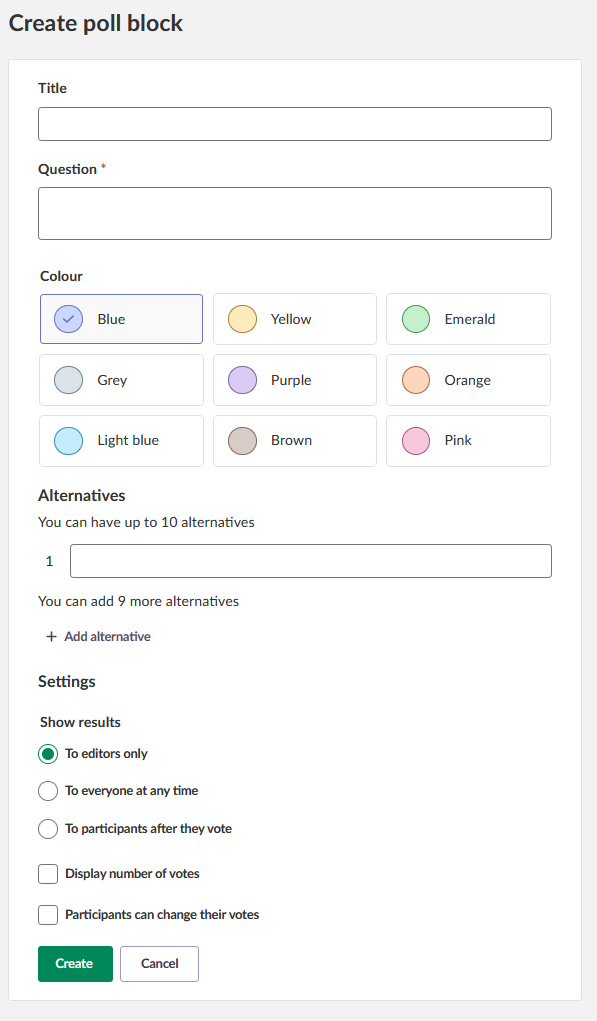
▶ Äänestys – yhden kysymyksen äänestys, jossa on enintään kymmenen vaihtoehtoa
Äänestys-lomakkeessa on pakollinen Kysymys -kenttä ja Vaihtoehdot -osio. Voit lisätä enintään kymmenen vaihtoehtoa. Asetukset -osiossa määritetään, kuka näkee tulokset, näytetäänkö äänten määrä ja voivatko osallistujat muuttaa antamiaan ääniä.
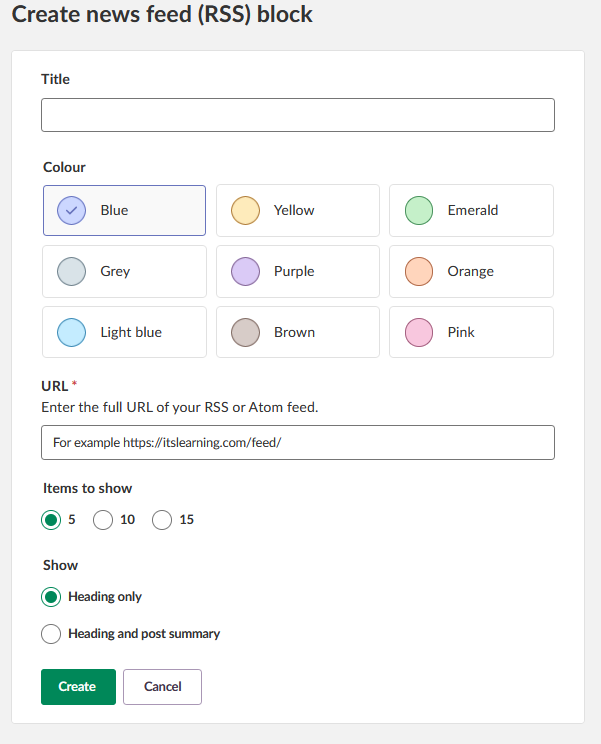
▶ Verkkosyöte (RSS) – uutisia RSS- tai Atom-syötteestä
Uutissyöte (RSS) -lomakkeessa on pakollinen URL -kenttä RSS- tai Atom-syötettä varten, Näytettävät kohteet -valitsin (5, 10 tai 15) sekä Näytä -valitsin, jolla valitaan, näytetäänkö vain otsikot vai otsikot ja viestien yhteenvedot.
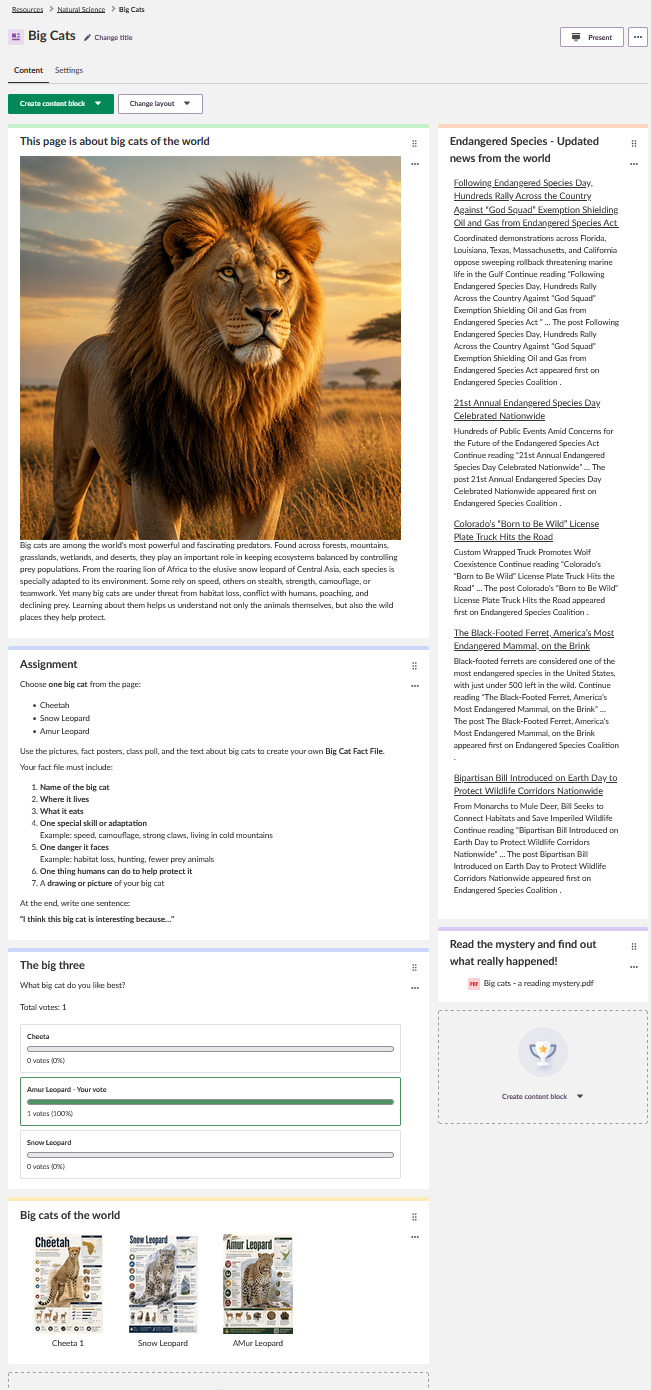
Alla on esimerkki Sivusta, johon on lisätty useita sisältölohkoja.
2.3 Sisältölohkon muokkaaminen
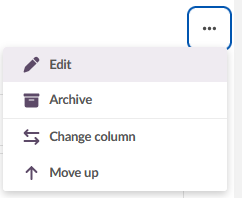
- Avaa sisältölohkon kolmen pisteen valikko.
- Valitse Muokkaa.
- Tee muutokset.
- Napsauta Tallenna.
Palaat Sivulle. Päivitetty sisältölohko näkyy Sivulla.
3 Sisältölohkojen ja asettelun järjestäminen
Voit vaihtaa Sivun asettelua ja siirtää sisältölohkoja Sivun sisällä.
3.1 Asettelun muuttaminen
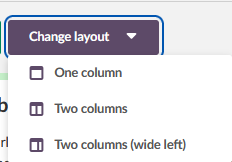
- Napsauta Muuta asettelu.
- Valitse asettelu valikosta.
Sivun asettelu päivittyy. Sisältölohkot näytetään valitussa asettelussa.
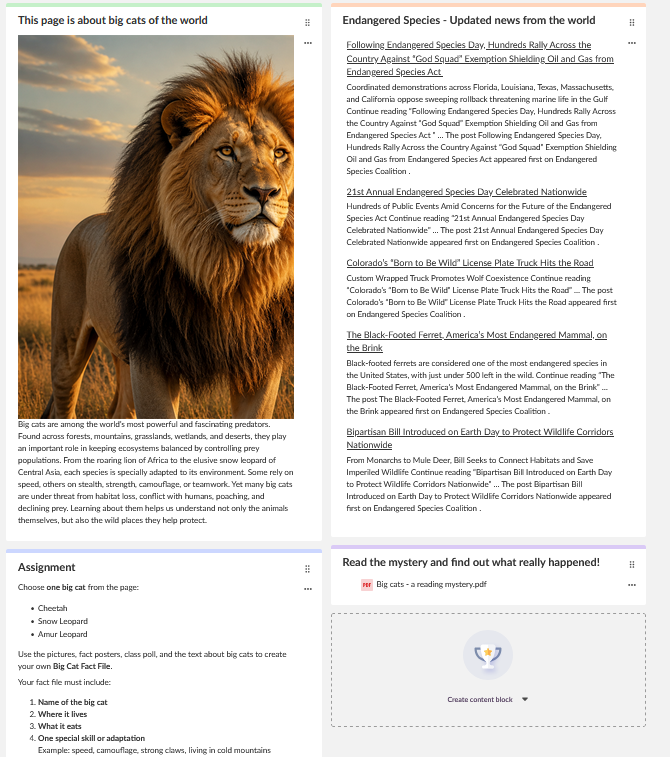
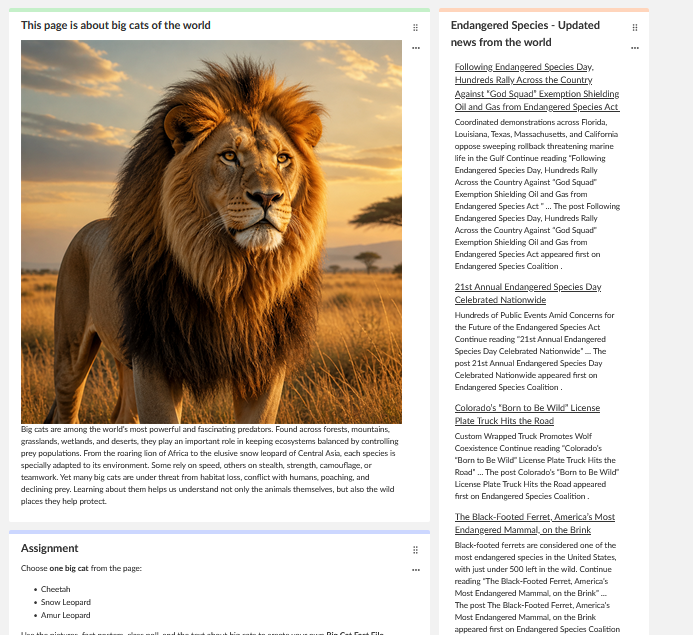
Käytettävissä olevat asettelut ovat Yksi sarake, Kaksi saraketta ja Kaksi saraketta (leveä vasen).
Kaksi saraketta -asettelu
Kaksi saraketta (leveä vasen) -asettelu
3.2 Sisältölohkojen siirtäminen
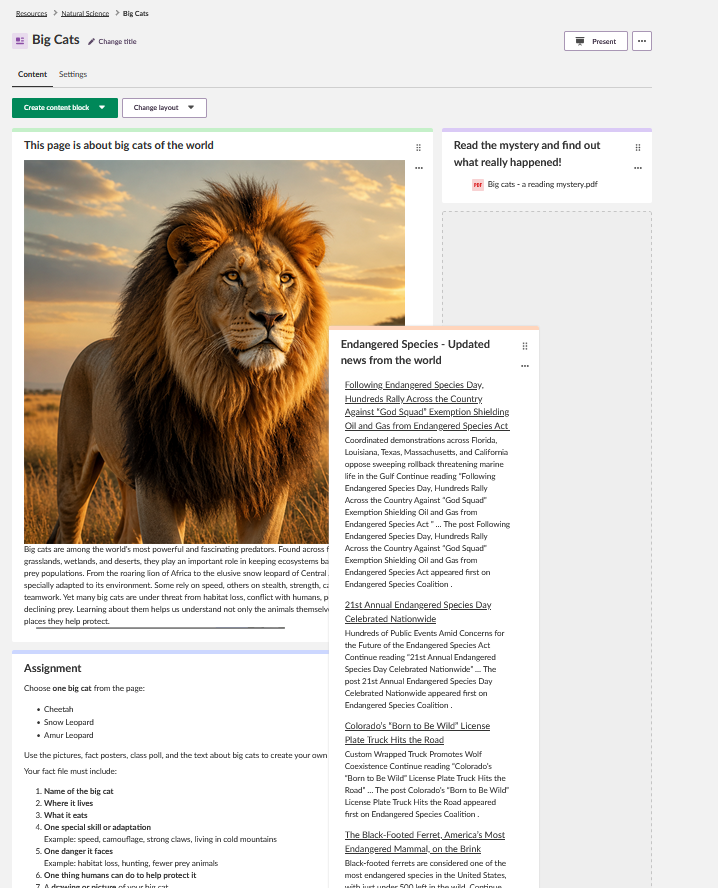
Voit siirtää sisältölohkoja vetämällä niitä tai käyttämällä asetusvalikkoa.
| Tapa | Vaiheet | Tulos |
|---|---|---|
| Vetäminen ja pudottaminen | Paina ja pidä kuuden pisteen vetokahvaa alhaalla. Vedä sisältölohkoa pystysuunnassa muuttaaksesi sen järjestystä tai vaakasuunnassa siirtääksesi sen toiseen sarakkeeseen. | Sivu päivittyy uuteen järjestykseen tai sarakesijoitteluun. |
| Asetusvalikko | Avaa sisältölohkon kolmen pisteen valikko. Valitse Siirrä ylös, Siirrä alas tai Vaihda saraketta. | Sisältölohko siirtyy uuteen kohtaan tai lisätään toisen sarakkeen loppuun. |
4 Sisältölohkojen arkistointi, palauttaminen ja poistaminen
Voit poistaa sisältölohkoja Sivulta arkistoimalla ne. Arkistoidut sisältölohkot voi palauttaa Sivun arkistosta. Sisältölohkoja voi myös poistaa.
4.1 Sisältölohkon arkistointi
- Avaa sisältölohkon kolmen pisteen valikko.
- Valitse Arkistoi.
- Vahvista toiminto valintaikkunassa.
Sisältölohko poistuu Sivun lohkoluettelosta. Sininen ilmoituspalkki vahvistaa toiminnon.
4.2 Arkistoidun sisältölohkon palauttaminen
- Napsauta Luo sisältölohko.
- Valitse Arkistosta.
- Valitse yksi tai useampi arkistoitu sisältölohko tai avaa yhden arkistoidun sisältölohkon kolmen pisteen valikko.
- Valitse Palauta.
- Napsauta Takaisin kohteeseen Sivulle palataksesi Sivu-elementtiin.
Sininen vahvistuspalkki ilmoittaa, että sisältölohko on palautettu. Palautettu sisältölohko näkyy Sivu-elementissä.
Huomautus: Arkistoon pääsee Luo sisältölohko -valikon kautta. Valitse luettelon alalaidasta Arkistosta.
4.3 Sisältölohkon poistaminen
Tärkeää: Käytä poistamista vain, kun sisältölohkoa ei enää tarvita. Käytä toimintoa Arkistoi, jos saatat joutua palauttamaan sisältölohkon myöhemmin.
- Avaa sisältölohkon kolmen pisteen valikko.
- Valitse Poista.
- Vahvista poistaminen valintaikkunassa.
Sininen vahvistuspalkki ilmoittaa, että sisältölohko on poistettu.
Arkistoidut sisältölohkot voi poistaa myös arkistosta. Avaa arkisto, avaa arkistoidun sisältölohkon kolmen pisteen valikko, valitse Poista ja vahvista toiminto.
5 Sivun asetusten määrittäminen
Sivun asetuksilla voit hallita koko Sivun näkyvyyttä, osoittaa Sivun valituille osallistujille ja liittää siihen oppimistavoitteita.
5.1 Näkyvyyden vaihtaminen
- Napsauta Sivun yläreunan lähellä olevaa kohtaa Asetukset.
- Määritä Sivun näkyvyys. Valitse esimerkiksi Ei näy oppijoille.
- Tallenna asetukset.
Sininen ilmoituspalkki vahvistaa, että asetukset on tallennettu. Voit tarkistaa näkyvyyden Resurssit-sivulta tai kurssin yleisnäkymästä.
5.2 Sivun kohdentaminen valituille osallistujille
- Avaa Asetukset.
- Etsi Määritetty seuraaville -kenttä.
- Napsauta Lisää tai poista osallistujia.
- Valitse osallistujat valintaikkunassa.
- Napsauta Määritä.
- Tallenna asetukset.
Sivu kohdennetaan valituille osallistujille. Sivu näkyy vain näille osallistujille.
5.3 Oppimistavoitteiden lisääminen ja tarkasteleminen
Edellytys: Oppimistavoitteiden on oltava otettu käyttöön kurssilla, ja oppimistavoitteiden on oltava käytettävissä kurssilla tai toimipaikassa.
- Avaa Asetukset.
- Etsi Oppimistavoitteet -kenttä.
- Napsauta Lisää oppimistavoite.
- Valitse oppimistavoitteet valintaikkunassa.
- Tallenna valintaikkuna.
- Tallenna Sivun asetukset.
Asetukset-välilehdellä näkyvät Sivuun liitetyt oppimistavoitteet.
Voit tarkastella Sivun oppimistavoitteita avaamalla oikeassa yläkulmassa olevan kolmen pisteen valikon ja valitsemalla Näytä oppimistavoitteet. Valintaikkunassa näkyvät Sivuun liitetyt oppimistavoitteet.
6 Sivun esittäminen ja tulostaminen
Esitystila
Voit käyttää esitystilaa, kun näytät Sivua oppitunnilla / opetustuokiossa.
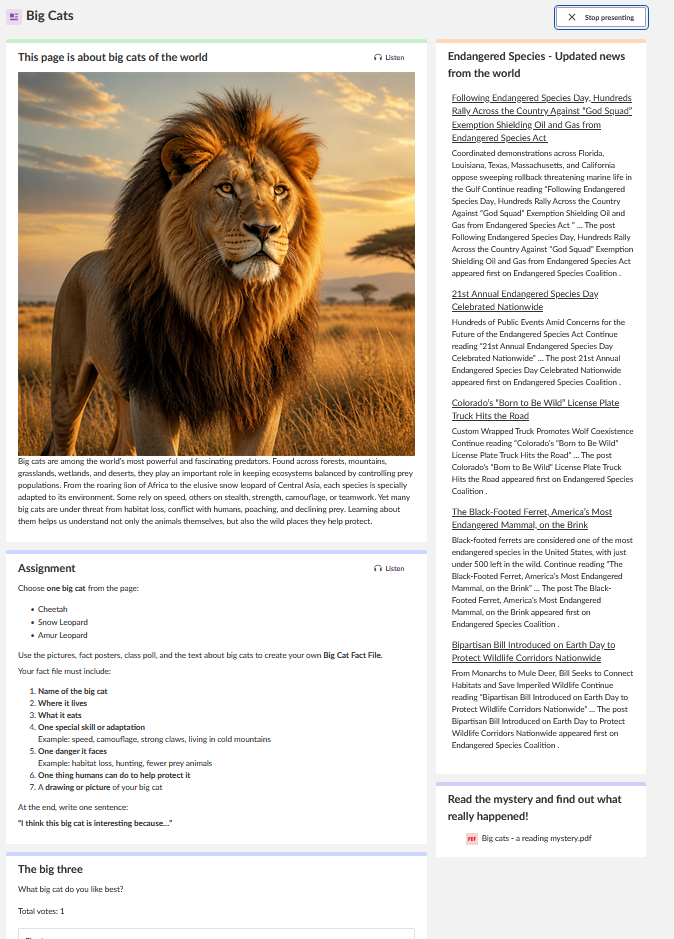
- Napsauta Esitä.
Interaktiiviset ohjaimet piilotetaan opettajan / kouluttajan näkymästä. Näin Sivusta saadaan esittämiseen sopiva näkymä.
Huomautus: Esityksen aikana Kuuntele -painike pysyy käytettävissä teksti- ja mediasisältölohkoissa. Sen avulla voit avata sisällön Immersive Readerissa.
Tulosta
Voit tulostaa Sivun myös selaimen tulostustoiminnolla.
- Avaa Sivu.
- Avaa järjestelmän tulostusikkuna selaimen valikosta tai pikanäppäimellä.
- Tulosta Sivu järjestelmän tulostusikkunasta.
7 Sisältölohkojen toiminta
Sivu-työkalu tukee useita sisältölohkotyyppejä. Alla olevassa taulukossa on yhteenveto kunkin tyypin toiminnasta.
| Sisältölohkotyyppi | Toiminta Sivun käyttöliittymässä |
|---|---|
| Teksti ja media | RTF-teksti näytetään muotoiltuna. Kuuntele -painike avaa teksti- ja mediasisältölohkon Immersive Readerissa. |
| Kuvagalleria | Kuvat näytetään galleriassa. Napsauta kuvaa avataksesi gallerian karusellinäkymässä. Palaa Sivulle X -painikkeella tai Esc -näppäimellä. |
| Äänestys | Kyselylohko on interaktiivinen, tallentaa vastaukset ja näyttää tulokset. |
| Tiedostot | Tiedostot voi ladata. Vanhojen Sivu-resurssien olemassa olevat kansiot voi avata katselutilassa, jolloin niiden sisältöä voi tarkastella ja ladata. |
| Verkkosyöte (RSS) | RSS-syötteen uutiset näytetään Sivulla. Ne voidaan näyttää otsikoina ja linkkeinä tai otsikoina ja viestien yhteenvetoina. |
Huomautus: Kamera- tai mikrofonisymbolilla tallennettu tai ladattu sisältö tallennetaan kohtaan Tiedostot > Omat verkkotiedostot > Omat tallenteet ja sen voi upottaa muihin paikkoihin itslearningissa.
8 Aiemmat Sivu- ja Muistiinpano-sisällöt
Aiempien Sivu- ja Muistiinpano-työkalujen sisältö siirretään automaattisesti Sivu-työkaluun.
| Aiempi sisältö | Toiminta siirron jälkeen |
|---|---|
| Aiempi Sivu-sisältö | RTF-sisältö, tiedostot ja kyselyt siirretään Sivu-työkaluun. Osa muotoilusta voi muuttua, mutta muutosten odotetaan pysyvän mahdollisimman vähäisinä. |
| Aiempi Muistiinpano-sisältö | Siirretty Muistiinpano näkyy Sivuna, jossa on yksi teksti ja media -sisältölohko. Teksti ja media -sisältölohko sisältää Muistiinpanon sisällön. |
| Vanhojen tiedostosisältölohkojen kansiot | Olemassa olevat kansiot ovat tuettuina katselutilassa taaksepäin yhteensopivuuden vuoksi. Käyttäjät eivät voi luoda tai muokata kansioita luodessaan uusia tiedostosisältölohkoja tai muokatessaan olemassa olevia. |
Tärkeää: Siirron aikana muotoilu voi muuttua. Tarkista siirretyt Sivut, jos tarkka muotoilu on tärkeää.
9 Tablettien ja mobiilinäkymän käyttö
Sivu-työkalu on suunniteltu toimimaan yleisillä laitteilla, myös tableteilla. Alla olevassa taulukossa kuvataan odotettu toiminta tabletilla.
| Toiminto tabletilla | Odotettu toiminta |
|---|---|
| Kaksisarakkeisen Sivun katselu pystysuunnassa | Molemmat sarakkeet näkyvät rinnakkain sisällön luojan määrittämällä tavalla. |
| Kaksisarakkeisen Sivun katselu vaakasuunnassa | Molemmat sarakkeet näkyvät edelleen rinnakkain. |
| Sisältölohkon vetäminen ja pudottaminen | Siirrä sisältölohko uuteen kohtaan kuuden pisteen vetokahvalla. Vapauta kahva nostamalla sormi. |
10 Vianmääritys ja odotettu toiminta
| Mitä näet | Syy | Mitä tehdä |
|---|---|---|
| Oppimistavoitteita ei voi lisätä | Oppimistavoitteita ei ehkä ole otettu käyttöön kurssilla, tai kurssilla tai toimipaikassa ei ehkä ole käytettävissä oppimistavoitteita. | Tarkista, että oppimistavoitteet voidaan ottaa käyttöön kurssilla ja että oppimistavoitteet ovat käytettävissä kurssilla tai toimipaikassa. |
| Kansioita ei voi luoda tai muokata tiedostosisältölohkossa | Sivu-työkalu ei tue kansioiden luomista tai muokkaamista tiedostosisältölohkoissa. | Tämä on odotettu toiminta. Vanhojen Sivu-resurssien olemassa olevat kansiot ovat edelleen käytettävissä katselutilassa taaksepäin yhteensopivuuden vuoksi. |
| Muotoilu näyttää hieman erilaiselta siirron jälkeen | Olemassa oleva sisältö siirretään Sivu-työkaluun. Osa muotoilusta voi muuttua. | Tarkista siirretty Sivu ja säädä muotoilua tarvittaessa. |
Lisää ohjeresursseja
Onko sinulla lisää kysymyksiä? Aloita kysymällä koulusi / organisaatiosi järjestelmänvalvojalta.
Tuotepäivitykset
Pysy ajan tasalla itslearningin uusimmista julkaisuista: https://itslearning.com/product-updates
Palvelun tila
Tarkista itslearning-palveluiden nykyinen tila: https://status.itslearning.com/
Ideaportaali
Jaa ideasi ja auta muovaamaan itslearningin tulevaisuutta: https://ideas.itslearning.com/
Roadmap
Tutustu roadmapiimme: https://itslearning.com/global/roadmap/
Esitetyt ominaisuudet ovat osa Saksan kehityshankkeen (GDP) puitteissa toteutettavaa projektia, joka on neljän Saksan osavaltion ja itslearningin yhteistyöhanke. Hankkeen tavoitteena on parantaa digitaalista koulutusta Saksassa räätälöityjen tuotekehitysten avulla.
Napsauta tästä saadaksesi lisätietoja GDP-suunnitelmasta ja muista odotettavissa olevista ominaisuuksista.
Saksankielisille lukijoille: Napsauta tästä saadaksesi lisätietoja hankkeesta Saksan kehityshankkeen (GDP) puitteissa.