Oppimistavoitteet – opas (opettaja)
SISÄLLYSLUETTELO
- Johdanto
- 1 Edellytykset
- 2 Oppimistavoitteiden avaaminen kurssin asetuksissa
- 3 Oppimistavoitteet-sivun esittely
- 4 Oppimistavoitteiden etsiminen ja tuonti
- 5 Oppimistavoitteiden luominen manuaalisesti
- 6 Oppimistavoitteiden linkittäminen suunnitelmiin
- 7 Oppimistavoitteiden linkittäminen resursseihin ja aktiviteetteihin
- 8 Arviointiehtojen hallinta
- 9 Arviointikehyksen käyttö tehtävänannoissa
- 10 Oppijoiden arviointi arviointikehyksellä
- 11 Oppimistavoitteiden arviointiasetukset
- 12 Mitä oppijat näkevät
- 13 Vianmääritys
- 13.1 Oppimistavoitteet-vaihtoehto ei ole käytettävissä kurssin asetuksissa
- 13.2 Odotettuja oppimistavoitteita ei löydy tavoitepankista
- 13.3 Arviointikehystä ei voi jakaa
- 13.4 Viesti "Luodaksesi arviointikehyksen aloita lisäämällä oppimistavoitteita"
- 13.5 Varoitus "Kaikilla oppimistavoitteilla ei ole vielä arviointiehtoja"
Johdanto
Oppimistavoitteet ovat kuvauksia siitä, mitä oppijoiden odotetaan tietävän tai osaavan suoritettuaan joukon tehtäviä. itslearningissa voit kohdistaa kurssisi oppimistavoitteisiin, jotta voit seurata oppijoiden edistymistä ja osaamista.
itslearningin oppimistavoitteet tulevat kahdesta lähteestä. Ensimmäinen on yleinen tavoitepankki, joka sisältää kansallisesti tai alueellisesti määriteltyjä oppimistavoitteita, jotka järjestelmänvalvojat ovat ladanneet tai jotka on toimitettu maatasolla. Toinen lähde ovat tavoitteet, jotka luot manuaalisesti kurssillasi.
Kun oppimistavoitteet on lisätty kurssiisi, voit:
- Linkittää ne suunnitelmiin, jolloin oppijat näkevät, mitä tavoitteita suunnitelma kattaa.
- Linkittää ne resursseihin ja aktiviteetteihin (kuten tehtävänantoihin), jotta tietyt tehtävät kohdistetaan tavoitteisiin.
- Liittää tavoitteisiin arviointiehdot, jotka määrittelevät, miltä suoritus näyttää kullakin saavutustasolla.
- Käyttää arviointikehyksiä oppijoiden töiden/osaamisen arvioinnissa, jolloin arviointikehyksen tulokset päivittyvät oppimistavoitteiden edistymisraporttiin.
Yleissääntönä lisää kaikki oppimistavoitteet, joita aiot käyttää kurssilla kuluvan vuoden aikana. Voit lisätä niitä myöhemmin lisää, mutta tavoitteiden määrän pitäminen hallittavana helpottaa osaamisen seurantaa.
Huomautus: Yleistä tavoitepankkia hallinnoi järjestelmänvalvojasi. Jos tavoitepankista puuttuu oppimistavoitteita, ota yhteys järjestelmänvalvojaan.
1 Edellytykset
- Sinulla on oltava opettaja-rooli kurssilla.
- Oppimistavoitteet on otettava käyttöön kurssille. Jos Oppimistavoitteet-vaihtoehto ei ole käytettävissä kurssin asetuksissa, ota yhteys järjestelmänvalvojaan.
- Arviointiehdot ja arviointikehystoiminnot edellyttävät saavutustasoja, jotka on määritetty joko organisaatiotasolla (järjestelmänvalvojan toimesta) tai kurssitasolla (katso osio 11).
2 Oppimistavoitteiden avaaminen kurssin asetuksissa
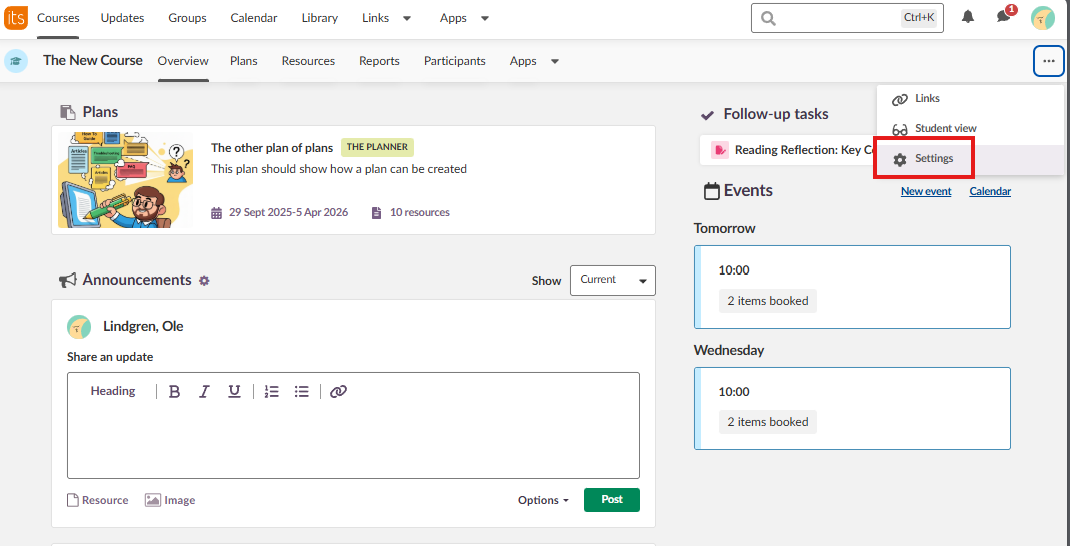
- Avaa kurssi.
- Napsauta kolmen pisteen valikko (⋯) -painiketta kurssisivun oikeassa yläkulmassa.
- Valitse Asetukset.
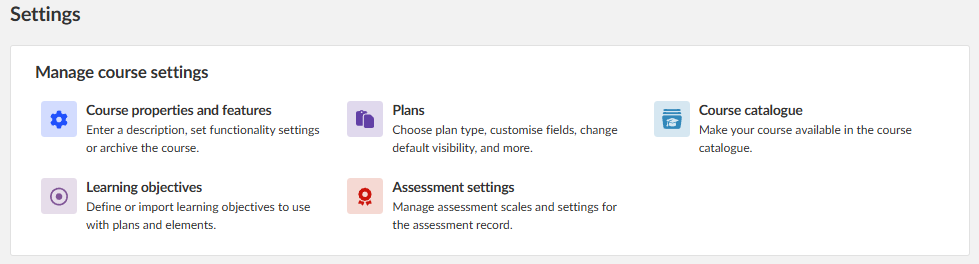
- Asetukset-sivulla napsauta Oppimistavoitteet. Kuvaus kuuluu: "Määritä tai tuo oppimistavoitteita joita käytetään suunnitelmien ja elementtien kanssa."
- Avautuu Oppimistavoitteet-sivu.
3 Oppimistavoitteet-sivun esittely
Oppimistavoitteet-sivulla näkyvät kaikki kurssille tällä hetkellä lisätyt oppimistavoitteet. Sivun yläreunassa oleva Takaisin kohteeseen asetukset -linkki palauttaa sinut kurssin asetussivulle.
Työkalupalkissa on seuraavat toiminnot:
| Toiminto | Kuvaus |
|---|---|
| Etsi | Avaa tavoitepankkiselaimen, jossa voit etsiä ja tuoda olemassa olevia oppimistavoitteita |
| Luo | Avaa lomakkeen, jolla voit luoda uuden oppimistavoitteen manuaalisesti |
| Arviointiehto | Avaa valitun tavoitteen arviointiehtojen hallintasivun |
| Muokkaa | Mahdollistaa valitun tavoitteen muokkaamisen |
| Poista | Poistaa valitun tavoitteen kurssilta |
Tavoitteet näytetään puurakenteessa. Tuodut tavoitteet näkyvät kansiossa Tavoitteet on tuotu, jäsenneltyinä tavoitepankin alkuperäisen kansiorakenteen mukaan. Manuaalisesti luodut tavoitteet näkyvät kansiossa Tavoitteet on luotu
Sivun oikeassa yläkulmassa on myös kolmen pisteen valikko (⋯) lisävaihtoehtoja varten.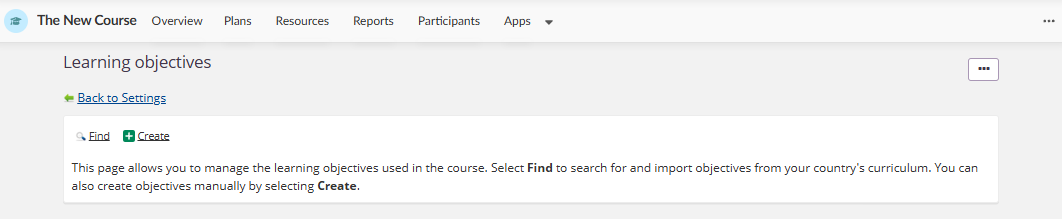
4 Oppimistavoitteiden etsiminen ja tuonti
Voit tuoda oppimistavoitteita tavoitepankista seuraavasti:
- Napsauta Oppimistavoitteet-sivulla Etsi.
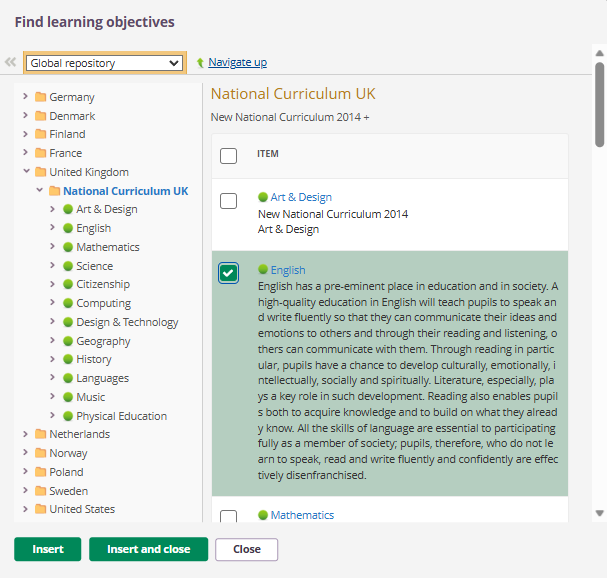
- Avautuu Etsi oppimistavoitteita -valintaikkuna. Vasemmassa yläkulmassa olevasta pudotusvalikosta voit valita tavoitepankin lähteen (esim. Kansallinen tietovarasto).
- Vasemmassa paneelissa näkyy maittain jäsennelty kansiopuu. Oikeassa paneelissa näkyvät samat maat kansiokuvakkeineen. Valitse maa selataksesi sen oppimistavoitteita.
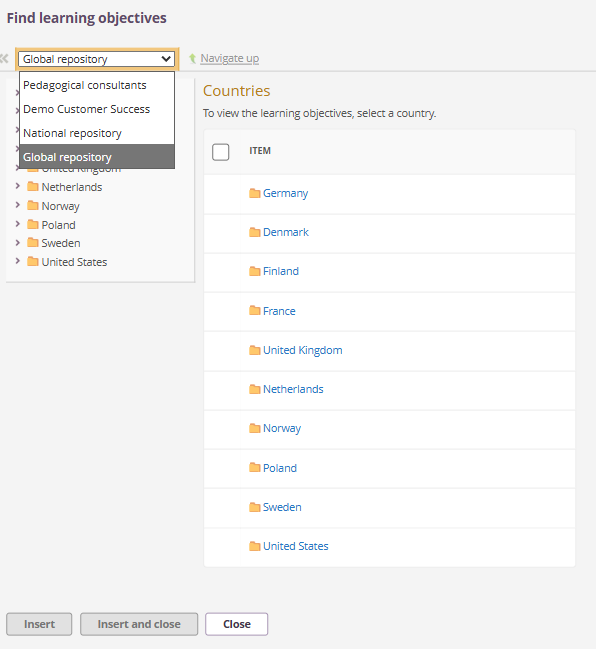
- Selaa kansiorakennetta löytääksesi tarvitsemasi oppimistavoitteet. Rakenne vaihtelee maittain. Esimerkiksi Saksassa rakenne jäsentyy osavaltioittain, kun taas Norjassa se jäsentyy opetussuunnitelmaversioittain (esim. Læreplan 2020). Ylimmän tason alapuolelta löydät yleensä oppiaineet, sitten luokka-asteen tai vuosiluokan ja lopuksi yksittäiset tavoitteet.
- Valitse tavoitteet, jotka haluat lisätä kurssiin.
- Napsauta Lisää lisätäksesi valitut tavoitteet ja jatkaaksesi selaamista tai napsauta Lisää ja sulje lisätäksesi ne ja sulkeaksesi valintaikkunan.
- Napsauta Sulje sulkeaksesi valintaikkunan lisäämättä mitään.
Huomautus: Jos tarvitsemasi oppimistavoitteet eivät ole saatavilla tavoitepankissa, ota yhteys järjestelmänvalvojaan. Järjestelmänvalvojat voivat tuoda oppimistavoitteita tavoitepankkiin.
5 Oppimistavoitteiden luominen manuaalisesti
Voit luoda kurssillasi omia oppimistavoitteita. Tämä on hyödyllistä kurssikohtaisten tai oppijaystävällisten tavoitteiden seurannassa, joita ei ole saatavilla yleisessä tavoitepankissa.
Oppimistavoitteen luominen:
- Napsauta Oppimistavoitteet-sivulla Luo.
- Avautuu Lisää uusi tavoite -sivu. Yläreunassa on Takaisin oppimistavoitteisiin -linkki.
- Kirjoita oppimistavoitteen Otsikko-kenttään.
- Kirjoita halutessasi Kuvaus-kenttään.
- Napsauta Tallenna.
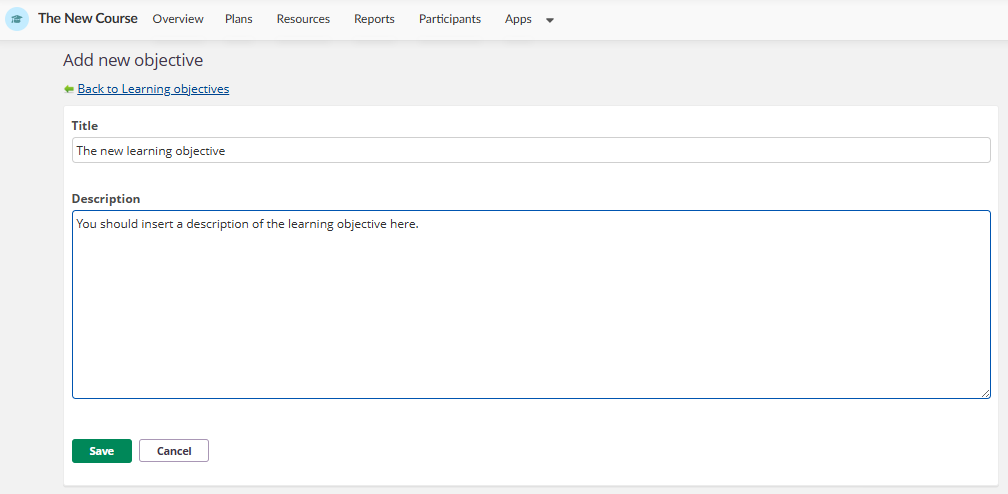
Uusi tavoite näkyy Oppimistavoitteet-sivulla kansiossa Luodut tavoitteet.
Voit luoda alatavoitteita valitsemalla olemassa olevan luodun tavoitteen ja napsauttamalla sitten Luo. Alatavoite näkyy sisennettynä ylätavoitteensa alla.
Tärkeää: Kurssilla luotuja oppimistavoitteita ei voi jakaa suoraan muille kursseille. Jos tarvitset oppimistavoitteita useilla kursseilla, ota yhteys järjestelmänvalvojaan ja pyydä lisäämään ne tavoitepankkiin. Kurssilla luodut tavoitteet voidaan kuitenkin sisällyttää, jos kurssi jaetaan kurssimallina.
6 Oppimistavoitteiden linkittäminen suunnitelmiin
Kun oppimistavoitteet on lisätty kurssiin, voit linkittää ne suunnitelmiin. Näin sekä opettajat / kouluttajat että oppijat näkevät, mitä tavoitteita suunnitelma kattaa.
Oppimistavoitteiden linkittäminen suunnitelmaan:
- Avaa suunnitelma, jota haluat muokata.
- Etsi suunnitelman tarkastelunäkymästä OPPIMISTAVOITTEET-osio.
- Napsauta Lisää.
- Avautuu Lisää-valintaikkuna. Vasemmassa paneelissa näkyy kurssin kansiopuu, jossa ovat Tuodut tavoitteet ja Luodut tavoitteet. Oikeassa paneelissa luetellaan valitun kansion tavoitteet.
- Merkitse valintaruutu jokaisen sellaisen tavoitteen kohdalla, jonka haluat linkittää suunnitelmaan. Valitut tavoitteet korostetaan.
- Napsauta Tallenna.
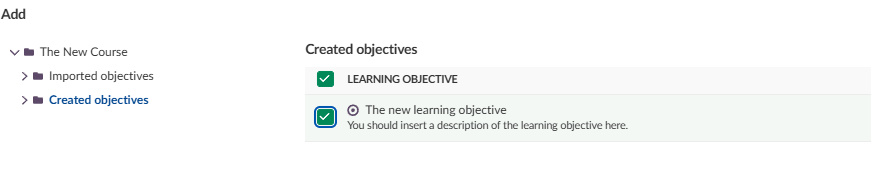
Linkitetyt tavoitteet näkyvät nyt suunnitelman OPPIMISTAVOITTEET-osiossa, ja sekä opettajat / kouluttajat että oppijat näkevät ne.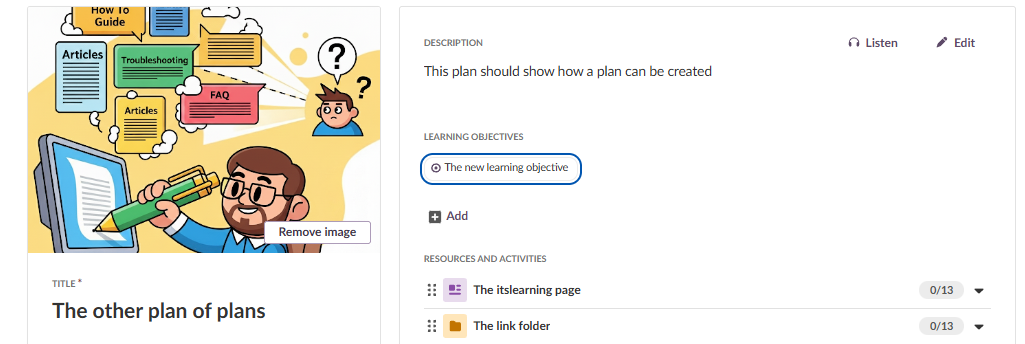
6.1 Linkitettyjen tavoitteiden tarkastelu ja poistaminen
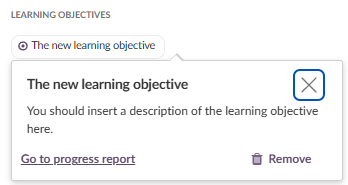
Napsauta suunnitelmassa linkitettyä oppimistavoitetta avataksesi ponnahdusikkunan. Ponnahdusikkunassa näkyvät tavoitteen otsikko ja kuvaus, ja siinä on kaksi vaihtoehtoa:
- Siirry edistymisraporttiin – Avaa kyseisen tavoitteen oppimistavoitteiden edistymisraportin (katso alla).
- Poista – Poistaa tavoitteen suunnitelmasta.
6.2 Oppimistavoitteiden edistymisraportti
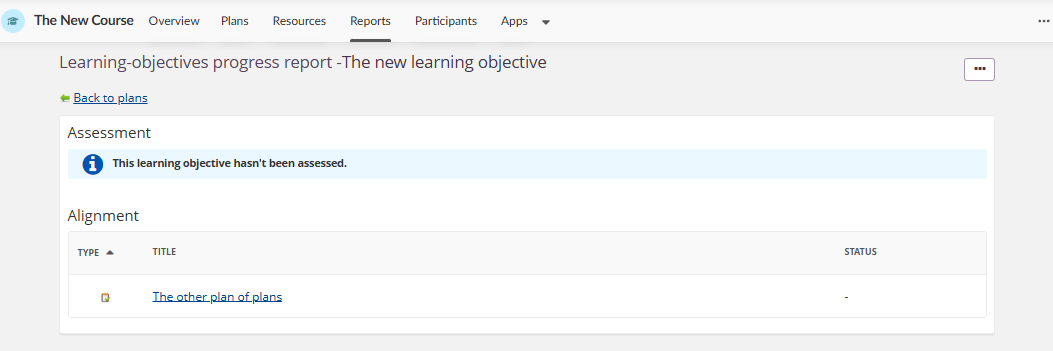
Edistymisraportti näyttää, miten tietty oppimistavoite on arvioitu kurssilla. Sivun otsikko noudattaa muotoa Oppimistavoitteiden edistymisraportti – [Tavoitteen otsikko]. Yläreunassa on Takaisin suunnitelmiin -linkki.
Raportti sisältää kaksi osiota:
| Osio | Kuvaus |
|---|---|
| Arviointi | Näyttää tavoitteen arviointitulokset. Jos arviointeja ei ole kirjattu, näytetään viesti: "Tätä oppimistavoitetta ei ole arvioitu." |
| Kohdistus | Taulukko, joka näyttää, mitkä resurssit ja suunnitelmat on kohdistettu tavoitteeseen, ja jossa on sarakkeet Tyyppi, Otsikko ja Tila. |
7 Oppimistavoitteiden linkittäminen resursseihin ja aktiviteetteihin
Voit linkittää oppimistavoitteita myös suoraan yksittäisiin resursseihin ja aktiviteetteihin, kuten tehtävänantoihin. Näin voit kohdistaa tietyt tehtävät tiettyihin tavoitteisiin, ja se on edellytys arviointikehysten käytölle arvioinnissa.
Oppimistavoitteiden linkittäminen resurssiin tai aktiviteetteihin:
- Avaa resurssi tai aktiviteetti (esim. tehtävänanto).
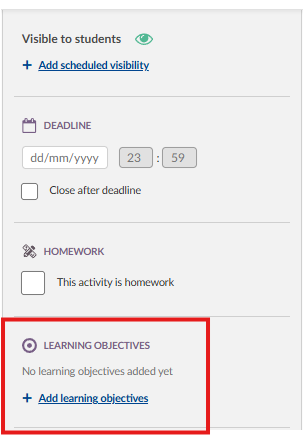
- Vieritä asetuspaneelissa alas OPPIMISTAVOITTEET-osioon. Jos tavoitteita ei ole lisätty, osiossa näkyy: "Oppimistavoitteita ei ole vielä lisätty."
- Napsauta + Lisää oppimistavoitteita.
- Avautuu Lisää oppimistavoitteita -valintaikkuna. Yläreunassa on Siirry ylöspäin -linkki. Vasemmassa paneelissa näkyy kansiorakenne: Tavoitteet on tuotu ja Tavoitteet on luotu. Oikeassa paneelissa näkyy valitun kansion sisältö.
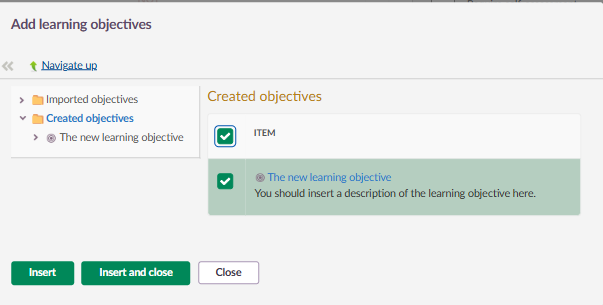
- Siirry haluamaasi kansioon ja valitse tavoitteet.
- Napsauta Lisää lisätäksesi tavoitteet ja jatkaaksesi selaamista tai napsauta Lisää ja sulje lisätäksesi ne ja sulkeaksesi valintaikkunan.
Kun tavoitteet on linkitetty resurssiin tai aktiviteetteihin, ne ovat käytettävissä arviointikehysperusteiseen arviointiin kyseisessä elementissä (katso osio 9).
8 Arviointiehtojen hallinta
Arviointiehtojen avulla voit määritellä oppimistavoitteelle täsmällisiä, mitattavia ehtoja jaoteltuina saavutustasoihin. Tämä on osa ehtoperusteista arviointitapaa. Sitä voidaan käyttää sekä tuotuihin että luotuihin tavoitteisiin.
8.1 Arviointiehtojen lisääminen tavoitteeseen
- Valitse Oppimistavoitteet-sivulla (kurssin Asetukset-sivun kautta) tavoite, johon haluat lisätä arviointiehtoja.
- Napsauta Arviointiehto työkalupalkissa.
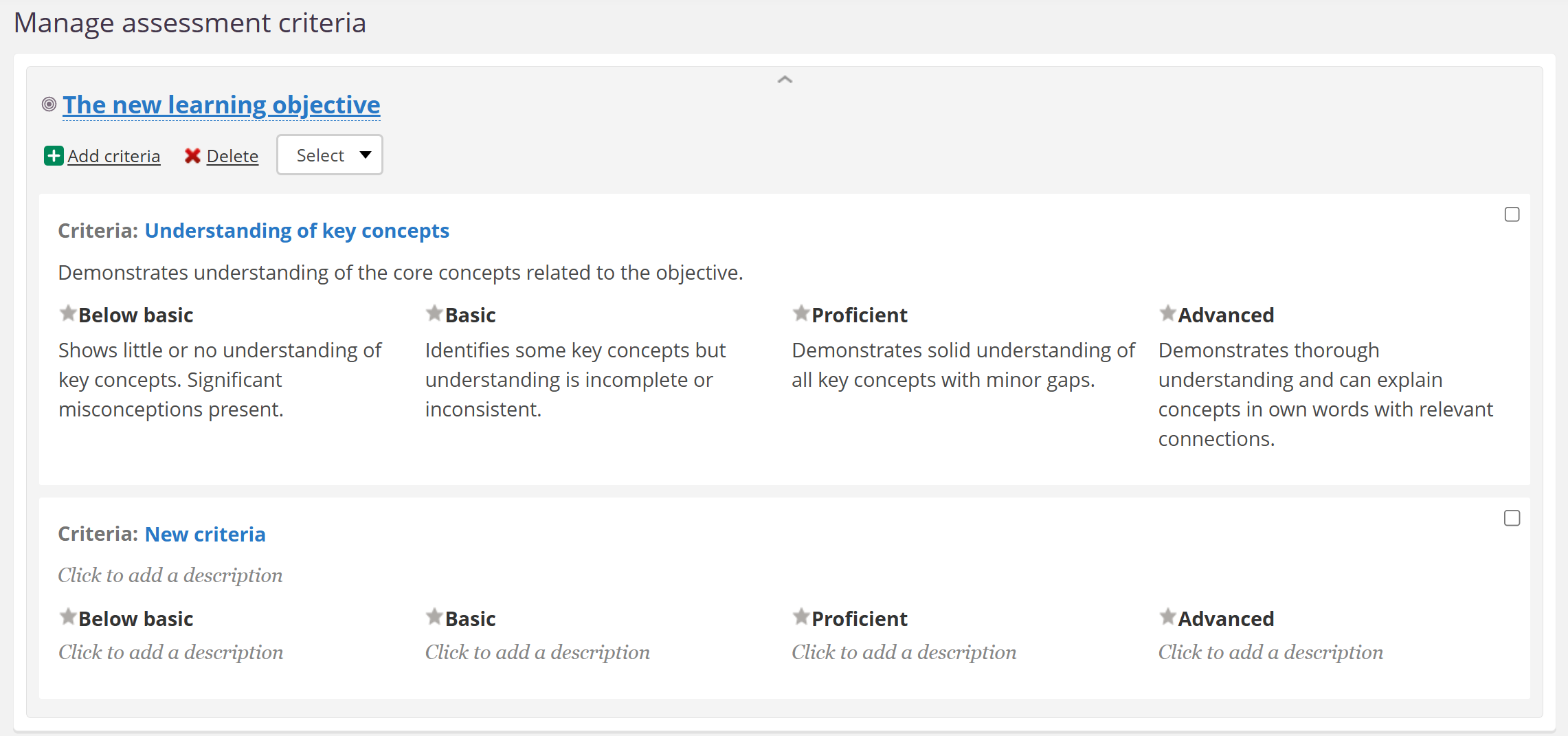
- Avautuu Hallitse arviointiehtoja -sivu.
- Napsauta Lisää ehto
- Anna ehdolle nimi ja kuvaus.
- Määrittele arviointiehdon kuvaukset kullekin saavutustasolle. Oletuksena käytössä on neljä tasoa: Alle perustason, Perustaso, Taitava ja Edistynyt.
- Toista vaiheet 4–6 lisätäksesi samaan tavoitteeseen lisää arviointiehtoja. Yhdellä tavoitteella voi olla useita arviointiehtoja, joista kukin kuvaa odotetun oppimisen eri puolta.
Huomautus: Saavutustasojen määrä ja niiden nimet määritetään hallinnoijatasoisen käyttäjän tasolla tai oppimistavoitteiden arvioinnin kurssikohtaisissa asetuksissa (katso osio 11).
8.2 Olemassa olevien arviointiehtojen haku
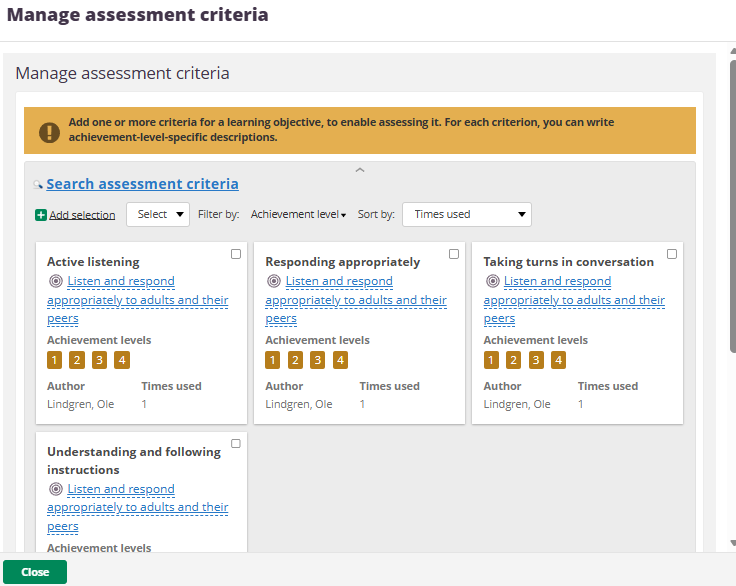
Voit hakea ja käyttää uudelleen arviointiehtoja, jotka on jaettu organisaatiossasi tai itslearning-yhteisössä.
- Siirry hallitsemaan arviointiehtoja Arviointiehto-sivulle
- Hallintapaneeli avautuu, ja siinä on seuraavat vaihtoehdot:
- Lisää valinta – Lisää valitut arviointiehdot nykyiseen tavoitteeseen.
- Valitse-pudotusvalikko – Tarjoaa valintavaihtoehtoja.
- Suodatusperuste: Saavutustaso – Suodattaa arviointiehdot saavutustasojen määrän mukaan.
- Lajittele: Käyttökerrat – Lajittelee arviointiehdot sen mukaan, kuinka usein niitä on käytetty.
- Jokaisessa arviointiehdossa näkyvät arviointiehdon nimi, linkitetty tavoite, saavutustasot (numeroituina merkkeinä), tekijä ja käyttökerrat.
- Valitse haluamasi arviointiehto ja napsauta Lisää valinta lisätäksesi ne nykyiseen tavoitteeseen.
8.3 Arviointiehtojen jakaminen
Voit jakaa arviointiehdot, jotka olet luonut tuotuihin oppimistavoitteisiin, organisaatiosi muiden käyttäjien tai itslearning-yhteisön kanssa.
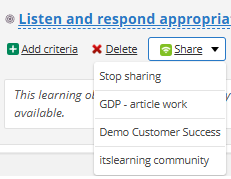
- Valitse Hallitse arviointiehtoja -sivulla ehdot, jotka haluat jakaa.
- Napsauta Jaa-pudotusvalikkoa.
- Valitse jakokohde käytettävissä olevien organisaatioiden ja ryhmien luettelosta.
- Jos haluat lopettaa jakamisen, napsauta Jaa-pudotusvalikkoa ja valitse Lopeta jakaminen.
Tärkeää: Arviointiehtoja, jotka on luotu manuaalisesti luotuihin oppimistavoitteisiin (Luodut tavoitteet -kansiossa), ei voi jakaa muiden käyttäjien kanssa. Jakaminen on mahdollista vain tavoitepankista tuotuihin tavoitteisiin liitetyille arviointiehdoille.
Huomautus: Jaa-pudotusvalikossa näkyvät jakokohteet riippuvat toimipaikassasi käytettävissä olevista organisaatioista ja ryhmistä.
9 Arviointikehyksen käyttö tehtävänannoissa
Arviointikehyksien (matriisien) avulla voit arvioida oppijoiden töitä oppimistavoitteille määriteltyjen arviointiehtojen perusteella. Arviointikehys määritetään tehtävänantokohtaisesti, ja se käyttää kyseiseen tehtävänantoon linkitettyjä oppimistavoitteita.
9.1 Arviointikehyksen määrittäminen
Arviointikehyksen määrittäminen tehtävänantoon:
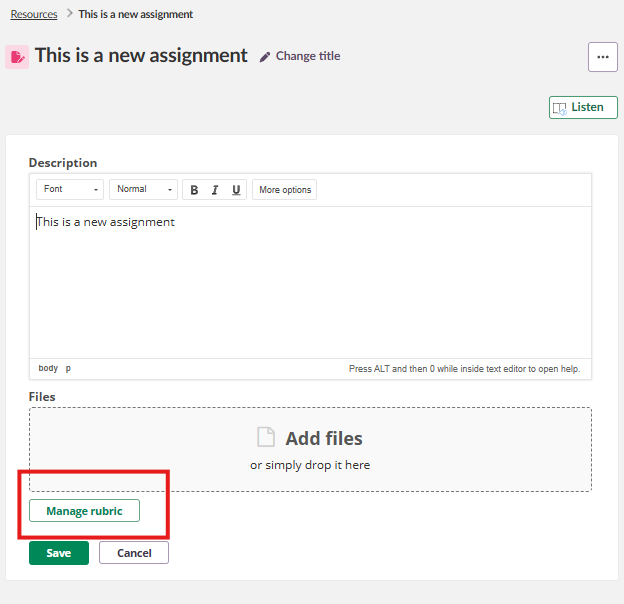
- Avaa tehtävänanto muokattavaksi.
- Napsauta tehtävänannon muokkaussivun alareunassa Hallitse arviointikehystä.
- Jos tehtävänantoon ei ole vielä linkitetty oppimistavoitteita, sivulla näkyy: "Luodaksesi arviointikehyksen aloita lisäämällä oppimistavoitteita." Linkitä ensin tavoitteet napsauttamalla Lisää oppimistavoite (katso osio 7).
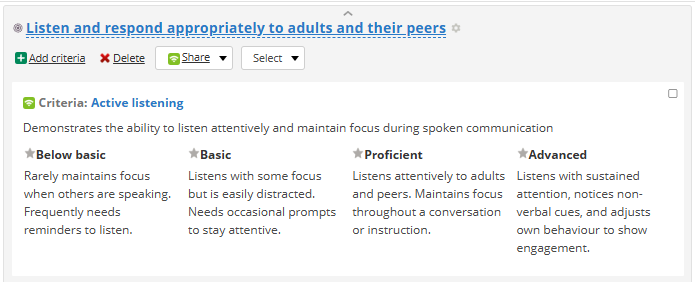
- Kun oppimistavoitteet on linkitetty, Hallitse arviointikehystä -sivulla näkyy jokainen tavoite arviointiehtoineen.
9.2 Arviointikehyksen sisällön hallinta
Sivulla Hallitse arviointikehystä näkyvät kaikki tehtävänantoon linkitetyt oppimistavoitteet. Jokaisen tavoitteen kohdalla näkyvät sen arviointiehdot ja määritellyt saavutustasot.
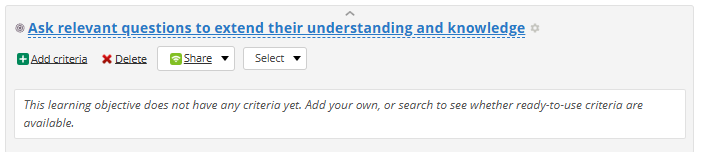
Jos oppimistavoitteella ei ole vielä arviointiehtoa, näytetään viesti: "Tällä oppimistavoitteella ei ole vielä arviointiehtoja. Lisää omat arviointiehdot tai hae, onko käyttövalmiita arviointiehtoja saatavilla."
Varoitusbanneri tulee näkyviin, jos kaikilla tavoitteilla ei ole arviointiehtoja: "Kaikilla oppimistavoitteilla ei ole vielä arviointiehtoja. Tavoitteita, joilla ei ole arviointiehtoja, ei voi arvioida."
Voit tehdä jokaiselle tavoitteelle seuraavaa:
- Napsauta Arviointiehto luodaksesi uudet ehdot suoraan.
- Napsauta Poista poistaaksesi arviointiehdot.
- Napsauta Jaa jakaaksesi arviointiehdot (vain tuoduille tavoitteille).
- Napsauta Etsi arviointiehtoja etsiäksesi ja käyttääksesi uudelleen olemassa olevia arviointiehtoja.
10 Oppijoiden arviointi arviointikehyksellä
Kun oppija palauttaa tehtävänannon, jossa on arviointikehys, voit arvioida hänen työnsä arviointikehyksen avulla.
Arviointi arviointikehyksellä:
- Avaa oppijan palautus arviointia varten.
- Napsauta oikealla olevassa ARVIOINTI-paneelissa Avaa arviointikehys.
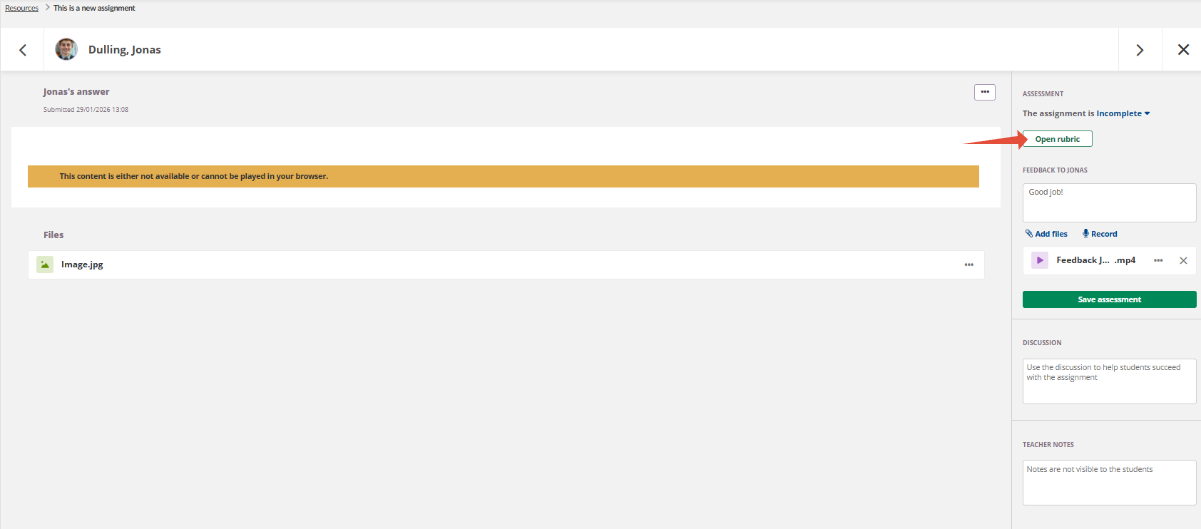
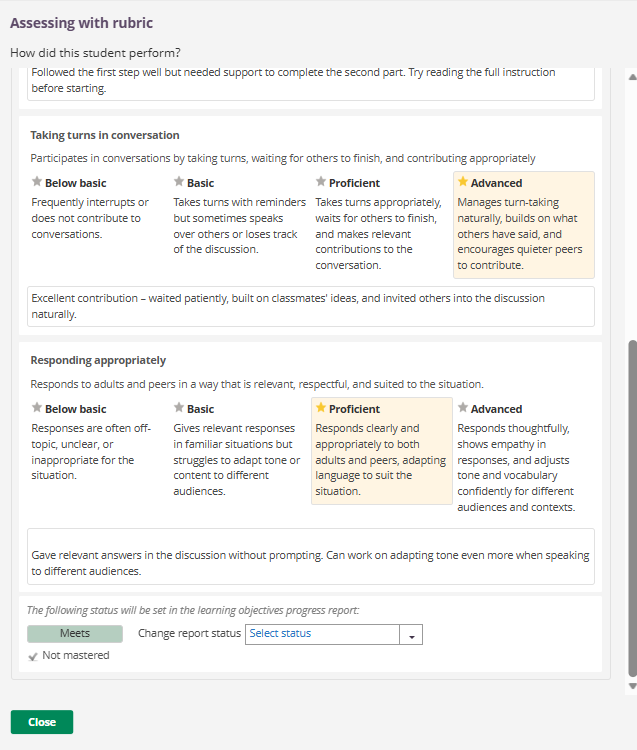
- Avautuu Arvioi arviointikehys -valintaikkuna, jossa näkyy kysymys: "Miten tämä oppija suoriutui?"
- Valitse kunkin tavoitteen ja sen arviointiehdon kohdalla sopiva saavutustaso (esim. Alle perustason, Perustaso, Taitava tai Edistynyt) napsauttamalla sitä. Valittu taso korostetaan.
- Kirjoita halutessasi kommentti kenttään Lisää kommentti arviointiehtojen alapuolella.
- Arviointiehdon alapuolella järjestelmä näyttää: "Seuraava tila määritetään oppimistavoitteiden edistymisraporttiin." Järjestelmä yhdistää valitun saavutustason automaattisesti raportin tilaan (esim. "Täyttää").
- Tarvittaessa voit ohittaa automaattisesti annetun tilan valitsemalla toisen tilan pudotusvalikosta Muuta raportin tila (esim. "Ei täytä" tai "Täyttää").
- Nykyinen osaamisen tila näytetään myös (esim. "Ei saavutettu").
- Napsauta Sulje tallentaaksesi arviointikehysarvioinnin.
- Arviointipaneelissa voit lisätä myös palautetta (tekstiä, tiedostoja tai äänitettyä ääntä/videota), kirjoittaa Keskustelu-kenttään ja lisätä Opettajan muistiinpanot (eivät näy oppijoille), jos muistiinpanoasetus on sivustollanne aktivoituna.
- Napsauta Tallenna arviointi viimeistelläksesi.
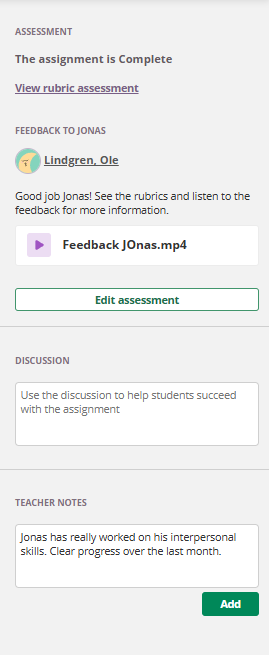
Arviointikehyksellä tehty arviointi siirtyy suoraan oppimistavoitteiden edistymisraporttiin, ja se päivittää oppijan tilan jokaisen arvioidun tavoitteen osalta. Käytettävissä olevat raportin tilat (esim. "Ei täytä", "Täyttää") ja saavutussäännöt määrittää järjestelmänvalvoja (katso Oppimistavoiteraportin asetukset – Järjestelmänvalvojan opas).
11 Oppimistavoitteiden arviointiasetukset
Opettajat / kouluttajat voivat määrittää saavutustasot ja arvioinnin näyttöasetukset kurssitasolla. Nämä asetukset vaikuttavat siihen, miten arviointikehys ja ehtoperusteinen arviointi toimivat kurssilla.
Näihin asetuksiin pääsee seuraavasti:
- Napsauta Oppimistavoitteet-sivulla (kurssin Asetukset-sivun kautta) kolmen pisteen valikko (⋯) -painiketta sivun oikeassa yläkulmassa.
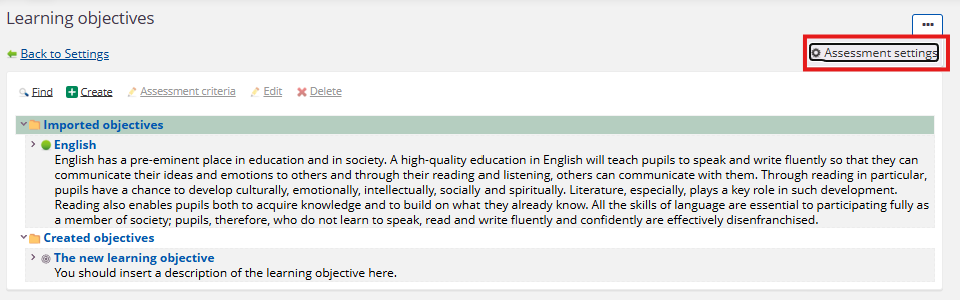
- Sivun otsikko on Oppimistavoitteiden arviointiasetukset. Yläreunassa on Takaisin kohteeseen oppimistavoitteet -linkki.
11.1 Saavutustasot
Saavutustasot määrittelevät luokat, joilla tavoitteen ehdot voidaan osoittaa.
Näytöllä oleva kuvaus kuuluu: "Saavutustasojen avulla voit määritellä eri tasoja, joilla tavoitteen ehdot voidaan määrittää."
- Tasojen määrä – Valitse saavutustasojen määrä pudotusvalikosta.
- Alimman tason tulee olla ylhäällä – Kun syötät tasojen nimet, luettele alin taso ensin.
- Saavutustasojen nimet – Tekstikentät kunkin tason nimelle.
Oletuksena käytettävissä on neljä tasoa: Alle perustason, Perustaso, Taitava ja Edistynyt (alimmasta korkeimpaan).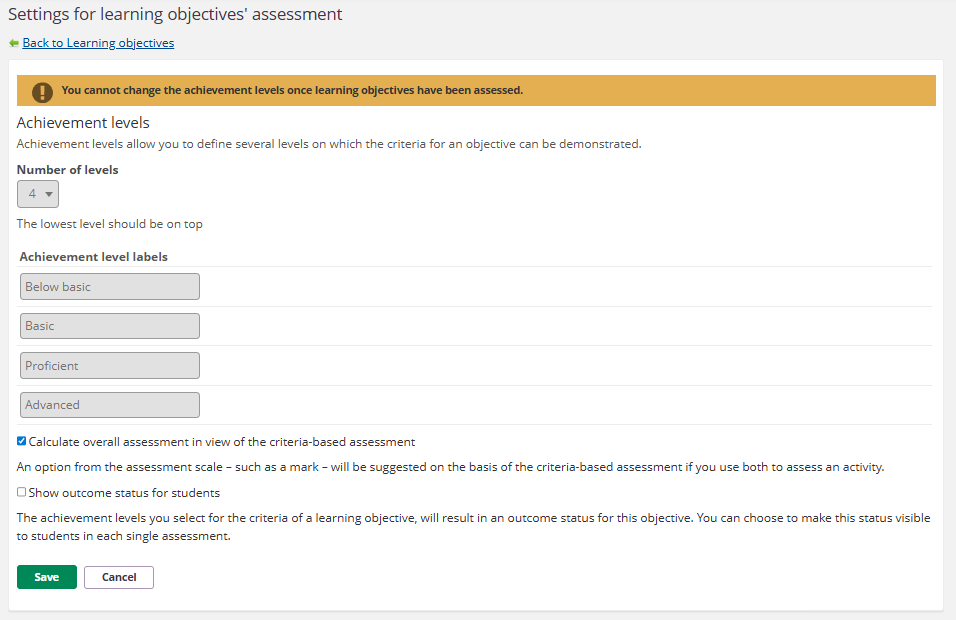
Tärkeää: Jos olet jakanut arviointiehdot tältä kurssilta, saavutustasojen määrän muuttaminen vaikuttaa kyseisiin jaettuihin arviointiehtoihin. Ehdot pysyvät edelleen jaettuina, mutta niitä ei voi enää päivittää tältä kurssilta. Voit asettaa ne jaettaviksi uudelleen uudelle saavutustasojen määrälle.
11.2 Kokonaisarvioinnin laskeminen ehtoperusteisen arvioinnin perusteella
Valintaruutuvaihtoehto. Näytöllä oleva kuvaus kuuluu: "Järjestelmä ehdottaa arviointiasteikon valintaa, kuten arvosanaa, ehtoihin perustuvan arvioinnin perusteella, mikäli aktiviteetin arvioinnissa käytetään molempia."
Kun asetus on käytössä ja arvioit toimintoa sekä ehtoperusteisesti että arvosteluasteikolla, järjestelmä ehdottaa arvosanaa arviointiehtojen tulosten perusteella.
11.3 Lopputulostilan näyttäminen oppijoille
Valintaruutuvaihtoehto. Näytöllä oleva kuvaus kuuluu: "Valitsemasi oppimistavoitekriteerien saavutustasot johtavat tämän tavoitteen lopputulostilaan. Voit valintasi mukaan tehdä tämän tilan oppilaille näkyväksi jokaisessa yksittäisessä arvioinnissa."
Kun asetus on käytössä, oppijat näkevät kunkin oppimistavoitteen tulostilansa yksittäisissä arvioinneissa.
Napsauta Tallenna ottaaksesi asetukset käyttöön tai Peruuta hylätäksesi muutokset.
12 Mitä oppijat näkevät
Oppijat näkevät oppimistavoitteet kurssilla useissa paikoissa.
Suunnitelmissa: Kun oppimistavoitteet on linkitetty suunnitelmaan, oppijat näkevät suunnitelman tarkastelusivulla OPPIMISTAVOITTEET-osion. Tavoitteet luetellaan nimeltä, jolloin oppijat näkevät selkeästi, mitä suunnitelma kattaa.
Tehtävänannoissa (arviointikehyksessä): Kun tehtävänannossa on arviointikehys, oppijat voivat tarkastella sitä ennen palautusta ja sen aikana. Arviointikehyksessä näkyvät oppimistavoite, ehdon nimi, kuvaus ja saavutustasojen kuvaukset (esim. Alle perustason, Perustaso, Taitava, Edistynyt). Oppijat voivat laajentaa tai tiivistää arviointikehyksen Piilota arviointikehys / Näytä arviointikehys -linkillä.
Huomautus: Se, näkevätkö oppijat oppimistavoitteiden lopputulostilansa yksittäisissä arvioinneissa, riippuu asetuksesta Näytä lopputulostila oppijoille (katso osio 11.3).
13 Vianmääritys
13.1 Oppimistavoitteet-vaihtoehto ei ole käytettävissä kurssin asetuksissa
Oireet: Oppimistavoitteet-vaihtoehto ei näy kurssin Asetukset-sivulla.
Syy: Oppimistavoitteita ei ehkä ole otettu käyttöön kurssille tai toimipaikalle.
Ratkaisu:
- Ota yhteys järjestelmänvalvojaan ja varmista, että oppimistavoitteet on otettu käyttöön.
13.2 Odotettuja oppimistavoitteita ei löydy tavoitepankista
Oireet: Tarvitsemiasi maa- tai oppiainekohtaisia tavoitteita ei ole saatavilla Etsi oppimistavoitteita -valintaikkunassa.
Syy: Järjestelmänvalvoja ei ehkä ole tuonut tavoitteita tavoitepankkiin.
Ratkaisu:
- Varmista pudotusvalikosta, että selaat oikeaa tavoitepankkia (esim. Yleinen tavoitepankki).
- Selaa maa- ja oppiainekansioita.
- Jos tavoitteet puuttuvat edelleen, ota yhteys järjestelmänvalvojaan ja pyydä tuomaan ne.
13.3 Arviointikehystä ei voi jakaa
Oireet: Jaa-painike ei tarjoa jakovaihtoehtoja arviointiehdoillesi.
Syy: Yrität ehkä jakaa arviointiehtoja, jotka on liitetty manuaalisesti luotuun tavoitteeseen. Jakaminen on mahdollista vain tuotujen tavoitteiden ehdoille.
Ratkaisu:
- Varmista, että oppimistavoite on tuotu tavoitepankista eikä luotu manuaalisesti.
- Jos haluat jakaa arviointiehdon, liitä ne sen sijaan tuotuun tavoitteeseen.
13.4 Viesti "Luodaksesi arviointikehyksen aloita lisäämällä oppimistavoitteita"
Oireet: Hallitse arviointikehystä -sivulla näkyy tämä viesti arviointikehyksen sisällön sijaan.
Syy: Tehtävänantoon ei ole linkitetty oppimistavoitteita.
Ratkaisu:
- Napsauta Lisää oppimistavoite Hallitse arviointiehtoa -sivulla tai
- Siirry tehtävänannon asetuksiin ja lisää oppimistavoitteet OPPIMISTAVOITTEET-osiossa (katso osio 7).
13.5 Varoitus "Kaikilla oppimistavoitteilla ei ole vielä arviointiehtoja"
Oireet: Hallitse arviointiehtoa -sivulla näkyy varoitusbanneri.
Syy: Yhdellä tai useammalla tehtävänantoon linkitetyllä oppimistavoitteella ei ole määriteltyjä arviointiehtoja.
Ratkaisu:
- Napsauta jokaisen tavoitteen kohdalla, jolla ei ole ehtoa, Lisää arviointiehto luodaksesi uudet ehdot tai napsauta Etsi arviointiehtoja etsiäksesi ja käyttääksesi uudelleen olemassa olevia arviointiehtoja.
- Tavoitteita, joilla ei ole ehtoja, ei voi arvioida arviointikehyksellä.
Lisää ohjeresursseja
Onko sinulla lisää kysymyksiä? Aloita kysymällä koulusi / organisaatiosi järjestelmänvalvojalta.
Tuotepäivitykset
Pysy ajan tasalla itslearningin uusimmista julkaisuista: https://itslearning.com/product-updates
Palvelun tila
Tarkista itslearning-palveluiden nykyinen tila: https://status.itslearning.com/
Ideaportaali
Jaa ideasi ja auta muovaamaan itslearningin tulevaisuutta: https://ideas.itslearning.com/
Roadmap
Tutustu roadmapiimme: https://itslearning.com/global/roadmap/