Rich Text Editor – viiteopas (kaikki käyttäjät)
SISÄLLYSLUETTELO
- Johdanto
- 1 Yleiskatsaus
- 2 Edellytykset ja vaatimukset
- 3 Aloittaminen
- 4 Ominaisuudet ja toiminnot
- 5 Vaiheittaiset työnkulut
- 6 Asetukset ja mukauttaminen
- 7 Tekniset tiedot
- 8 HTML- ja CSS-suodatus
- 8.1 Sallitut HTML-koodin tasot
- 8.2 Erittäin rajoitettu
- 8.3 Rajoitettu
- 8.4 Vähemmän rajoitettu
- 8.5 CSS ja rivinsisäinen tyylittely
- 8.6 Upotetut tyylitiedostot
- 8.7 Mitä tapahtuu tuetun sisällön ulkopuoliselle sisällölle
- 8.8 Kuvien leveydet ja responsiiviset kuvat
- 8.9 CSS:n ja elementtien lisätoiminta
- 8.10 Mitä tämä tarkoittaa sisällöllesi
- 9 Vianmääritys
Johdanto
Rich Text Editor on sisällöntuotannon työkalu, jota käytetään kaikkialla itslearningissa tekstin muotoiluun ja median liittämiseen. Käytä Rich Text Editoria luodessasi kurssisisältöä, tehtävänantoja, keskusteluja, ilmoituksia tai muuta tekstipohjaista materiaalia. Editori tarjoaa tekstinkäsittelytoimintojen lisäksi työkaluja videoiden upottamiseen, äänen tallentamiseen, matemaattisten kaavojen lisäämiseen ja kurssin resursseihin linkittämiseen.
1 Yleiskatsaus
Opettajat / kouluttajat ja oppijat, joilla on asianmukaiset kurssioikeudet, voivat käyttää Rich Text Editoria luodessaan tai muokatessaan sisältöä. Editoria käytetään lukuisissa paikoissa alustalla, ja se näkyy joko täydellisenä tai supistettuna versiona sen mukaan, mistä se avataan.
Huomautus: Kaikki toiminnot eivät ole aina kaikkien käyttäjien käytettävissä. Tämä voi riippua itslearning-toimipaikkasi asetuksista.
2 Edellytykset ja vaatimukset
Vaadittavat käyttöoikeudet:
- Muokkausoikeudet kyseisellä kurssialueella (vaihtelee sijainnin mukaan)
- Median lataamista varten: riittävä tiedostojen tallennuskiintiö
Järjestelmä- ja selainvaatimukset:
- Nykyaikainen selain (Chrome, Firefox, Safari, Edge)
- Mikrofonin käyttöoikeus (äänitallennusominaisuuksia varten)
- Kameran käyttöoikeus (videotallennusominaisuuksia varten)
- Vakaa internetyhteys median lataamista varten
Edellytys: Laajennuskirjaston ominaisuudet edellyttävät alustatason käyttöönottoa. Teams- ja Google Meet -integraatio edellyttää organisaatiotason määrityksiä.
3 Aloittaminen
3.1 Editorin avaaminen
Rich Text Editor tulee näkyviin automaattisesti, kun luot tai muokkaat sisältöä itslearningissa. Törmäät siihen useissa paikoissa alustalla, mutta joissakin paikoissa saatat kohdata uudemman version, jossa on vähemmän vaihtoehtoja.
- Kurssin sisältösivut
- Tehtävänannon luominen
- Keskusteluviestit
- Ilmoitukset (uusi, yksinkertaistettu versio)
- Viestit (uusi, yksinkertaistettu versio)
3.2 Täydellisen työkalurivin laajentaminen
Joissakin tapauksissa saatat aluksi nähdä editorista supistetun version, jossa kaikki toiminnot eivät näy.
Kaikkien editorin toimintojen käyttäminen:
- Etsi työkaluriviltä "Lisää vaihtoehtoja" -painike.
- Napsauta "Lisää vaihtoehtoja" -painiketta laajentaaksesi piilotetut kuvakkeet.
Täydellinen työkalurivi näyttää sitten kaikki käytettävissä olevat muokkaustoiminnot.
4 Ominaisuudet ja toiminnot
Huomaa, että kaikki toiminnot eivät ole aina kaikkien käyttäjien käytettävissä. Tämä voi riippua itslearning-toimipaikkasi asetuksista.
4.1 Tekstin muotoilutyökalut
Työkalurivin ensimmäinen osa sisältää tavalliset tekstin muotoilutoiminnot. Nämä symbolit ja toiminnot ovat todennäköisesti tuttuja muista tekstinkäsittelyohjelmista.

Käytettävissä olevat muotoiluvaihtoehdot:
- Fontin valinta
- Tekstin koko (normaali, otsikko jne.)
- Lihavointi, kursivointi, alleviivaus
- Tekstin väri
- Taustan väri
- Erikoismerkit (Ω)
- Tekstin tasaus (vasen, keskitetty, oikea, tasattu)
4.2 Tekstin tasaus ja rakenne
Seuraava osa sisältää työkaluja sisällön jäsentämiseen.

Rakenteen toiminnot:
- Alaindeksi (rivin alaosassa oleva teksti)
- Yläindeksi (rivin yläosassa oleva teksti)
- Lisää sisennystä
- Vähennä sisennystä
- Numeroidut luettelot
- Luettelomerkit
- Kielimääritelmä tekstiosioille
4.3 Median lisäämiseen tarkoitetut kuvakkeet
Työkalurivillä on useita kuvakkeita erilaisten medioiden ja sisältöjen lisäämiseen.

| Kuvake | Toiminto |
|---|---|
| Ankkuri: Asettaa tekstiin merkin ("ankkurin"), johon voit viitata suoraan linkillä. | |
Linkki: Lisää linkin, esimerkiksi toiseen verkkosivuun tai ankkuriin. Kun liität linkin, editori yrittää upottaa linkin takana olevan sisällön. On kolme mahdollista tulosta:
| |
| Taulukko: Lisää taulukon. | |
| Hymiö: Avaa valikoiman hymiöitä lisättäväksi tekstiin. | |
| Puulinkki: Lisää linkin siihen kurssin resurssiin, jossa olet. | |
| Tiedosto kohteesta "Omat verkkotiedostot": Asettaa linkin tiedostoon, joka sijaitsee henkilökohtaisessa tallennustilassasi itslearningissa. | |
| Kuva: Lisää kuvan tietokoneelta tai itslearningin tiedostoistasi. | |
| Äänitallennus: Täällä voit tallentaa ääntä tai ladata äänitiedoston. | |
| Videotallennus: Täällä voit tallentaa videon tai ladata videotiedoston. | |
 | iMathEQ-kaavaeditori: Lisää matemaattisia symboleja ja kaavoja. |
| Upota video: Täällä voit upottaa videon toiselta verkkosivulta. | |
| Teams-kokous: Täällä voit luoda kurssillesi Teams-kokouksen ja lisätä sen linkin tälle sivulle. | |
| Google Meet: Täällä voit luoda kurssillesi Meet-huoneen ja lisätä sen linkin tälle sivulle. | |
| Laajennuskirjasto: Täällä pääset käsiksi alustallesi käyttöön otettuihin lisätoimintoihin. |
4.4 Lisätoiminnot
Työkalurivin seuraava osa sisältää:
- Kumoa (peruuta toimintoja editori-ikkunassa)
- Tee uudelleen (etene toiminnoissa)
- Leikkaa, Kopioi ja Liitä -pikanäppäimet

4.5 Näyttöasetukset
Viimeiset kuvakkeet ovat:
- Koodi-painike, joka näyttää sisältösi HTML-koodimuodossa
- Saavutettavuuden tarkistuspainike
- Koko näytön editori, erityisen hyödyllinen pienemmillä näytöillä

5 Vaiheittaiset työnkulut
5.1 Mediasisällön upottaminen
Tavoite: Lisää ulkoista videota tai mediasisältöä.
Vaiheet:
- Kopioi videon tai mediasisällön URL-osoite.
- Napsauta Linkki- tai Upota video -kuvaketta.
- Liitä URL-osoite.
- Editori yrittää upottaa sisällön automaattisesti.
- Jos upottaminen epäonnistuu, linkki näkyy tavallisena hyperlinkkinä.
Tulos: Upotettu mediasisältö näkyy suoraan sivullasi, tai linkki ulkoiseen sisältöön.
5.2 Taulukoiden lisääminen
Tavoite: Luo jäsennelty taulukko tietojen esittämistä varten.
Vaiheet:
- Napsauta Taulukko-kuvaketta.
- Valitse rivien ja sarakkeiden määrä.
- Napsauta lisätäksesi taulukon.
- Täytä sisältösi.
- Käytä taulukon ominaisuuksia muotoilun säätämiseen tarpeen mukaan.
Tulos: Muotoiltu taulukko tietojen järjestämiseen.
5.3 Äänen ja videon tallentaminen
Tavoite: Luo tallennettua sisältöä suoraan itslearningissa.
Äänen tallentamista varten:
- Napsauta Äänitallennus-kuvaketta.
- Salli mikrofonin käyttöoikeus, jos sitä pyydetään.
- Napsauta tallennuspainiketta ja puhu.
- Napsauta lopetuspainiketta, kun olet valmis.
- Tallenna tai lataa tallenteesi.
Videon tallentamista varten:
- Napsauta Videotallennus-kuvaketta.
- Salli kameran ja mikrofonin käyttöoikeus, jos sitä pyydetään.
- Napsauta tallennuspainiketta.
- Napsauta lopetuspainiketta, kun olet valmis.
- Tallenna tai lataa tallenteesi.
Tulos: Suoraan itslearningissa luotu upotettu ääni- tai videosisältö.
5.4 Matemaattisten kaavojen luominen
Tavoite: Lisää matemaattisia merkintöjä ja kaavoja.
Vaiheet:
- Napsauta iMathEQ-kaavaeditorin kuvaketta.
- Rakenna yhtälösi kaavaeditorin käyttöliittymän avulla.
- Napsauta Lisää, kun olet valmis.
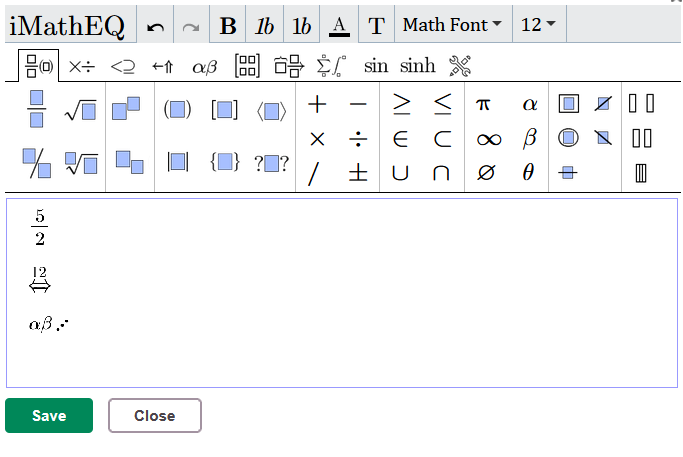
Tulos: Ammattimaiset matemaattiset merkinnät sisällössäsi.
6 Asetukset ja mukauttaminen
6.1 Kielen valinta
Määritä, mitä kieltä käytetään tiettyjä tekstiosioita kirjoitettaessa. Tämä auttaa oikeinkirjoituksen tarkistuksessa ja saavutettavuustoiminnoissa.
Kielen asettaminen:
- Valitse teksti.
- Valitse kieli tasausosion kielivalikosta.
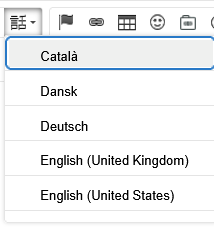
- Oikeinkirjoituksen tarkistus käyttää valittua kieltä kyseiselle tekstille.
6.2 Lähdekoodinäkymä
Kokeneet käyttäjät voivat tarkastella ja muokata HTML-lähdekoodia suoraan.
Lähdekoodinäkymän avaaminen:
- Napsauta "Koodi"-painiketta työkalurivin oikeassa reunassa.
- Tarkastele tai muokkaa HTML-koodia.
- Napsauta "Koodi"-painiketta uudelleen palataksesi visuaaliseen muokkaustilaan.
Käyttötapaukset:
- Muotoilun hienosäätö
- Näyttöongelmien vianmääritys
- Puhtaan HTML-koodin kopiointi muualla käytettäväksi
7 Tekniset tiedot
7.1 Editorin versiot
Rich Text Editor voi näkyä supistettuna tai täydellisenä versiona itslearningin kontekstista riippuen. Supistettu versio näyttää perusmuotoilutoiminnot, kun taas täydellinen versio näyttää kaikki käytettävissä olevat työkalut.
7.2 Linkkien upottamisen toiminta
Kun liität URL-osoitteita, editori noudattaa tätä järjestystä:
- Ensimmäinen yritys: Hae upotuskoodi automaattisesti.
- Toinen yritys: Rakenna objekti sivun metatietojen perusteella.
- Viimeinen vaihtoehto: Näytä tavallisena hyperlinkkinä.
Tämä toimintatapa varmistaa, että sisältö näkyy parhaalla mahdollisella tavalla, kun upottaminen on tuettu, ja säilyttää toiminnallisuuden silloin, kun se ei ole tuettu.
7.3 Tuetut mediatyypit
Editori tukee:
- Tavallisia verkkovideomuotoja upottamisen kautta
- Äänitallenteita yleisissä muodoissa (MP3, M4A)
- Videotallenteita yleisissä muodoissa (MP4, WebM)
- Kuvia (JPEG, PNG, GIF)
- Ulkoista sisältöä tuetuilta alustoilta (YouTube, Vimeo jne.)
8 HTML- ja CSS-suodatus
Rich Text Editorilla luotu sisältö näytetään muille käyttäjille osana itslearningin käyttöliittymää. Rajoittamatonta HTML- ja CSS-koodia voitaisiin käyttää skriptien tai muun aktiivisen sisällön suorittamiseen, sisällön lataamiseen epäluotettavista ulkoisista lähteistä, sisällön asettamiseen painikkeiden, linkkien tai muiden ohjausobjektien päälle, itslearningin käyttöliittymän osien piilottamiseen tai jäljittelyyn, sivun asettelun muuttamiseen tekijän sisältöalueen ulkopuolella tai käyttäjien seurantaan ulkoisten resurssien kautta.
Tästä syystä itslearning tarkistaa HTML-elementit, attribuutit ja CSS:n sisältöä tallennettaessa. Suodatus koskee työkalurivillä luotua, lähdekoodinäkymässä syötettyä, toisesta sovelluksesta liitettyä tai toisesta järjestelmästä tuotua sisältöä.
Tärkeää: Lähdekoodinäkymä ei ohita turvasuodatinta.
8.1 Sallitut HTML-koodin tasot
Hallinta-asetus: Käyttäjän voimassa oleva sallittu HTML-koodin taso määritetään toimipaikan hallinnoijatasoisen käyttäjän toimesta profiilien tai käytäntöjen kautta.
Tasot ovat kumulatiivisia:
- Rajoitettu sisältää elementit, jotka ovat käytettävissä tasolla Erittäin rajoitettu.
- Vähemmän rajoitettu sisältää elementit, jotka ovat käytettävissä tasolla Rajoitettu.
| Taso | Yhteenveto |
|---|---|
| Erittäin rajoitettu | Perustason tekstin muotoilu ilman käyttäjän antamia attribuutteja tai tyylejä |
| Rajoitettu | Tavallinen monipuolinen sisältö, mukaan lukien kuvat, linkit, taulukot, otsikot, luettelot, ääni ja video |
| Vähemmän rajoitettu | Rajoitettu sisältö sekä upotetut kehykset, luokat, tunnisteet ja lisämuotoiluattribuutit |
8.2 Erittäin rajoitettu
Sallitut elementit:
p, b, i, u, em, emphasis, strong, pre, br
Huomautus: Epästandardi emphasis -elementti on olemassa yhteensopivuussyistä. Kirjoittajien tulisi normaalisti käyttää editorin vakiokorostustoimintoa.
Sallitut attribuutit: Ei mitään.
Tämä tarkoittaa, että Erittäin rajoitettu ei säilytä:
- Rivinsisäisiä tyylejä
- Luokkia tai tunnisteita
- Kieli- tai otsikkoattribuutteja
- Kuvan mitat
- Linkkejä tai linkkien kohteita
- Editorin sisäisiä data-attribuutteja
Kuvat, taulukot, otsikot, linkit, ääni, video ja upotetut kehykset poistetaan tällä tasolla.
8.3 Rajoitettu
Rajoitettu sisältää kaikki tason Erittäin rajoitettu elementit ja lisää seuraavat.
Media ja linkit:
oembed, video, audio, source, img, a
Teksti ja semanttinen rakenne:
abbr, address, article, aside, bdi, bdo, cite, code, del, details, dfn, figcaption, figure, ins, kbd, mark, meter, q, s, samp, section, summary, time, wbr, blockquote
Ruby-merkinnät:
ruby, rb, rp, rt, rtc
Taulukot:
table, caption, col, colgroup, thead, tbody, tfoot, tr, td, th
Luettelot:
ol, ul, dl, li, dt, dd
Säilöt, otsikot ja erottimet:
span, div, h1, h2, h3, h4, h5, h6, hr
Tekstin sijoittelu ja vanhat muotoilutavat:
sup, sub, big, small, font, align, vspace, hspace
Huomautus: Osa tämän ryhmän nimistä on säilytetty yhteensopivuuden vuoksi vanhemman sisällön kanssa, eivätkä ne ole standardinmukaisia nykyaikaisia HTML-elementtejä.
Matemaattinen sisältö:
math, mrow, mo, mtable, mtr, mtd, mi, mtet, munder, mn, mtext, mfrac, msubsup, munderover, mover, msup, msub, msqrt, mroot
Huomautus: Osa matemaattisesta sisällöstä voidaan luoda ja hallita editorin työkaluilla manuaalisen syöttämisen sijaan.
Sallitut attribuutit:
Media, linkit ja upotettu sisältö:
controls, loop, preload, autoplay, muted, frameborder, sandbox, target, src, type, alt, title, allowfullscreen, mozallowfullscreen, webkitallowfullscreen
Mitat, suunta, taulukot ja luettelot:
hspace, width, height, align, vspace, border, dir, valign, colspan, cellspacing, cellpadding, rowspan, start
Tyylit ja kieli:
color, style, lang
Editorin ja sisällön sisäiset attribuutit:
data-link-id, data-link-target-element-id, data-richtextfile-id, data-richtextfile-tempfile-filerepoid, data-plugin-settings, data-mathml, data-tex
Linkkikohteet, joissa käytetään attribuuttia href säilytetään myös. Linkkikohteita käsitellään erillään rajallisesta attribuuttiluettelosta, ja niihin voidaan soveltaa lisäksi URL-osoitteiden turvatarkistuksia.
Tärkeää: Rajoitettu ei säilytä käyttäjän antamia class- tai id-attribuutteja.
8.4 Vähemmän rajoitettu
Vähemmän rajoitettu sisältää kaiken tason Rajoitettu sisällön ja sallii lisäksi upotetut kehykset elementillä iframe.
Se lisää myös seuraavat attribuutit:
class, id, size, face, font, data-slideshow-settings
Tämä sallii:
- Luokkia ja tunnisteita säilytetylle sisällölle
- Lisäksi vanhaa fonttimuotoilua
- Tuetun editoritoiminnon luomia diaesitysasetuksia
- Upotettuja kehyksiä
Huomautus: Ulkoinen upotettu sisältö voidaan silti tarkistaa erillisiä hyväksyttyjen palveluiden, URL-osoitteiden tai verkkotunnusten sääntöjä vasten.
8.5 CSS ja rivinsisäiset tyylit
Erittäin rajoitettu poistaa koko style-attribuutin.
Rajoitettu ja Vähemmän rajoitettu säilyttävät rivinsisäiset tyylit, mutta sisältö kulkee erillisen CSS-turvasuodattimen läpi.
Säilytettävät CSS-ominaisuudet:
color, background-color, font-size, font-family, text-align, margin, margin-left, padding, border, border-collapse, border-spacing, width, height, max-width
Seuraavan tyyppiset arvot säilytetään tarvittaessa:
- Pikseliarvoja
- Kokonaislukuina ja desimaaleina ilmaistuja prosentteja
- Näkymän leveysyksiköitä (vw)
- Automaattinen korkeus
- Lasketut leveyslausekkeet (calc)
- Useita margin- ja padding-arvoja
- Heksadesimaaliväriarvoja
Esimerkkejä responsiivisesta kuvien tyylittelystä, joka säilyy tasoilla Rajoitettu ja Vähemmän rajoitettu:
- Prosentuaalinen leveys
- Enintään 100 prosentin leveys
- 100 prosentin leveys
- Automaattinen korkeus
Poistettavat CSS-ominaisuudet:
display, position, top, left, z-index, opacity, object-fit, aspect-ratio
Huomautus: Sijoittelua, pinoamisjärjestystä ja läpinäkyvyyttä koskevat rajoitukset auttavat estämään sisältöä peittämästä, piilottamasta tai jäljittelemästä itslearningin käyttöliittymän osia.
Kun kaikki rivinsisäisen tyylin määritykset hylätään, elementille voi jäädä tyhjä style-attribuutti.
8.6 Upotetut tyylitiedostot
Upotettuja tyylitiedostoja ja style-elementtejä ei tueta tasoilla Erittäin rajoitettu, Rajoitettu tai Vähemmän rajoitettu.
Tärkeää: Kun style-elementti poistetaan, sen sisältö saattaa jäädä näkyväksi pelkkänä tekstinä. Älä siksi liitä kokonaisia tyylitiedostoja lähdekoodinäkymään. Käytä sen sijaan tuettuja rivinsisäisiä tyylejä.
8.7 Mitä tapahtuu tuetun sisällön ulkopuoliselle sisällölle
Lopputulos riippuu suodatettavan sisällön tyypistä:
- Ei-tuettu säilöelementti poistetaan yleensä, mutta sen sisältämä teksti säilyy.
- Ei-tuettu kuva tai muu elementti, jolla ei ole sisältämää tekstiä, saattaa hävitä kokonaan.
- Ei-tuetut attribuutit poistetaan muutoin tuetusta elementistä.
- Ei-tuetut CSS-määritykset poistetaan muutoin säilytettävästä rivinsisäisestä tyylistä.
- HTML-kommentit poistetaan.
- Attribuuttien järjestys, tyhjätila ja tyhjät totuusarvoattribuutit voidaan normalisoida sisältöä tallennettaessa.
8.8 Kuvien leveydet ja responsiiviset kuvat
Täydellisen editorin Kuvan ominaisuudet -valintaikkuna hyväksyy numeerisia leveys- ja korkeusarvoja. Se ei tarjoa vaihtoehtoa prosentuaaliselle leveydelle.
Huomautus: Tämä on editorin valintaikkunan rajoitus, ei HTML-tasojen Rajoitettu tai Vähemmän rajoitettu asettama rajoitus.
Kokeneet käyttäjät voivat syöttää prosentuaalisia leveyksiä lähdekoodinäkymässä. Tasoilla Rajoitettu ja Vähemmän rajoitettu tuettuja tapoja ovat:
- Prosenttipohjaiset leveysattribuutit
- Prosenttipohjainen rivinsisäinen leveys
- Enintään 100 prosentin leveys
- 100 prosentin leveys automaattisella korkeudella
Erittäin rajoitettu ei säilytä kuvia.
Lopulliseen näkyvään kokoon voi vaikuttaa myös ympäröivän sivun asettelu ja tuotteen tyylitiedosto.
8.9 CSS:n ja elementtien lisätoiminta
Muut säilytettävät CSS-ominaisuudet:
min-width, min-height, font-family, text-align, letter-spacing, text-decoration, text-transform, text-shadow, float, clear, list-style-type, table-layout, line-height
Tuettuja ovat myös:
- Nimetyt CSS-värit (esimerkiksi
tomato,lightyellow), ei pelkästään heksadesimaaliarvoja currentColorrgba()jahsla(), mukaan lukien alfakanava (läpinäkyvyys)- Lisää pituusyksiköitä:
em,rem,pt,cm,ch(pikseliarvojen, prosenttien ja näkymän leveysyksiköiden lisäksi)
Muut poistettavat CSS-ominaisuudet:
outline, filter, background-image (including url() and linear-gradient()), white-space, vertical-align
Tärkeää: border-radius, box-shadow ja transform eivät säily tässä editorissa. Näitä ominaisuuksia käyttävä sisältö näkyy tavallisina suorakulmaisina laatikoina ilman varjoa tai kiertoa.
Elementtien ja attribuuttien käyttäytymistä koskevat huomautukset:
| Elementti/attribuutti | Toiminta |
|---|---|
<meter> | Elementti itsessään säilytetään, mutta sen attribuutit value, min ja max poistetaan. Mittari näkyy näyttämättä tarkoitettua arvoa. |
align-attribuutti elementissä <img> | Ei saa ympäröivää tekstiä kiertämään kuvaa. Tämä eroaa CSS-ominaisuuksista float: left / float: right – nämä kiertävät tekstin odotetusti. |
8.10 Mitä tämä tarkoittaa sisältösi kannalta
Yllä olevat osiot kuvaavat suodatinta teknisin termein. Tämä osio kääntää samat havainnot yksinkertaisiksi kysymyksiksi siitä, mitä voit todella luoda, ilman että sinun tarvitsee lukea koodia.
| Mitä haluat tehdä | Toimiiko? | Mitä todella näet |
|---|---|---|
| Anna tekstilaatikolle värillinen tausta, jotta se erottuu | ✓ | Värillinen tausta, juuri suunnitellulla tavalla |
| Anna laatikolle pyöristetyt kulmat | ✗ | Näkyy aina tavallisena suorakulmaisena laatikkona ilman pyöristystä |
| Lisää pudotusvarjo värillisen laatikon taakse | ✗ | Varjoa ei näy riippumatta siitä, miten se asetettiin |
| Lisää varjo tekstin (kirjainten) taakse, ei laatikon | ✓ | Tällaista tekstiä, jossa on näkyvä varjo |
| Kallista tai kierrä laatikkoa hieman koristeellisen tehosteen saamiseksi | ✗ | Näkyy aina suorana, ei koskaan kierrettynä |
| Saa tekstin kiertämään kuvaa, kuten sanomalehden palstassa | ✓ | Toimii, mutta vain kun se asetetaan lähdekoodinäkymässä. Kuvatyökalun tavallinen vasen/oikea-tasauspainike ei saa aikaan tätä – teksti jatkuu yksinkertaisesti kuvan alapuolella sen sijaan. |
| Lisää kirjainväliä otsikkotehosteen luomiseksi | ✓ | Näin hajautettuna |
| Alleviivaa teksti värillisellä tai aaltomaisella viivalla tavallisen sijaan | ✓ | Alleviivattuna näin |
| Näytä teksti automaattisesti isoin kirjaimin kirjoittamatta sitä uudelleen | ✓ | näin näytettynä |
| Lisää rivien välistä etäisyyttä luettavuuden parantamiseksi | ✓ | Toimii odotetusti |
| Säilytä tarkka välistys ja rivinvaihdot juuri kirjoitetulla tavalla (esimerkiksi runo, postiosoite tai koodiesimerkki) | ✗ | Suoraan kirjoitetut ylimääräiset välilyönnit ja rivinvaihdot voivat pudota yhdeksi riviksi. Käytä oikeaa rivinvaihtoa (Enter tai rivinvaihtotyökalu) tai luetteloa välistyksen sijaan. |
| Tasaa sisältö taulukkosolun ylä-, keski- tai alareunaan | ✗ | Sisältö sijoittuu aina samaan kohtaan riippumatta siitä, miten se asetettiin |
| Käytä kuvaa taustana tekstilaatikon takana | ✗ | Kuvaa ei näy, ainoastaan yksivärinen tausta, jos sellainen myös asetettiin |
| Käytä pehmeää värisiirtymää (liukuväriä) taustana | ✗ | Näkyy sen sijaan yhtenä tasaisena värinä |
| Aseta kaksi väriä päällekkäin niin, että ne sulautuvat pehmeästi toisiinsa | ✓ | Toimii odotetusti |
| Näytä edistymis- tai valmistumispalkki, joka on täytetty tiettyyn kohtaan asti | ▲ | Palkin muoto näkyy, mutta täyttöastetta ei säilytetä. Se ei näytä 60 prosenttia, 90 prosenttia tai mitään tiettyä arvoa – harkitse visualisoinnin rakentamista tavallisella värillisellä laatikolla sen sijaan, jos tarkka täyttötaso on tärkeä. |
Huomautus: Vihreä valintamerkki tarkoittaa, että tehoste toimii luotettavasti. Punainen rasti tarkoittaa, ettei se näy lainkaan, miten tahansa se asetetaan. Oranssi kolmio tarkoittaa, että se toimii osittain, mutta ei ehkä odotetulla tavalla.
9 Vianmääritys
9.1 Yleisiä ongelmia
Ongelma: Editorin työkalurivi on puutteellinen tai siitä puuttuu toimintoja
Ratkaisu:
- Etsi "Lisää vaihtoehtoja" -painike.
- Napsauta "Lisää vaihtoehtoja" -painiketta laajentaaksesi piilotetut kuvakkeet.
- Jos toiminnot eivät edelleenkään ole käytettävissä, tarkista käyttöoikeutesi sisältöalueelle.
Ongelma: Liitetty sisältö näkyy odottamattomasti muotoiltuna
Ratkaisu:
- Tarkastele HTML-koodia lähdekoodinäkymässä.
- Harkitse liittämistä ensin pelkkänä tekstinä ja muotoile sen jälkeen uudelleen.
- Käytä Kumoa-toimintoa (Ctrl+Z / Cmd+Z), jos muotoilu menee pieleen.
Ongelma: Videota ei voi upottaa ulkoisesta lähteestä
Ratkaisu:
- Tarkista, että videon URL-osoite on oikein.
- Tarkista, että ulkoinen alusta tukee upottamista.
- Jos upottaminen epäonnistuu, linkki toimii silti tavallisena hyperlinkkinä.
- Vaihtoehto: lataa videotiedostot suoraan, jos upottaminen ei ole käytettävissä.
9.2 Puuttuvat työkalurivin toiminnot
Ongelma: Laajennuskirjaston tai integraatioiden (Teams, Google Meet) kuvakkeet eivät näy
Syy: Nämä ominaisuudet edellyttävät koulusi / organisaatiosi tekemää käyttöönottoa alustatasolla.
Ratkaisu: Ota yhteyttä hallinnoijatasoiseen käyttäjään ja tarkista, mitkä ominaisuudet on otettu käyttöön alustallasi.
Lisää ohjeresursseja
Onko sinulla lisää kysymyksiä? Aloita kysymällä koulusi / organisaatiosi järjestelmänvalvojalta.
Tuotepäivitykset
Pysy ajan tasalla itslearningin uusimmista julkaisuista: https://itslearning.com/product-updates
Palvelun tila
Tarkista itslearning-palveluiden nykyinen tila: https://status.itslearning.com/
Ideaportaali
Jaa ideasi ja auta muovaamaan itslearningin tulevaisuutta: https://ideas.itslearning.com/
Roadmap
Tutustu roadmapiimme: https://itslearning.com/global/roadmap/