Pääkäyttäjä - tekninen dokumentaatio - tuontiasetukset
SISÄLLYSLUETTELO
- 1. Tietoa tästä dokumentista
- 2. Tuontiprosessin yhteenveto
- 3. Moodle-varmuuskopioformaatti (MBZ)
- 4. Common Cartridge -formaatti (IMSCC)
- 5. RTF-sisältöön liittyvät huomioitavat asiat
- 6. Vianmääritys
- 7. Milloin ottaa yhteyttä tukeen
1. Tietoa tästä dokumentista
Tämä artikkeli tarjoaa yleiskatsauksen kahdesta tuetusta tiedostomuodosta, joita käytetään sisällön tuomiseen itslearningiin: MBZ ja IMSCC.
Tämä ei ole vaiheittainen ohje, vaan viitemateriaali, joka auttaa sinua ymmärtämään:
Millaisia sisältötyyppejä kukin tiedostomuoto tukee
Miten itslearning käsittelee rakennetta ja muotoiluja
Tunnetut rajoitukset ja vianmääritysvinkit
Tämä artikkeli on tarkoitettu täydentämään vaiheittaisia ohjeita, jotka löytyvät Kurssin tuonti/vienti -oppaista. Ohje on erityisen hyödyllinen järjestelmänvalvojille ja kouluttajille, jotka siirtävät sisältöä Moodlesta tai muista LMS-alustoista.
2. Tuontiprosessin yhteenveto
Sisältö tuodaan olemassa olevaan itslearning-kurssiin
Jokainen tuonti luo Resurssit-osioon kansion, joka on nimetty lähdekurssin mukaan
Kurssin rakenne ja sisältö luodaan uudelleen kyseisen kansion sisälle
Samassa kurssissa voidaan suorittaa useita tuonteja
3. Moodle-varmuuskopioformaatti (MBZ)
Kurssirakenteen tuonti
Päähakemisto luodaan Moodle-kurssin otsikon perusteella
Jos Moodle-kurssin yhteenveto on olemassa, sitä käytetään kansion kuvauksena
Jokainen Moodle-kurssin osio muodostuu alikansioksi
Osioiden nimet ja kuvaukset säilytetään
Sisältö sijoitetaan vastaaviin kansioihin
Tuetut sisältötyypit
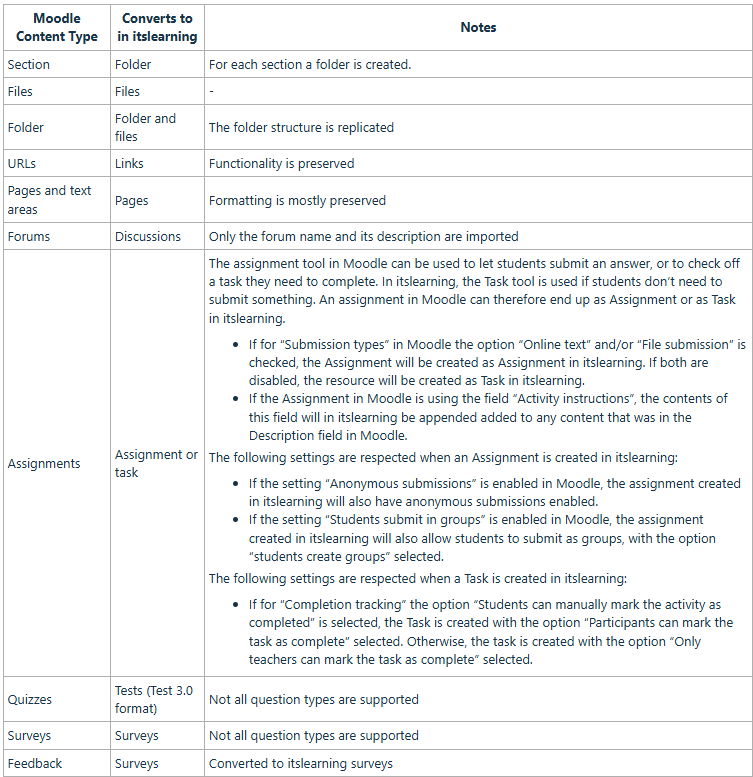
Huom: Tukemattomat sisältötyypit, kuten Glossary, Workshop ja Database, ohitetaan tuonnin aikana.
4. Common Cartridge -formaatti (IMSCC)
Tietoa Common Cartridge -formaatista
Common Cartridge (CC) on 1EdTechin kehittämä standardimuoto, joka tukee yhteentoimivuutta eri LMS-järjestelmien välillä. Sen avulla digitaaliset oppimateriaalit voidaan paketoida yhdenmukaisesti uudelleenkäyttöä ja siirtämistä varten.
Tuetut sisältötyypit
| CC-sisältötyyppi | itslearning-tyyppi | Huomioita |
|---|---|---|
| Kurssirakenne | Kansio | Kansiohierarkia säilytetään |
| Verkkosisältö | Tiedosto, Sivu tai Tehtävänanto | Riippuu sisältötyypistä |
| Verkkolinkit | Linkki | Ulkoiset URL-osoitteet säilytetään |
| Keskustelufoorumi | Sivu | Vain perusrakenne |
| Arviointi (QTI) | Testi (3.0) | QTI-yhteensopivat arvioinnit |
5. RTF-sisältöön liittyvät huomioitavat asiat
RTF-sisältö (kuten kuvaukset tehtävänannoissa, keskusteluissa ja sivuilla) viedään HTML-muodossa, mutta siihen liittyy joitakin rajoituksia, jotka on hyvä tiedostaa.
5.1 Mitä viedään
- Suurin osa muotoiluista, taulukoista ja kuvista säilytetään
- Hymiöt poistetaan
- Suhteelliset linkit (esimerkiksi linkit muihin kurssin resursseihin) viedään sellaisinaan eivätkä toimi oikein tuonnin jälkeen
- Kolmannen osapuolen liitännäiset (kuten H5P), jotka on upotettu RTF-sisältöön, eivät toimi tuonnin jälkeen
- Kuvat ja media, joissa käytetään absoluuttisia URL-osoitteita, säilytetään
- Kuvat ja media, joissa käytetään suhteellisia URL-osoitteita, eivät siirry tuonnissa
5.2 Tunnetut rajoitukset - RTF-muotoilu ja HTML-tasot
Kaikissa oppimisen hallintajärjestelmissä, kuten Moodlessa ja itslearningissa, on RTF-editori, jonka avulla käyttäjä voi lisätä tekstiin merkintäkieltä, taulukoita, kuvia jne., joita käytetään koko alustalla.
Siinä, miten RTF-kuvaukset näytetään esimerkiksi Moodlessa ja miten ne näkyvät itslearningissa tuonnin jälkeen, voi olla eroja.
5.2.1 Tagit ja attribuutit
Tavan, jolla teksti tulee näyttää, määrittelee teknisesti HTML-muoto (HyperText Markup Language). HTML:ssä käytetään tageja kertomaan selaimelle, miten teksti tulee näyttää. Esimerkiksi HTML-tagi “<b>” voidaan käyttää kertomaan selaimelle, että teksti tulee näyttää lihavoituna. Tagi “</b>” puolestaan ilmaisee kohdan, jossa lihavointi päättyy. Jos HTML sisältää tekstin “<b>tämä teksti on lihavoitu</b> ja tämä teksti ei ole”, se näkyy muodossa “tämä teksti on lihavoitu ja tämä teksti ei ole”. Lisäksi tageilla voi olla attribuutteja. Esimerkiksi attribuuttia “width” voidaan käyttää kertomaan selaimelle, kuinka leveä taulukon tai kuvan tulisi olla.
Tietoturvasyistä itslearning ei salli kaikkia HTML-tageja ja attribuutteja. Tätä voidaan rajoittaa edelleen käyttäjäoikeudella itslearningissa, joka voidaan myöntää Profiilien tai Käytäntöjen kautta. Tämän käyttäjäoikeuden nimi on “Sallittu HTML-kooditaso (Allowed HTML Code level)”, ja mitä rajoitetumpi taso on, sitä vähemmän HTML-elementtejä ja attribuutteja voidaan käyttää. Yleisesti ottaen “Erittäin rajoitettu (Highly restricted)” sallii vain yksinkertaiset muotoilut, kuten lihavoinnin, kursivoinnin, alleviivauksen sekä rivinvaihdot ja kappaleet. Ero “Rajoitettu (Restricted)”- ja “Vähemmän rajoitettu (Less restricted)” -tasojen välillä on pieni, eikä sitä yleensä juuri huomaa.
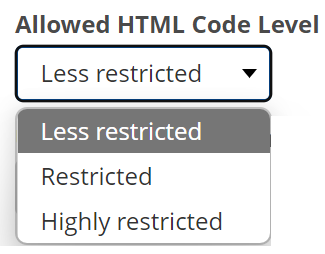
| HTML-taso | Sallitut tagit ja attribuutit | Rajoitukset |
| Erittäin rajoitettu (Highly Restricted) | Vain perusmuotoilu: p, b, i, u, em, strong jne. | Ei kuvia, linkkejä, iframet-elementtejä eikä taulukoita |
| Rajoitettu (Restricted) | Lisää media-, asettelu- ja matemaattisia tageja (esim. table, img, video) | Yleisimmät muotoilut säilyvät |
| Vähemmän rajoitettu (Less Restricted) | Lisää iframe-elementtejä ja muita muotoiluattribuutteja | Sallii upotetut iframe-elementit sallittujen toimialueiden luettelosta |
Käyttäjät, joilla on Erittäin rajoitettu (Highly restricted) HTML -taso, ei voi tuoda kuvia, linkkejä tai mediaa
Iframe-elementit näytetään vain, jos ne ovat sallittujen toimialueiden luettelossa
H5P-sisältöä ei tueta, ja se näkyy paikkamerkkitekstinä (esimerkiksi @@PLUGINFILE@@/filename.h5p)
6. Vianmääritys
6.1 RTF-muotoiluongelmat
Ongelma: RTF-sisältö näyttää erilaiselta tai yksinkertaistetulta tuonnin jälkeen
Oireet:
- Tekstin muotoilu on kadonnut tai muuttunut
- Kuvat, taulukot tai media puuttuvat kuvauksista
- Sisältö näkyy muotoilemattomana tekstinä muotoillun tekstin sijaan
Ratkaisu:
- Tarkista "Allowed HTML Code level" -asetus itslearning-käyttäjäprofiilissasi
- Ota yhteyttä järjestelmänvalvojaan HTML-rajoitusten muuttamiseksi tarvittaessa
- Varmista, että käyttäjällä on asianmukaiset oikeudet monipuoliseen sisältöön
6.2 Puuttuva sisältö tuonnin jälkeen
Ongelma: Odotettu sisältö ei näy itslearningissa tuonnin jälkeen
Oireet:
- Kurssin osiot ovat tyhjiä
- Tietyt aktiviteetit tai resurssit puuttuvat
- Tuonti näyttää onnistuneen, mutta sisältö on puutteellinen
Ratkaisu:
- Varmista, että sisältötyyppiä tuetaan käyttämässäsi tuontiformaatissa (MBZ/IMSCC)
- Tarkista tämän dokumentin tuettuja sisältötyyppejä koskeva taulukko
- Tukemattomat sisältötyypit (Glossary, Workshop, Database) ohitetaan automaattisesti
- Tarkista tuontiloki mahdollisten virheilmoitusten varalta
6.3 Rikkinäiset linkit ja media
Ongelma: Linkit ja mediatiedostot eivät toimi tuonnin jälkeen
Oireet:
- Kuvat näkyvät rikkinäisinä tai puuttuvina
- Linkit johtavat virhesivuille
- Mediatiedostot eivät toistu tai näy
Ratkaisu:
- Kuville/medialle: Tarkista, käyttikö alkuperäinen sisältö suhteellisia URL-osoitteita (ei tuettu)
- Linkeille: Tarkista, olivatko linkit kurssin sisäisiä linkkejä (ne rikkoutuvat tuonnin jälkeen)
- Vaihtoehtoinen ratkaisu: Lataa mediatiedostot uudelleen suoraan itslearningiin
- Vaihtoehtoinen ratkaisu: Päivitä linkit osoittamaan uusiin itslearning-sijainteihin
6.4 H5P-sisältö ei toimi
Ongelma: H5P-interaktiivinen sisältö näkyy paikkamerkkitekstinä
Oireet:
- Teksti näkyy muodossa "@@PLUGINFILE@@/filename.h5p"
- Interaktiivinen sisältö on korvautunut toimimattomalla tekstillä
- H5P-aktiviteetit puuttuvat kurssilta
Solution:
- Selitys: Tuontijärjestelmä ei tällä hetkellä tue H5P-sisältöä
- Vaihtoehtoinen ratkaisu: Luo H5P-sisältö uudelleen itslearningin omilla työkaluilla
- Vaihtoehto: Vie H5P-sisältö erikseen ja tuo se uudelleen itslearningin H5P-integraation avulla (jos saatavilla)
6.5 Yleiset muotoiluongelmat
Ongelma: Kurssin asettelu tai muotoilu näyttää erilaiselta kuin odotettiin
Oireet:
- Taulukot näyttävät yksinkertaistetuilta
- Värit tai tyylit puuttuvat
- Asetteluelementit ovat siirtyneet tai poistuneet
Ratkaisu:
- Selitys: Osa muotoiluista yksinkertaistetaan tietoturvasyistä
- Tarkista: Varmista HTML Code level -käyttöoikeutesi
- Vaihtoehtoinen ratkaisu: Muokkaa muotoiluja manuaalisesti itslearningissa tuonnin jälkeen
7. Milloin ottaa yhteyttä tukeen
Ota yhteyttä järjestelmänvalvojaan, kun:
- HTML Code level -asetusta täytyy muuttaa
- Käyttäjäoikeuksia täytyy muokata
- Sallittujen toimialueiden luettelon määritys vaaditaan
Ota yhteyttä itslearning-tukeen, kun:
- Tuontiprosessi epäonnistuu kokonaan
- Tuetut sisältötyypit eivät siirry oikein
- Tuontiprosessin aikana ilmenee teknisiä virheitä
________________________________________________________________________________
Esitellyt ominaisuudet ovat osa German Development Project (GDP) -kehityshanketta, joka on neljän Saksan osavaltion ja itslearningin välinen yhteistyö. Hankkeen tavoitteena on parantaa digitaalista koulutusta Saksassa räätälöityjen tuotekehitysratkaisujen avulla.
Kilkkaa tästä saadaksesi lisätietoja GDP-roadmapista ja muista ominaisuuksista, joita voit odottaa tulevaisuudessa.
For German readers: Click here for more information about the project within the framework of the German Development Project.