
INHALTSVERZEICHNIS
- 1 Überblick und Einführung
- 2 Voraussetzungen und Anforderungen
- 3 Erste Schritte
- 4 Zentrale Funktionen und Features
- 5 Schritt-für-Schritt-Abläufe
- 6 Einstellungen und Anpassung
- 7 Fehlerbehebung
1 Überblick und Einführung
Die Ressourcenseite ist ein zentraler Knotenpunkt von itslearning für die Verwaltung von Kursmaterialien, Aktivitäten und Inhalten. Die aktualisierte Ressourcenseite verbessert Barrierefreiheit, Navigation und das Gesamtdesign, um eine klarere und benutzerfreundlichere Erfahrung für Lehrkräfte und Lernende zu bieten.
Verwenden Sie die Ressourcenseite, um Kursmaterialien zu organisieren, Aufgaben und Tests zu erstellen, Datei-Uploads zu verwalten, Sichtbarkeitseinstellungen zu steuern und Ihre Kursinhalte über Ordner zu strukturieren. Die aktualisierte Oberfläche unterstützt alle Nutzer, einschließlich derjenigen, die Screenreader oder Tastaturnavigation verwenden.
Lehrkräfte haben vollen Zugriff zur Verwaltung von Ressourcen, während Lernende sichtbare Ressourcen ansehen und freigegebene Materialien herunterladen können.
1.1 Video-Überblick
2 Voraussetzungen und Anforderungen
Nutzerberechtigungen:
- Kursrolle mit Berechtigungen für vollständige Ressourcenverwaltung, z.B. Lehrkraft
- Kursrolle mit Berechtigungen zum Anzeigen sichtbarer Ressourcen und Herunterladen von Materialien, z.B. Lernende
Erforderliche Einrichtung:
- Aktiver Kurs mit zugewiesener, passender Rolle
3 Erste Schritte
3.1 Zugriff auf die Ressourcenseite
So greifen Sie auf die Ressourcenseite zu:
- Navigieren Sie zu Ihrem Kurs
- Wählen Sie im Kursmenü den Reiter „Ressourcen“ aus
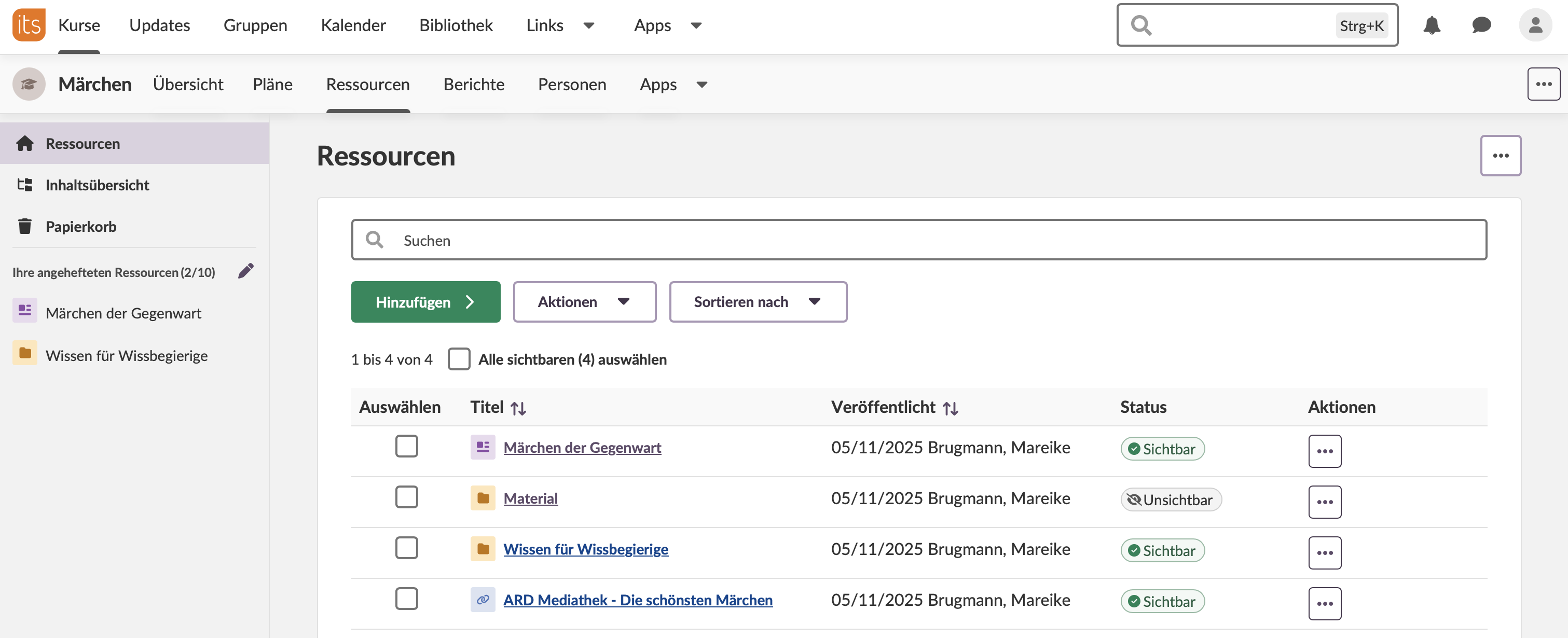
- Die Ressourcenseite zeigt alle Kursmaterialien in Tabellenform an
3.2 Die neue Oberfläche verstehen
Die neue Ressourcenseite enthält mehrere zentrale Komponenten:
Hauptfunktionen:
- Suchfeld: Findet Ressourcen im gesamten Kurs (durchsucht sowohl sichtbare als auch versteckte Elemente)
- Schaltfläche „Hinzufügen“: Erstellt neue Ressourcen, Aktivitäten oder sofort nutzbare Inhalte
- Aktionsmenü: Verwaltet einzelne Ressourcen
- Sammelaktionen: Verwalten mehrere Ressourcen gleichzeitig
- Sortieroptionen: Organisieren Inhalte nach Struktur, Titel oder Veröffentlichungsdatum
- Seitengröße: Steuert, wie viele Ressourcen pro Seite angezeigt werden
- Angeheftete Ressourcen: Bieten schnellen Zugriff auf häufig verwendete Elemente
- Breadcrumbs (Navigationspfad): Zeigen Ihre aktuelle Position an und erlauben schnelle Navigation zwischen Ordnern, wenn Sie sich in einem Unterordner befinden
Seitennavigation (Sidebar):
- Ressourcen: Zeigt alle Kursmaterialien in Tabellenform
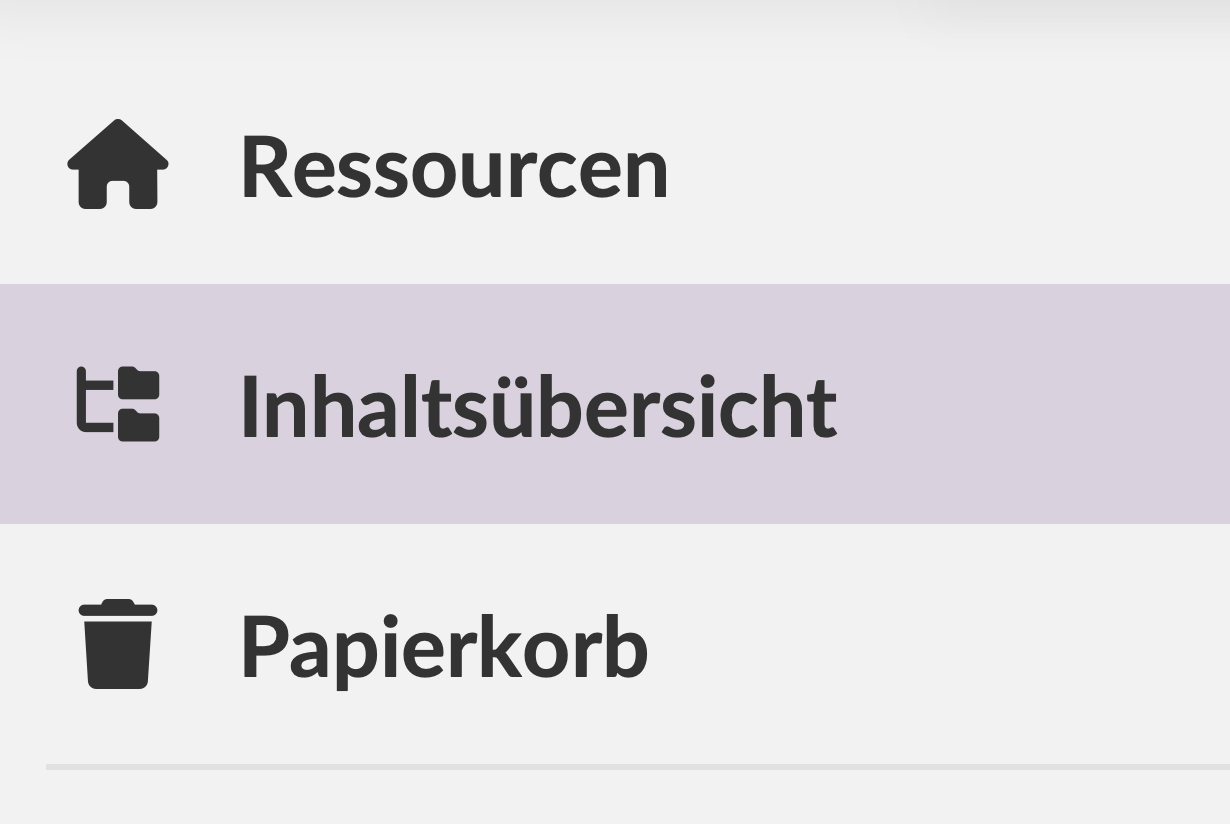
- Inhaltsübersicht: Bietet eine visuelle Navigation der Kursstruktur (Alternative zu „Neu organisieren“)
- Papierkorb: Enthält gelöschte Elemente (wiederherstellbar für eine von der Administration festgelegte Anzahl an Tagen)
4 Zentrale Funktionen und Features
4.1 Suche und Navigation
Suchfeld:
Das Suchfeld findet jede Ressource in Ihrem Kurs:
- Geben Sie Stichwörter oder Ressourcennamen in das Suchfeld ein
- Ergebnisse werden während der Eingabe sofort angezeigt
- Für Personen mit Berechtigungen zur vollständigen Ressourcenverwaltung erscheinen sowohl sichtbare als auch unsichtbare Ressourcen erscheinen in den Ergebnissen

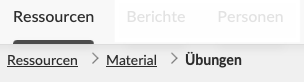
Breadcrumbs (Navigationspfad):
Breadcrumbs (Navigationspfad) zeigen Ihre aktuelle Position innerhalb der Ressourcenstruktur. Klicken Sie auf ein Segment, um direkt zu dieser Ordnerebene zu navigieren.
4.2 Ressourcen hinzufügen
Klicken Sie auf die grüne Schaltfläche Hinzufügen, um neue Inhalte zu erstellen.

Dies öffnet eine neue Seite mit Optionen für alle:
- Ressourcen (Dateien, Links, Ordner usw.)
- Aktivitäten (Aufgaben, Tests, Diskussionen usw.)
- fertige Inhalte
4.3 Aktionsmenü
4.3.1 Dropdown-Aktionsmenü
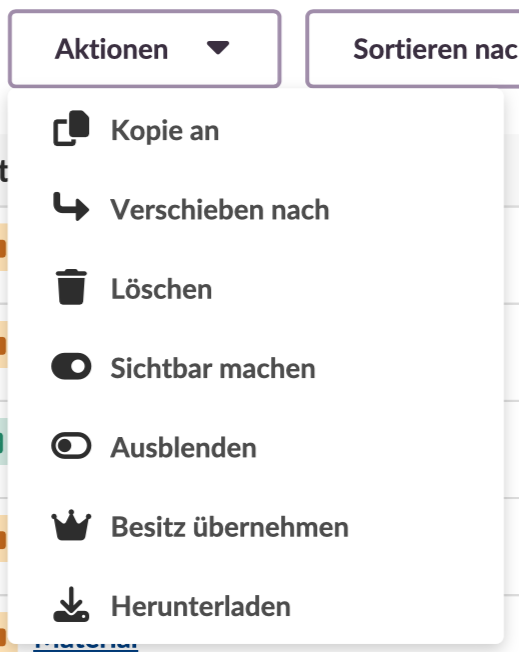
Das Dropdown-Aktionsmenü bietet Optionen zur Verwaltung einzelner und mehrerer Ressourcen:
- Kopie an: Dupliziert eine Ressource und behält das Original bei
- Verschieben nach: Verschiebt eine Ressource in einen anderen Ordner oder Kurs
- Löschen: Verschiebt eine Ressource in den Papierkorb (wiederherstellbar für 100 Tage)
- Sichtbar machen: Macht eine Ressource für Lernende sichtbar (grüner Status)
- Ausblenden: Versteckt eine Ressource vor Lernenden (grauer Status)
- Besitz übernehmen: Diese Funktion ermöglicht es Ihnen, den angezeigten Namen, der die Ressource veröffentlicht hat, auf Ihren eigenen zu ändern. Sie ist hauptsächlich für organisatorische Zwecke nützlich: Zum Beispiel, wenn eine Kollegin oder ein Kollege die Schule verlassen hat und Sie den Namen der Person, die das Material veröffentlicht hat, aktualisieren möchten. Bitte beachten Sie, dass ‚Besitz übernehmen‘ nur den angezeigten Namen ändert. Es wirkt sich nicht auf die Bearbeitungsrechte aus (die vom Berechtigungssystem gesteuert werden) und steht in keinem Zusammenhang mit der Bibliotheksfreigabe.
- Herunterladen: Lädt Ordner und Dateien auf Ihr Endgerät herunter
So verwenden Sie das Aktionsmenü:
- Aktivieren Sie das Kontrollkästchen neben einer Ressource
- Klicken Sie oben in der Tabelle auf das Dropdown Aktionen
- Wählen Sie die gewünschte Aktion
4.3.2 Individuelles Aktionsmenü für einzelne Ressourcen (...)
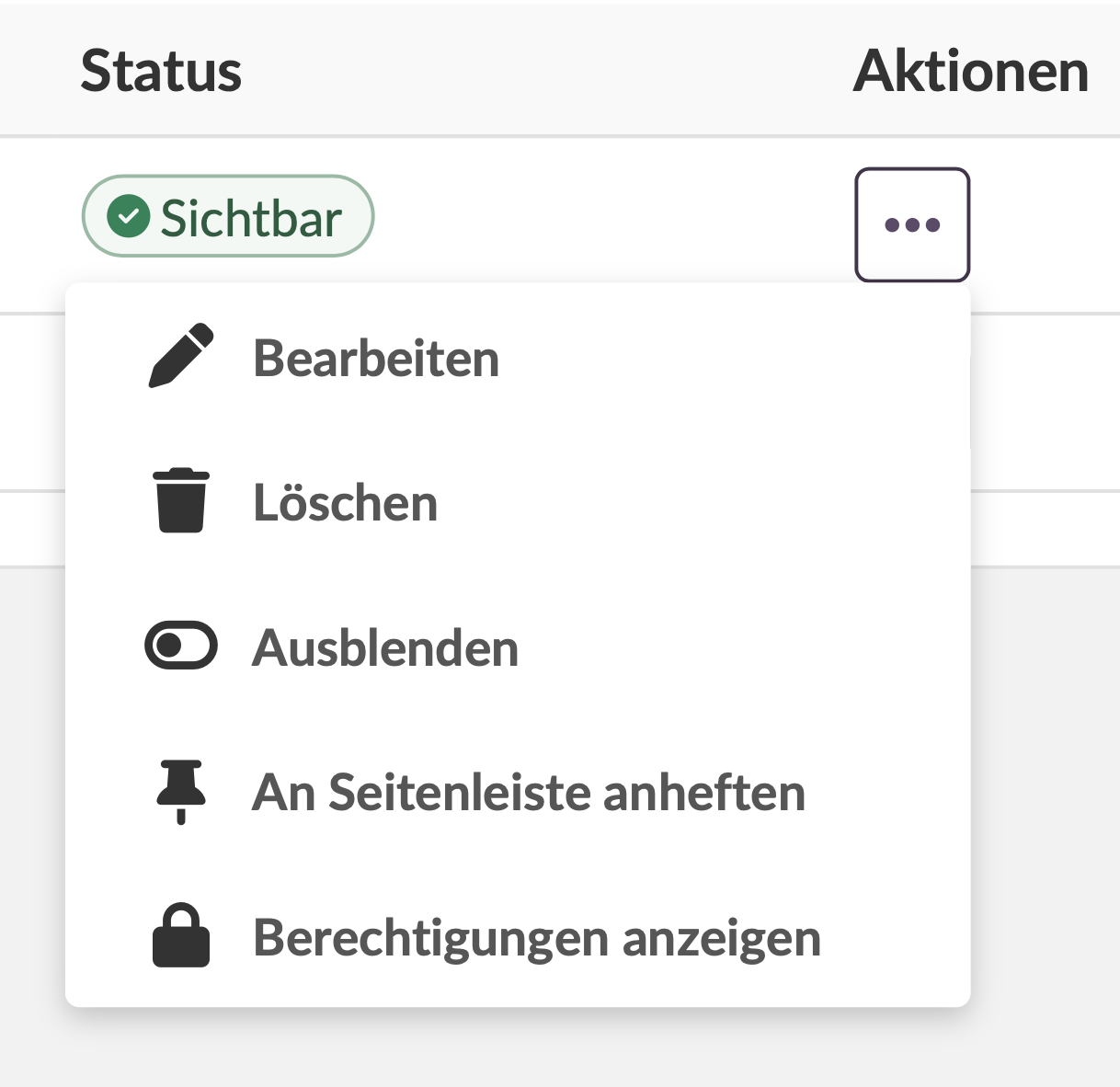
Das Drei-Punkte-Aktionsmenü (...) bietet Optionen für die jeweilige Ressource:
Bearbeiten: Öffnet die Ressource und ermöglicht das Bearbeiten der Inhalte
Löschen: Löscht die Ressource
Ausblenden/ Sichtbar machen: Schaltet die Sichtbarkeit für Lernende ein/aus
An Seitenleiste anheften: Ermöglicht das Anheften von Ressourcen an die Seitenleiste
Berechtigungen anzeigen: Öffnet die Berechtigungsseite der Ressource
4.3.2.1 Angeheftete Ressourcen an Seitennavigation
Angeheftete Ressourcen bieten schnellen Zugriff auf bis zu 10 häufig verwendete Elemente. Angeheftete Elemente sind persönlich und gelten je Nutzenden; Lehrkräfte können nichts für Lernende anheften.
So heften Sie eine Ressource an:
- Suchen Sie die Ressource
- Klicken Sie auf die drei Punkte neben dem Ressourcennamen
- Wählen Sie „Anheften“
Die Ressource erscheint im Bereich Ihre angehefteten Ressourcen oben auf der Seitenavigation.
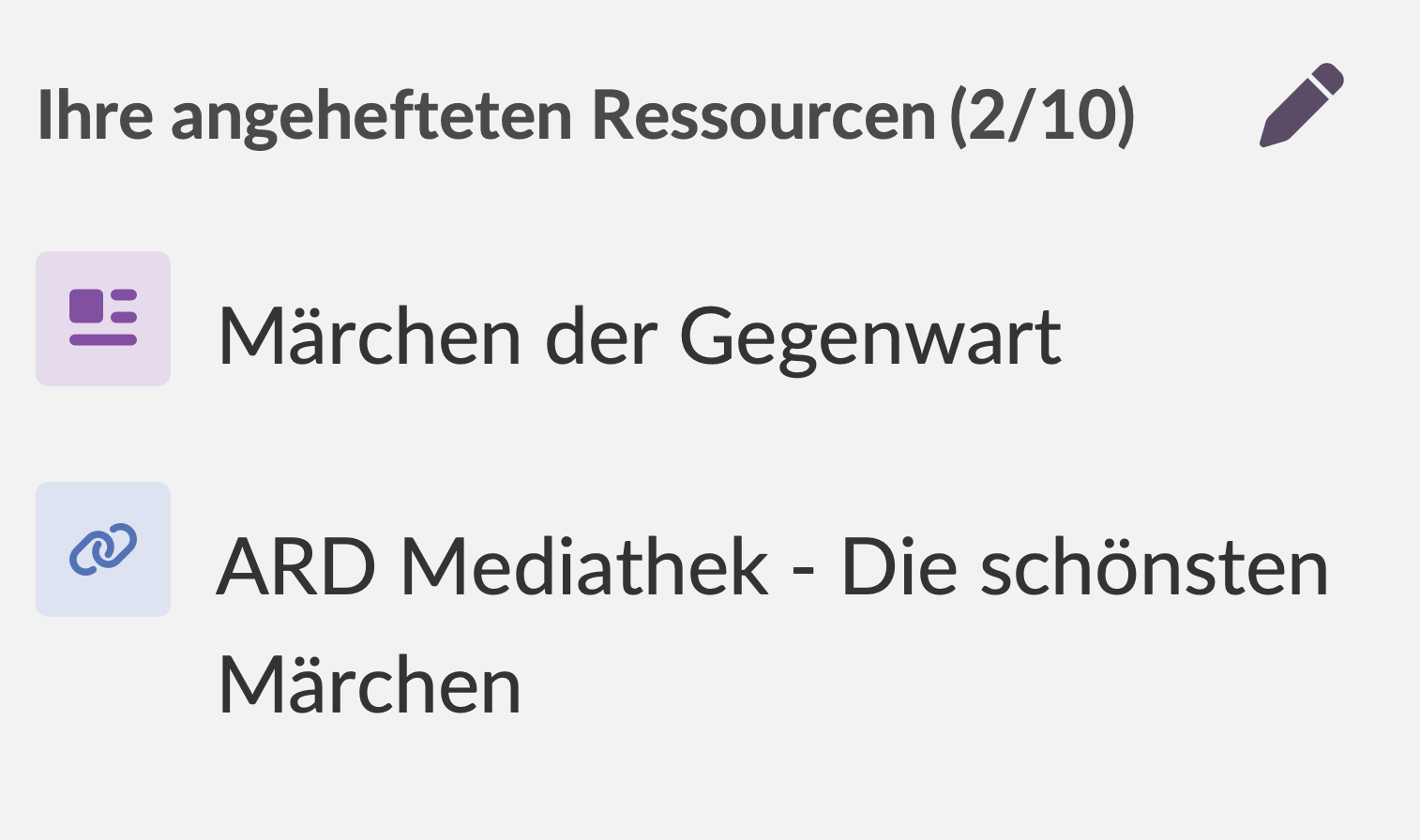
So lösen Sie Ressourcen von der Seitennavigation:
Navigieren Sie zu „Ihre angehefteten Ressourcen“
- Klicken Sie auf Bearbeiten (Stift)

- Klicken Sie auf das X neben den Ressourcen, die Sie entfernen möchten – die Änderung erfolgt sofort
- Klicken Sie auf Speichern! , wenn Sie das Bearbeiten abgeschlossen haben
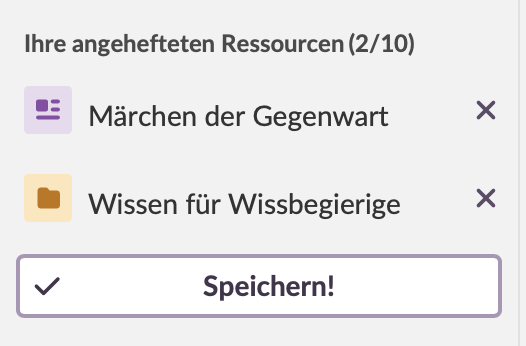
Der Zähler zeigt, wie viele angeheftete Ressourcen Sie verwendet haben (z. B. „5/10“).
Hinweis für Lehrkräfte: In der Ansicht als Lernende werden angeheftete Ressourcen nicht angezeigt. Eine Meldung erläutert: „Diese Ansicht enthält keine angehefteten Ressourcen, da sie individuell sind.“
4.4 Seitenoptionen-Menü
Das Drei-Punkte-Menü neben der Überschrift „Ressourcen“ bietet seitenweite Optionen zur Verwaltung des Ressourcenbereichs.
So öffnen Sie das Seitenoptionen-Menü:
- Suchen Sie das Drei-Punkte-Symbol (...) neben der Überschrift „Ressourcen“ oben auf der Seite
- Klicken Sie, um die verfügbaren Optionen anzuzeigen
Verfügbare Optionen:
Lernpfad erstellen: Erstellen Sie aus Kursressourcen einen Lernpfad
Berechtigungen: Öffnet die Berechtigungsseite für den Ressourcenbereich
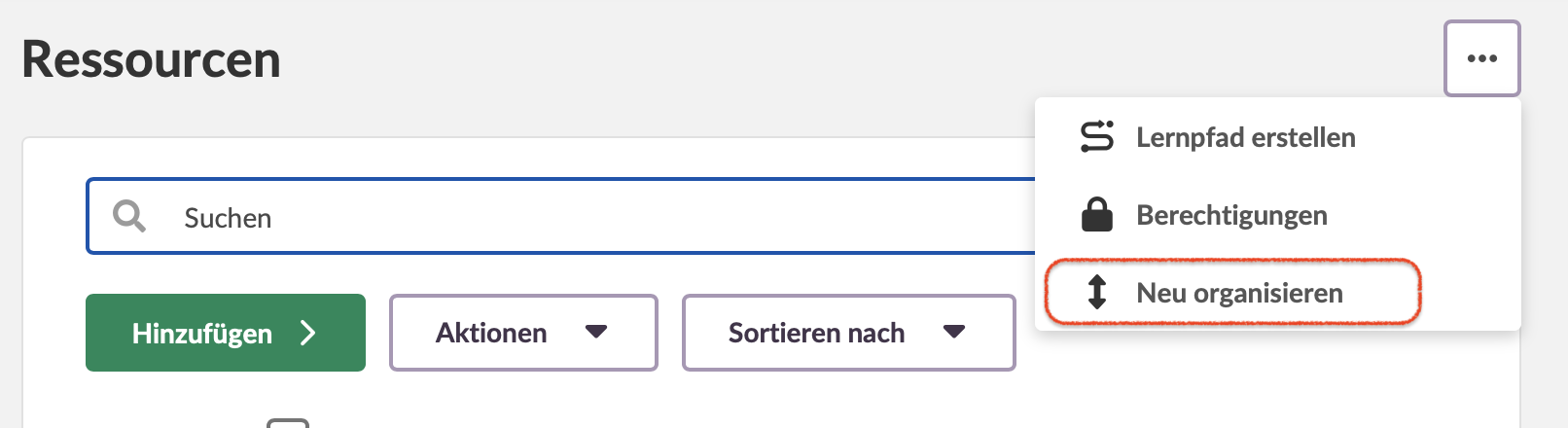
Neu organisieren: Ordnen Sie Ressourcen manuell per Drag-and-Drop (Alternative zur Inhaltskarte) neu
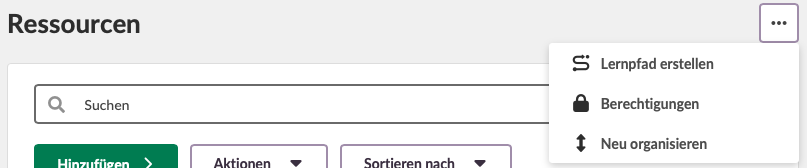
Hinweis: Dieses Menü unterscheidet sich vom individuellen Aktionsmenü für Ressourcen (drei Punkte in der Spalte „Aktionen“ der Tabelle) und dem Kursmenü (oben rechts). Jedes Menü hat einen anderen Zweck:
- Seitenoptionen-Menü (neben der Überschrift „Ressourcen“): Steuert Einstellungen auf Seitenebene
- Individuelles Ressourcenmenü (Spalte „Aktionen“): Verwaltet einzelne Ressourcen
- Kursmenü (oben rechts): Bietet kursweite Funktionen
4.4.1 Ordner-Optionsmenü
Wenn Sie sich innerhalb eines Ordners befinden, bietet das Drei-Punkte-Menü neben der Ordnerüberschrift zusätzliche Optionen zur Verwaltung dieses spezifischen Ordners.
So greifen Sie auf das Ordner-Optionsmenü zu:
- Navigieren Sie in einen Ordner
- Suchen Sie das Drei-Punkte-Symbol (...) neben dem Ordnernamen oben auf der rechten Seite
- Klicken Sie darauf, um die verfügbaren Optionen anzuzeigen
Verfügbare Optionen:
Lernpfad erstellen: Erstellen Sie aus den Ressourcen in diesem Ordner einen Lernpfad
Berechtigungen: Greifen Sie auf die Berechtigungsseite dieses Ordners zu
Kopieren: Erstellen Sie eine Kopie dieses Ordners
Bearbeiten: Bearbeiten Sie den Namen und die Einstellungen des Ordners
Neu organisieren: Ordnen Sie Ressourcen innerhalb dieses Ordners manuell per Drag und Drop neu an
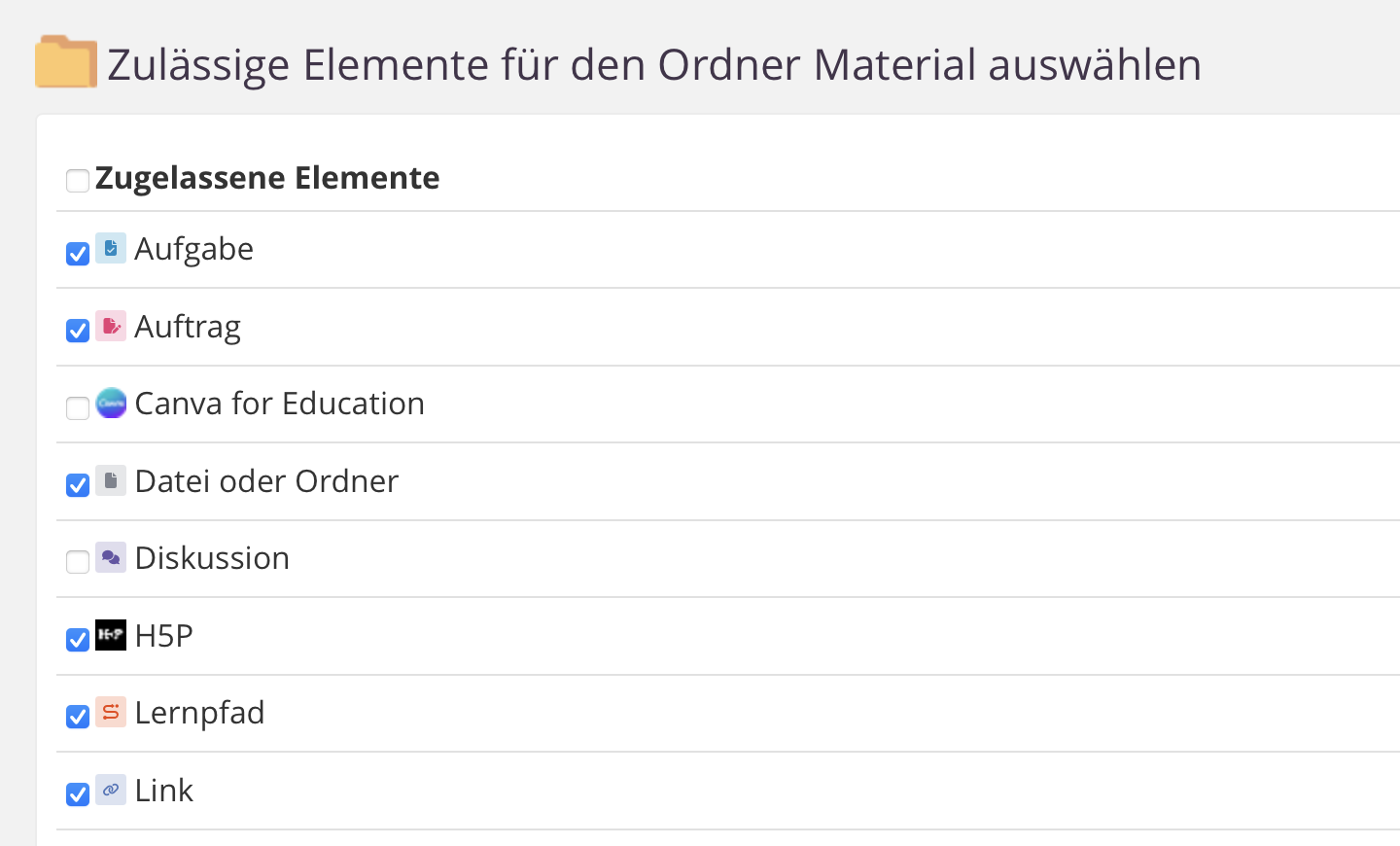
Zuzulassende Elemente wählen: Wählen Sie aus, welche Ressourcentypen diesem Ordner hinzugefügt werden dürfen (z.B. nur Aufgaben und Tests oder alle Ressourcentypen)
Löschen: Löschen Sie diesen Ordner und dessen Inhalte (werden in den Papierkorb verschoben)
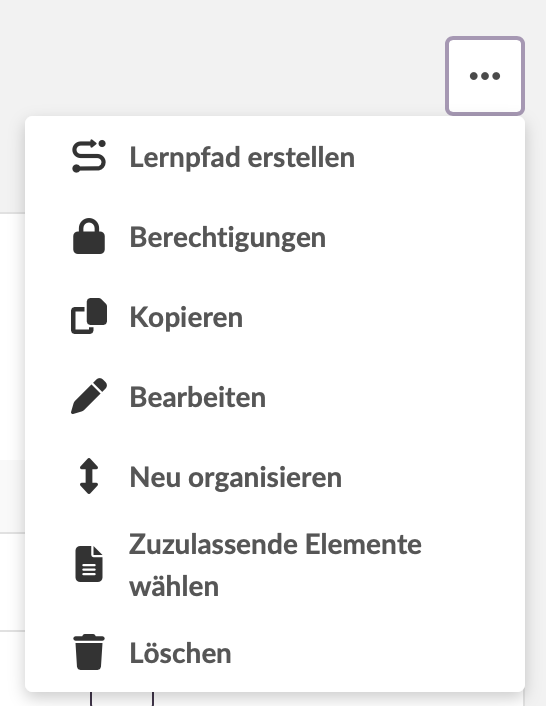
Hinweis: Dieses Menü unterscheidet sich vom Seiten-Optionsmenü auf oberster Ebene (Abschnitt 4.4), das nur "Lernpfade erstellen", "Berechtigungen" und "Neu organisieren" anzeigt. Das Ordner-Optionsmenü enthält zusätzliche, speziell für die Verwaltung des Ordners vorgesehene Optionen.
4.4.1.1 Zuzulassende Elemente wählen
Diese Option ermöglicht es Ihnen, festzulegen, welche Arten von Ressourcen einem Ordner hinzugefügt werden dürfen. Dies ist hilfreich, um Ordner übersichtlich zu halten; beispielsweise kann ein Ordner „Tests“ so eingeschränkt werden, dass ausschließlich Test-Ressourcen erlaubt sind.
So konfigurieren Sie die erlaubten Elemente:
- Öffnen Sie das Ordner-Optionsmenü
- Wählen Sie „Zuzulassende Elemente wählen“
- Aktivieren oder deaktivieren Sie die Ressourcentypen, die Sie zulassen möchten
- Klicken Sie auf "Speichern"
Standardmäßig sind alle Elementtypen erlaubt.
5 Schritt-für-Schritt-Abläufe
5.1 Ressourcen kopieren
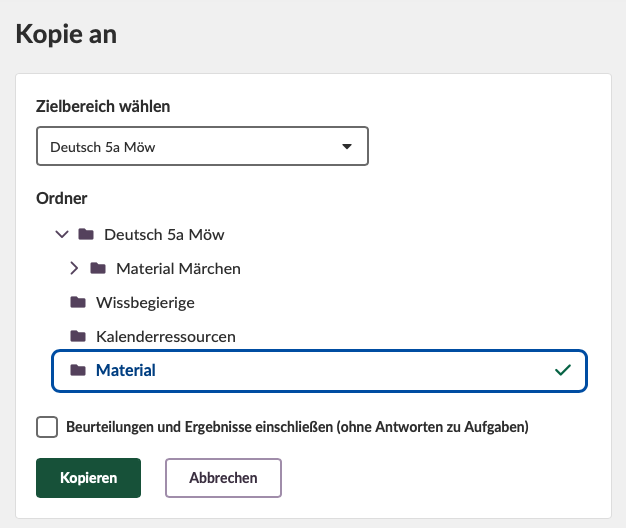
Ziel: Eine Ressource duplizieren und das Original beibehalten.
Schritte:
- Aktivieren Sie das Kontrollkästchen neben der Ressource
- Öffnen Sie das Dropdown Aktionen
- Wählen Sie Kopie an
- Wählen Sie den Zielordner im Abschnitt "Ordner"
- Legen Sie fest, ob Sie „Abgaben und Ergebnisse“ mit einbezogen werden sollen (falls zutreffend)
- Klicken Sie auf die grüne Schaltfläche Kopieren
Ergebnis: Die Ressource wird in den ausgewählten Ordner kopiert. Das Original bleibt bestehen.
In einen anderen Kurs kopieren:
Öffnen Sie das Dropdown unterhalb "Zielbereich wählen", um alle Ihre Kurse anzuzeigen, und wählen Sie Zielkurs und Zielordner.
5.2 Ressourcen verschieben
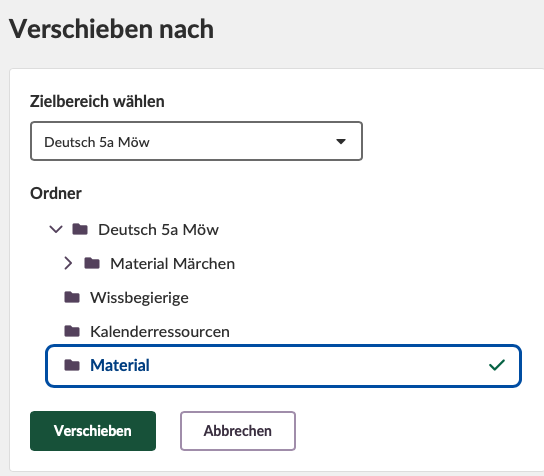
Ziel: Eine Ressource in einen anderen Ordner oder Kurs verlagern.
Schritte:
- Aktivieren Sie das Kontrollkästchen neben der Ressource
- Öffnen Sie das Dropdown Aktionen
- Wählen Sie Verschieben nach
- Wählen Sie den Zielordner
- Klicken Sie auf die grüne Schaltfläche Verschieben
Ergebnis: Die Ressource wird an den neuen Ort verschoben. Am ursprünglichen Ort haben Sie keinen Zugriff mehr darauf.
5.3 Ressourcen löschen
Ziel: Unerwünschte Ressourcen aus dem Kurs entfernen.
Schritte:
- Aktivieren Sie das Kontrollkästchen neben der Ressource
- Öffnen Sie das Dropdown Aktionen
- Wählen Sie Löschen
- Bestätigen Sie das Löschen
Ergebnis: Die Ressource wird in den Papierkorb verschoben, wo sie für eine von der Systemadministration Ihrer Website festgelegte Anzahl von Tagen wiederhergestellt werden kann. 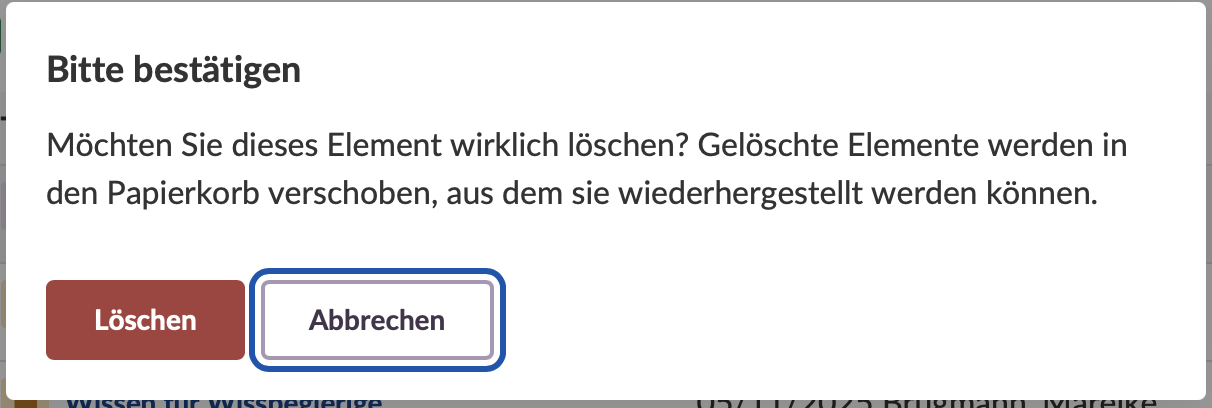
5.4 Sichtbarkeit verwalten
Ressourcen sichtbar machen:
- Wählen Sie die [...] neben der Ressource
- Dadurch öffnet sich das Dropdown Aktionen
- Wählen Sie Sichtbar
- Bestätigen Sie die Aktion
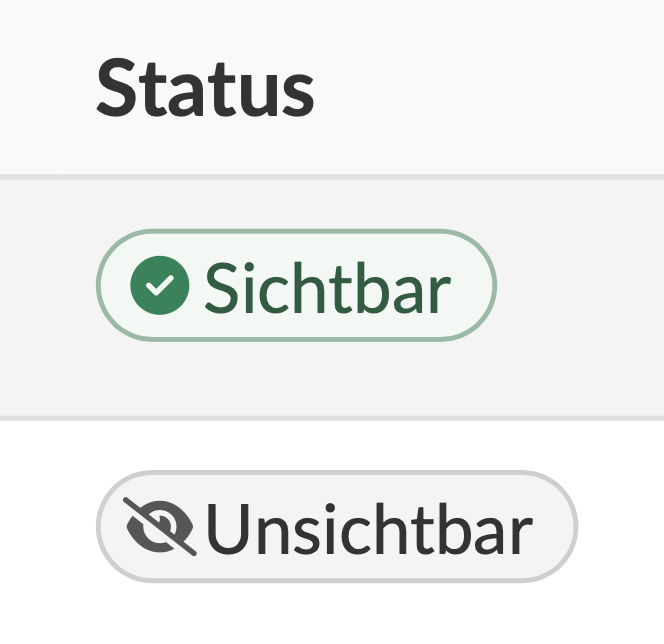
Die Ressource wird mit einem grünen Statustag angezeigt und ist für Lernende sichtbar.
Ressourcen unsichtbar machen:
- Wählen Sie die [...] neben der Ressource
- Dadurch öffnet sich das Dropdown Aktionen
- Wählen Sie Unsichtbar machen
- Bestätigen Sie die Aktion
Die Ressource wird mit einem grauen Statustag angezeigt und ist für Lernende verborgen.
5.5 Ressourcen herunterladen
Ziel: Ordner und Dateien auf Ihr Endgerät herunterladen.
Schritte:
- Aktivieren Sie das Kontrollkästchen neben der Ressource
- Öffnen Sie das Dropdown Aktionen
- Wählen Sie Herunterladen
- Beobachten Sie den Download-Fortschritt
- Klicken Sie auf Download (Dateiname), sobald verfügbar
Ergebnis: Die Datei wird auf Ihr Endgerät heruntergeladen.
Hinweis: Nur Ordner und Dateien können heruntergeladen werden. Tests und andere Aktivitätstypen können nicht heruntergeladen werden und zeigen eine Fehlermeldung an.

5.6 Sammelaktionen verwenden
Ziel: Mehrere Ressourcen gleichzeitig verwalten.
Schritte:
- Aktivieren Sie die Kontrollkästchen neben den zu bearbeitenden Ressourcen
- Greifen Sie auf Sammelaktionen auf eine der folgenden Arten zu:
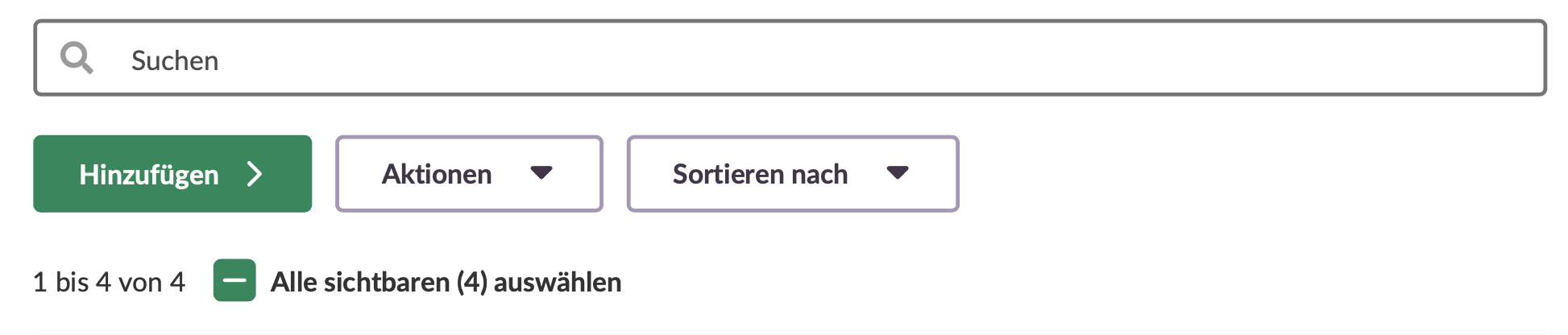
- Aktionen-Dropdown: Befindet sich oben in der Tabelle zwischen den Schaltflächen „Hinzufügen“ und „Sortieren nach“
- Sammelaktions-Toolbar: Erscheint automatisch am unteren Seitenrand und zeigt einzelne Aktionsschaltflächen an, sobald Sie eine oder mehrere Ressourcen auswählen
Verwenden des Aktionen-Dropdowns:
- Wählen Sie Ressourcen per Kontrollkästchen aus
- Klicken Sie auf das Aktionen-Dropdown
- Wählen Sie aus den verfügbaren Aktionen
Verwenden der Sammelaktions-Toolbar:
Wenn Ressourcen ausgewählt sind, erscheint am unteren Rand eine Toolbar mit diesen Schaltflächen:

- Kopie an: Ausgewählte Ressourcen duplizieren
- Verschieben nach: Ausgewählte Ressourcen verschieb
- Löschen: Ausgewählte Ressourcen entfernen
- Sichtbar machen: Ausgewählte Ressourcen für Lernende anzeigen
- Ausblenden: Ausgewählte Ressourcen vor Lernenden verbergen
- Besitz übernehmen: Eigentümerschaft geteilter Ressourcen übernehmen
- Herunterladen: Ausgewählte Dateien und Ordner herunterladen
- Auswahl löschen: Alle Elemente abwählen
Alle sichtbaren auswählen:
Klicken Sie oberhalb der Tabelle auf „Alle sichtbaren (Anzahl) auswählen“, um alle aktuell angezeigten Elemente basierend auf Ihren Seitengrößen-Einstellungen zu markieren.
Hinweis: "Sichtbar" bezieht sich in diesem Fall nicht auf den Sichtbarkeitsstatus einer Ressource für Lernende.
Ergebnis: Aktionen werden auf alle ausgewählten Ressourcen gleichzeitig angewandt. Der Zähler zeigt „X von Y ausgewählt“ für Ihren Fortschritt.
6 Einstellungen und Anpassung
6.1 Sortieroptionen
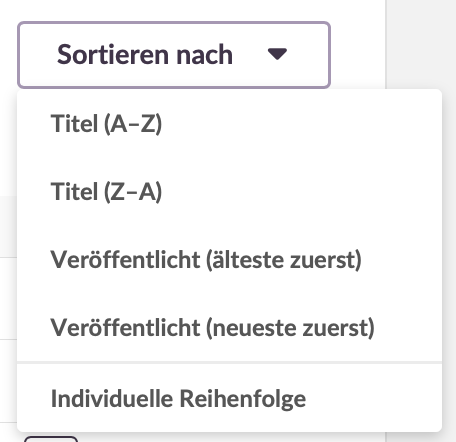
Verwenden Sie das Dropdown Sortieren nach, um die Reihenfolge der Ressourcen zu ändern:
Standard-Kursstruktur:
- Ressourcen werden in der im Kurs festgelegten Reihenfolge angezeigt
- Dies ist die Standardeinstellung
Titel:
- Ressourcen werden alphabetisch sortiert
- Verwenden Sie den Tabellenfilter, um die Reihenfolge umzudrehen (A–Z oder Z–A)
Veröffentlicht:
- Ressourcen werden nach Veröffentlichungsdatum sortiert (neueste zuerst)
- Verwenden Sie den Tabellenfilter, um die Reihenfolge umzudrehen (älteste zuerst)
Individuelle Reihenfolge:
- zeigt Ressourcen in benutzerdefinierte Reihenfolge, in der sie in der Ordnerstruktur angeordnet sind
- Wenn diese Sortieroption ausgewählt ist, wendet das System keine alphabetische oder datumsbasierte Sortierung an

6.2 Seitenanzahl-Einstellungen
Steuern Sie, wie viele Ressourcen pro Seite angezeigt werden:
- 10 Elemente pro Seite
- 25 Elemente pro Seite
- 50 Elemente pro Seite
- 100 Elemente pro Seite
Seitennummern erscheinen am unteren Tabellenrand zur Navigation zwischen den Seiten.

6.3 Ressourcen neu organisieren
Es gibt zwei Methoden, Ressourcen in Ihrem Kurs neu zu organisieren. Jede dient einem anderen Zweck:
6.3.1 Inhaltsübersicht (empfohlen für mehrstufiges Neuorganisieren)
Die Inhaltsübersicht ermöglicht das Neuorganisieren auf jeder Ebene, einschließlich von Elementen innerhalb von Ordnern.
So organisieren Sie mit der Inhaltsübersicht neu:
- Navigieren Sie über die Seitenleiste zur Inhaltskarte
2. Klicken Sie oben rechts auf die Schaltfläche Inhalte neu strukturieren
3. Klappen Sie Ordner über den Pfeil daneben auf, um Inhalte zu sehen
4. Greifen Sie den Ziehgriff (sechs Punkte) neben einer Ressource
5. Ziehen Sie die Ressource per Drag-and-Drop an die gewünschte Position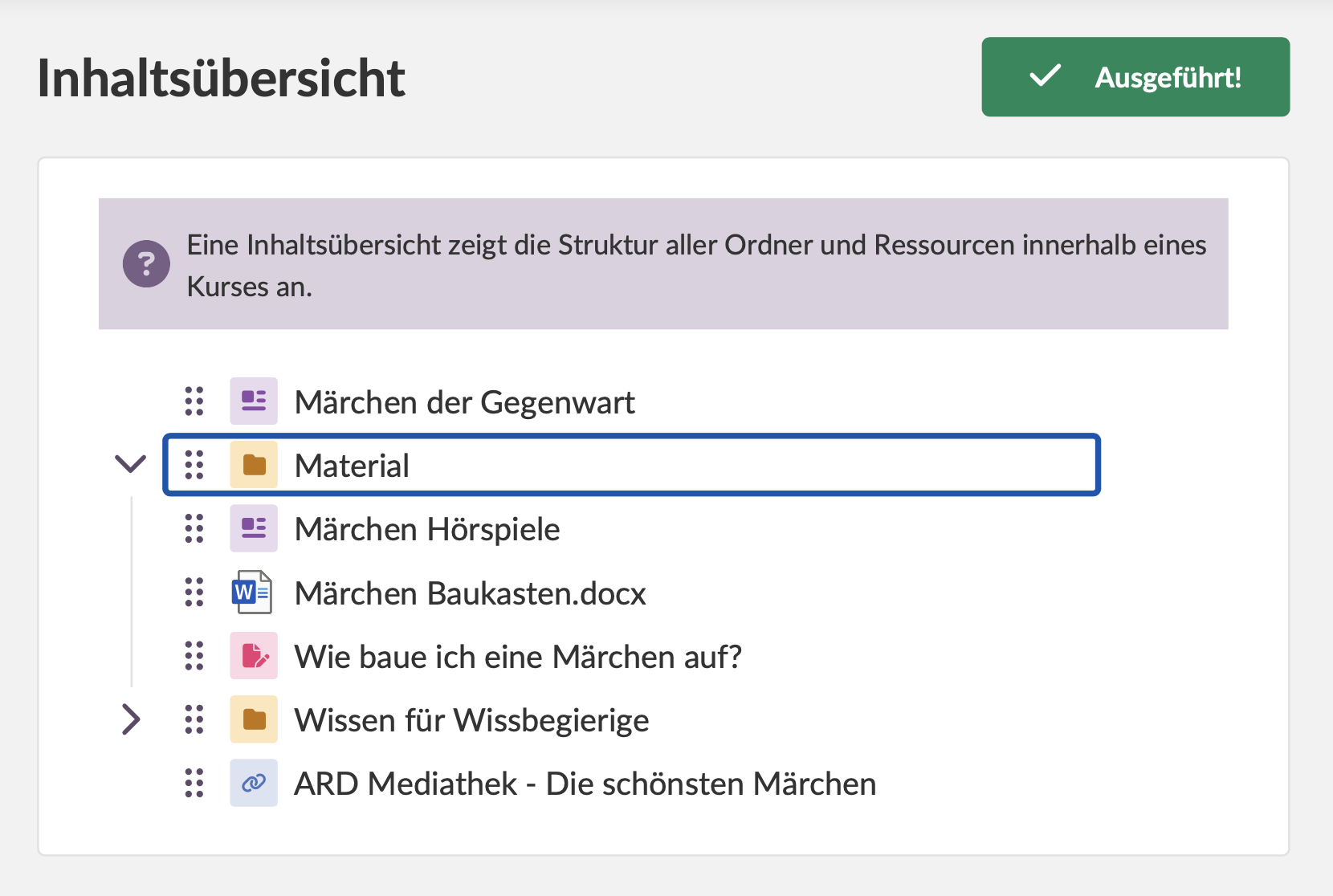
6. Klicken Sie auf die grüne Schaltfläche Ausgeführt!, um die Neuorganisation zu beenden.
Vorteile: Zugriff auf und Neuorganisation von Ressourcen auf allen Ebenen Ihrer Kursstruktur, einschließlich verschachtelter Elemente.
6.3.2 Seitenoptionen-Menü (nur oberste Ebene)
Die Option „Neu organisieren“ im Seitenoptionen-Menü ermöglicht ein schnelles Neuordnen nur der Ressourcen auf oberster Ebene.
So organisieren Sie über das Seitenoptionen-Menü neu:
- Klicken Sie auf die drei Punkte (...) neben der Überschrift „Ressourcen“
- Wählen Sie „Neu organisieren“
- Es öffnet sich eine neue Seite, die nur Ressourcen auf oberster Ebene zeigt
- Greifen Sie den "Ziehgriff" (sechs Punkte) links neben einer Ressource
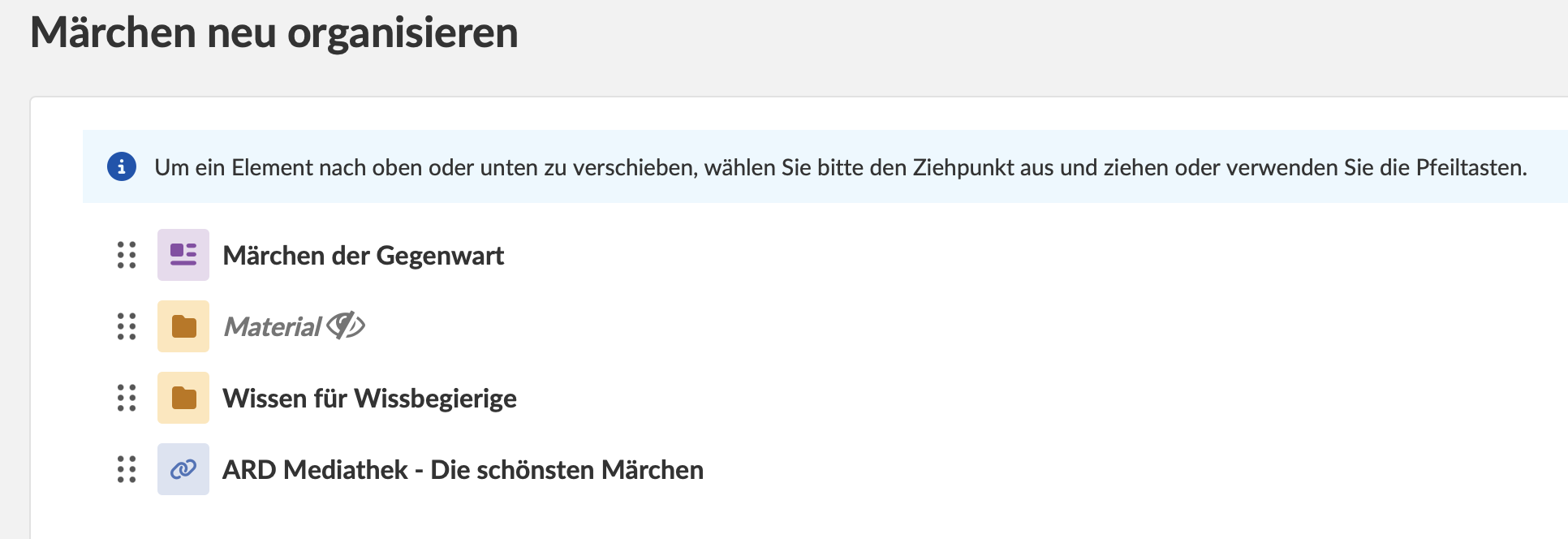
- Ziehen Sie die Ressource per Drag-and-Drop an die gewünschte Position
- Änderungen werden automatisch gespeichert
Einschränkung: Diese Methode zeigt nur Ordner und Ressourcen auf oberster Ebene. Elemente innerhalb von Ordnern können damit nicht angezeigt oder neu organisiert werden.
Ergebnis: Beide Methoden setzen die aktuelle „Sortieren-nach“-Einstellung außer Kraft. Wählen Sie die Inhaltskarte für umfassendes Neuorganisieren über alle Ebenen oder das Seitenoptionen-Menü für schnelle Anpassungen auf oberster Ebene.
7 Fehlerbehebung
7.1 Häufige Probleme
Problem: Eine bestimmte Ressource kann nicht gefunden werden
Lösung:
- Verwenden Sie das Suchfeld und suchen Sie nach dem Namen
- Navigieren Sie mit den Navigationspfad (Breadcrumbs) durch die Ordner
- Prüfen Sie den Papierkorb, falls die Ressource gelöscht wurde
- Verifizieren Sie, dass Sie über die passenden Berechtigungen verfügen
Problem: Eine Ressource kann nicht heruntergeladen werden
Lösung:
- Prüfen Sie den Ressourcentyp – nur Ordner und Dateien können heruntergeladen werden
- Tests und andere Aktivitätstypen können nicht heruntergeladen werden
- Achten Sie auf Fehlermeldungen zu nicht unterstützten Ressourcentypen
Problem: Angeheftete Ressourcen erscheinen nicht in der Ansicht als Lernender
Lösung:
- Das ist erwartetes Verhalten – angeheftete Ressourcen sind individuell je Nutzer
- Lehrkräfte können keine angeheftete Ressource für Lernende erstellen
- Jeder Lernende muss eigene angeheftete Ressource erstellen
Problem: Es können keine weiteren Ressourcen angeheftet werden
Lösung:
- Prüfen Sie, ob Sie das Limit von 10 angeheftete Ressourcen erreicht haben
- Navigieren Sie zu „Ihre angehefteten Ressourcen“ und klicken Sie auf Bearbeiten
- Entfernen Sie nicht benötigte angeheftete Ressource über das X
- Klicken Sie auf Fertig und versuchen Sie erneut, Ressourcen anzuheften
Problem: Sammelaktionen funktionieren nicht
Lösung:
- Stellen Sie sicher, dass Ressourcen korrekt ausgewählt sind (Kontrollkästchen aktiviert)
- Vergewissern Sie sich, dass am unteren Rand die Sammelaktions-Leiste erscheint
- Prüfen Sie Ihre Berechtigungen
- Testen Sie die Aktion zunächst mit einem einzelnen Element, um spezifische Probleme zu identifizieren
7.2 Fehlermeldungen
Fehler: „Es ist nicht möglich, einen Test herunterzuladen“
Erklärung: Die Download-Funktion unterstützt nur Ordner und Dateien. Tests und bestimmte andere Aktivitätstypen können nicht heruntergeladen werden.
Abhilfe: Verwenden Sie alternative Export- oder Sicherungsmethoden, die für diesen Aktivitätstyp vorgesehen sind.
Weitere Hilfe-Ressourcen
Haben Sie weitere Fragen? Bitte wenden Sie sich an die Systemadministration Ihrer Schule.
Produkt-Release-Hinweise
Bleiben Sie über die neuesten Veröffentlichungen von itslearning informiert: https://itslearning.com/product-updates
Service-Status
Prüfen Sie den aktuellen Status der itslearning-Services → https://status.itslearning.com/
Ideenportal
Teilen Sie Ihre Ideen und helfen Sie dabei, die Zukunft von itslearning mitzugestalten! → https://ideas.itslearning.com/
Roadmap
Werfen Sie einen Blick auf unsere zukünftigen Vorhaben → https://itslearning.com/global/roadmap/
---------------------------------------
Die dargestellten Funktionen sind Teil des Projekts im Rahmen des Deutschen Entwicklungsprojekts (GDP), einer Kooperation zwischen vier deutschen Bundesländern und itslearning mit dem Ziel, die digitale Bildung in Deutschland durch maßgeschneiderte Produktentwicklungen zu verbessern.
Hier klicken, um mehr über die GDP-Roadmap und weitere zu erwartende Funktionen zu erfahren.
Für deutschsprachige Leser:innen: Hier klicken, um weitere Informationen zum Projekt im Rahmen des Deutschen Entwicklungsprojekts zu erhalten.