Sisältöeditorin ominaisuudet
SISÄLLYSLUETTELO
- 1 Yleiskatsaus ja johdanto
- 2 Edellytykset ja vaatimukset
- 3 Aloittaminen
- 4 Keskeiset ominaisuudet ja toiminnot
- 5 Vaiheittaiset työnkulut
- 6 Asetukset ja mukauttaminen
- 7 Tekniset tiedot
- 8 Ongelman määritys
- 9 Lisäresurssit
1 Yleiskatsaus ja johdanto
Rich Text Editor (tunnetaan myös nimellä Sisältöeditori) on kattava sisällöntuotannon työkalu, jota käytetään lähes kaikkialla itslearning-palvelussa tekstin muotoilusta aina erilaisten mediatyyppien hyödyntämiseen. Käytä editoria kurssisisällön, tehtävien, keskustelujen, ilmoitusten sekä muiden materiaalien luomiseen. Editori tarjoaa tutut tekstinkäsittelytoiminnot sekä erikoistyökalut videoiden upottamiseen ja luomiseen, äänen tallentamiseen, matemaattisten kaavojen lisäämiseen ja kurssiresursseihin linkittämiseen. Opettajilla/kouluttajilla ja oppijoilla, joilla on asianmukaiset kurssioikeudet, on pääsy editoriin, kun he luovat tai muokkaavat sisältöä.
2 Edellytykset ja vaatimukset
Vaadittavat käyttöoikeudet:
- Muokkausoikeudet kyseisellä kurssialueella (voi vaihdella kursseittain)
- Median lataamista varten: asianmukainen tiedostotallennustila
Järjestelmä-/selainvaatimukset:
- Nykyaikainen selain (Chrome, Firefox, Safari, Edge)
- Mikrofonin käyttöoikeus (äänitallennusominaisuuksia varten)
- Kameran käyttöoikeus (videotallennusominaisuuksia varten)
- Vakaa internetyhteys median lataamista varten
Riippuvuudet:
- Laajennuskirjaston ominaisuudet edellyttävät alustatason käyttöönottoa
- Teams- ja Google Meet -integraatio edellyttää organisaatiotason määrityksiä (järjestelmänvalvoja)
3 Aloittaminen
3.1 Editorin käyttö
Editori avautuu automaattisesti, kun luot tai muokkaat sisältöä itslearning-alustalla. Se on käytettävissä useissa paikoissa alustalla, mutta joissakin paikoissa saatat nähdä uudemman version, jossa on vähemmän vaihtoehtoja.
- Kurssin sisältösivut
- Aktiviteettien luominen
- Keskustelupalstat
- Ilmoitukset (uusi, yksinkertaistettu versio)
- Viestit (uusi, yksinkertaistettu versio)
3.2 Täydellisen työkalurivin avaaminen
Joissakin tapauksissa saatat aluksi nähdä supistetun version editorista, jossa kaikki toiminnot eivät ole näkyvissä.
Voit käyttää kaikkia editorin toimintoja seuraavasti:
- Etsi työkaluriviltä ”Lisää vaihtoehtoja” -painike
- Napsauta ”Lisää vaihtoehtoja” laajentaaksesi piilotetut kuvakkeet
Täydellinen työkalurivi näyttää sitten kaikki käytettävissä olevat muokkaus- ym. toiminnot.
4 Keskeiset ominaisuudet ja toiminnot
4.1 Tekstin muotoilutyökalut
Työkalurivin ensimmäinen osa sisältää tavalliset tekstin muotoilutoiminnot. Nämä symbolit ja toiminnot ovat tuttuja muista tekstinkäsittelyohjelmista.

Käytettävissä olevat muotoiluvaihtoehdot:
- Fontin valinta
- Tekstin koko (normaali, otsikko jne.)
- Lihavointi, kursivointi, alleviivaus
- Tekstin väri
- Taustan väri
- Erikoismerkit (Ω)
- Tekstin tasaus (vasen, keskellä, oikea, tasattu)
4.2 Tekstin tasaus ja rakenne
Seuraavassa osassa on työkaluja sisällön jäsentämiseen.

Rakenteen toiminnot:
- Alaindeksi (rivin alaosassa oleva teksti)
- Yläindeksi (rivin yläosassa oleva teksti)
- Lisää sisennystä
- Vähennä sisennystä
- Numeroidut luettelot
- Luettelomerkit
- Kielimääritelmä tekstiosioille
4.3 Median integrointikuvakkeet
Työkalurivillä on useita kuvakkeita eri tyyppisten medioiden ja sisältöjen hyödyntämiseen.

 | Ankkuri: Asettaa tekstiin merkin (”ankkurin”), johon voit viitata suoraan linkillä. |
 | Linkki: Lisää linkin esimerkiksi toiseen verkkosivuun tai ankkuriin. Kun liität linkin, editori yrittää upottaa linkin takana olevan sisällön. On kolme mahdollista tulosta:
|
 | Taulu: Lisää taulukon. |
 | Hymiö: Avaa valikoiman hymiöitä, jotka voidaan lisätä tekstiin. |
 | Puulinkki: Lisää linkin kurssin resurssiin. |
 | Tiedosto omista verkkotiedostoista: Luo linkin tiedostoon, joka sijaitsee henkilökohtaisessa tallennustilassasi itslearning-palvelussa. |
 | Kuva: Lisää kuvan tietokoneelta tai itslearning-palvelun tiedostoista. |
 | Uusi äänitallenne: Täällä voit tallentaa ääntä tai ladata olemassa olevan äänitiedoston. Äänite upotetaan sisältöalueeseen. |
 | Uusi videotallenne: Täällä voit tallentaa videon tai ladata videotiedoston. Videotallenne upotetaan sisältöalueeseen. |
 | Kaavaeditori: Lisää matemaattisia symboleja ja kaavoja. |
 | Upota: Täällä voit upottaa videon toiselta verkkosivulta. |
 | Microsoft Teams-kokoukset: Täällä voit luoda kurssillesi Teams-kokouksen, jolloin kokoukseen ohjaava linkki lisätään sisältöalueeseen. |
 | Google Meet: Täällä voit luoda kurssillesi kokoushuoneen, jolloin kokoukseen ohjaava linkki lisätään sisältöalueeseen. |
 | Lisää laajennuksen sisältö: Tällä toiminnolla voit tuoda sisältöalueeseen sisältöä itslearning-sivustollasi käyttöönotetuista lisäpalveluista. |
4.4 Lisätoiminnot
Työkalurivin seuraava osa sisältää seuraavat toiminnot:
- Kumoa (peruuta toimet editori-ikkunassa)
- Toista (jatka toimia)
- Leikkaa, kopioi ja liitä -pikakuvakkeet

- The final icon is the "Source" button, which displays your content in HTML code format.

5 Vaiheittaiset työnkulut
5.1 Mediasisällön upottaminen
Tavoite: Lisää ulkoinen video tai mediasisältö.
Vaiheet:
- Kopioi videon tai mediasisällön URL-osoite.
- Napsauta Lisää linkki/muokkaa linkkiä -kuvaketta tai Upota-kuvaketta.
- Liitä URL-osoite.
- Editori yrittää upottaa sisällön automaattisesti.
- Jos upottaminen epäonnistuu, linkki näkyy tavallisena hyperlinkkinä.
Tulos: Upotettu mediasisältö näkyy suoraan sivulla tai linkkinä ulkoiseen sisältöön.
5.2 Taulukoiden lisääminen
Tavoite: Luo jäsennelty taulukko tietojen esittämistä varten.
Vaiheet:
- Napsauta Taulu-kuvaketta (⊞).
- Valitse rivien ja sarakkeiden määrä.
- Napsauta lisätäksesi taulukon.
- Täytä sisältö.
- Säädä muotoilua tarpeen mukaan taulukon ominaisuuksien avulla.Jos säädät Taulun ominaisuuksista Solujen väli -asetuksen nollaksi, niin taulukon rajat eivät tule näkyviin.
Tulos: Muotoiltu taulukko tietojen järjestämistä ja asettelua varten.
5.3 Äänen ja videon tallentaminen
Tavoite: Luo tallennettu sisältö suoraan itslearning-palvelussa
Äänen tallentaminen:
- Napsauta Uusi äänitellenne -kuvaketta.
- Salli mikrofonin käyttö verkkoselaimellesi, jos sitä pyydetään.
- Napsauta Tallenna ja puhu, tallenteen pituus voi vaihdella 10 sekunnin ja 20 minuutin välillä.
- Napsauta Lopeta, kun olet valmis.
- Kirjoita kuvaava otsikko, Tallenna tai lataa tallenne.
Videon tallentaminen:
- Napsauta Uusi videotallenne-kuvaketta.
- Salli kameran ja mikrofonin käyttö verkkoselaimellesi, jos sitä pyydetään.
- Napsauta Tallenna, tallenteen pituus voi vaihdella 10 sekunnin ja 10 minuutin välillä.
- Napsauta Lopeta, kun olet valmis.
- Tallenna tai lataa tallenne..
Tulos: Suoraan itslearning-palvelussa luotu upotettu ääni- tai videosisältö
5.4 Matemaattisten kaavojen luominen
Tavoite: Lisää matemaattisia merkintöjä ja kaavoja.
Vaiheet:
- Napsauta kaavaeditori-kuvaketta
- Käytä kaavankäsittelyohjelman käyttöliittymää yhtälön rakentamiseen
- Napsauta Lisää, kun olet valmis
Tulos: Ammattimainen matemaattinen merkintä näkyy sisällössäsi.
6 Asetukset ja mukauttaminen
6.1 Aseta kieli -valinta
Määritä, mitä kieltä käytetään tiettyjen tekstiosioiden kirjoittamisessa. Tämä auttaa oikeinkirjoituksen tarkistuksessa ja esteettömyysominaisuuksissa.
Kielen asettaminen:
- Valitse teksti
- Valitse kieli kielivalikosta kohdistusosiossa
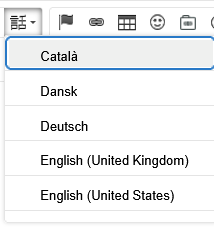
- Oikeinkirjoituksen tarkistaja käyttää valittua kieltä kyseisessä tekstissä.
6.2 Lähdekoodinäkymä
Kokeneet käyttäjät voivat tarkastella ja muokata HTML-lähdekoodia suoraan Koodi-painiketta hyödyntäen.
Lähdekoodinäkymään pääseminen:
- Napsauta työkalurivin oikeassa reunassa olevaa Koodi-painiketta.
- Tarkastele tai muokkaa HTML-koodia.
- Palaa visuaaliseen muokkaustilaan napsauttamalla uudelleen Koodi-painiketta.
Käyttötapauksia:
- Muotoilun hienosäätö
- Näyttöongelmien vianmääritys
- Puhtaan HTML-koodin kopioiminen muualle käytettäväksi
7 Tekniset tiedot
7.1 Editorin versiot
Sisältöeditori voi näkyä supistettuna tai täysversiona riippuen itslearning-ympäristön kontekstista. Supistettu versio näyttää keskeiset muotoilutoiminnot, kun taas täysversio näyttää kaikki käytettävissä olevat työkalut.
7.2 Linkkien upottamisen toiminta
Kun liität URL-osoitteita, editori noudattaa seuraavaa hierarkiaa:
- Ensimmäinen yritys: Hae upotuskoodi automaattisesti.
- Toinen yritys: Luo objekti sivun metatietojen perusteella.
- Viimeinen vaihtoehto: Näytä tavallisena hyperlinkkinä.
Tämä toiminta varmistaa, että sisältö näkyy optimaalisesti, kun upottaminen on tuettu, ja säilyttää toiminnallisuuden, kun se ei ole tuettu.
7.3 Tuetut mediatyypit
Editori tukee:
- Tavallisia verkkovideoformaatteja upottamalla
- Äänitallenteita tavallisissa formaateissa (MP3, M4A)
- Videotallenteita tavallisissa formaateissa (MP4, WebM)
- Kuvia (JPEG, PNG, GIF)
- Ulkoista sisältöä tuetuilta alustoilta (YouTube, Vimeo jne.)
8 Ongelman määritys
8.1 Yleisiä ongelmia
Ongelma: Editorin työkalurivi on puutteellinen tai siitä puuttuu toimintoja.
Ratkaisu:
- Etsi ”Lisää vaihtoehtoja” -painike.
- Napsauta ”Lisää vaihtoehtoja” laajentaaksesi piilotetut kuvakkeet.
- Jos toiminnot eivät vieläkään ole käytettävissä, tarkista sisältöalueen käyttöoikeutesi.
Ongelma: Liitetty sisältö näkyy odottamattomalla muotoilulla.
Ratkaisu:
- Tarkista HTML-koodi Koodi-näkymässä.
- Harkitse ensin liittämistä pelkkänä tekstinä (Ctrl+shift+v) ja muotoile sitten uudelleen
- Käytä kumoa-toimintoa (Ctrl+Z / Cmd+Z), jos muotoilu menee pieleen
Ongelma: Videota ulkoisesta lähteestä ei voi upottaa
Solution:
- Tarkista, että videon URL-osoite on oikea
- Tarkista, että ulkoinen alusta tukee upottamista
- Jos upottaminen epäonnistuu, linkki toimii edelleen tavallisena hyperlinkkinä
Alternative: Upload video files directly if embedding is not available
8.2 Puuttuvat työkalurivin toiminnot
Ongelma: Laajennuskirjasto tai integraatioikonit (Teams, Google Meet) eivät näy.
Syy: Nämä ominaisuudet edellyttävät sivustollasi tehtäviä määrityksiä/käyttöönottoa.
Ratkaisu: Ota yhteyttä itslearning-järjestelmänvalvojaan ja tarkista, mitkä ominaisuudet on otettu käyttöön alustallasi.
9 Lisäresurssit
Aiheeseen liittyvät artikkelit
(Lisätään myöhemmin)
Lisää ohjetietoja
Palvelun tila
Tarkista itslearning-palveluiden nykyinen tila
→ https://status.itslearning.com/
Ideaportaali
Jaa ideasi ja auta muovaamaan itslearningin tulevaisuutta!
→ https://ideas.itslearning.com/
Tiekartta
Tutustu tiekarttaamme!
→ https://itslearning.com/global/roadmap/