Käyttöoikeuksien hallinnointi - Järjestelmänvalvojat ja opettajat
SISÄLLYSLUETTELO
- 1 Johdanto
- 2 Edellytykset
- 3 Käyttöoikeuksien käyttäminen
- 4 Käyttöoikeustyyppien ymmärtäminen
- 5 Roolien ja ryhmien käyttöoikeuksien muuttaminen
- 6 Roolien ja ryhmien käyttöoikeuksien muuttaminen
- 7 Lisäoikeuksien myöntäminen
- 8 Vianmääritys
1 Johdanto
Käyttöoikeusjärjestelmä on kehys, joka hallitsee sitä, kuka voi käyttää, tarkastella ja hallita alustan eri osia. Se määrittelee roolit, kuten opiskelija, opettaja ja vieras, ja määrittää kullekin roolille tietyt oikeudet. Esimerkiksi opettajat voivat luoda ja muokata kurssisisältöä, kun taas opiskelijat voivat vain tarkastella ja lähettää tehtäviä.
Joulukuussa 2025 itslearning paransi käyttöoikeusjärjestelmää päivittämällä sen esteettömyyssuunnittelua ja virtaviivaistamalla työnkulkuja, jolloin kaikkien käyttäjien on helpompi hallita käyttöoikeuksia selkeällä ja tehokkaalla tavalla. Päivitys noudattaa samaa peruslogiikkaa kuin aiemmin, mutta siinä on uudistettu ulkoasu.
2 Edellytykset
Ennen kuin hallitset käyttöoikeuksia, varmista seuraavat asiat:
- Sinulla on opettajan tai kurssin ylläpitäjän rooli kurssilla.
- Sinulla on pääsy kurssin Resurssit-osioon.
3 Käyttöoikeuksien käyttäminen
Voit käyttää kurssin käyttöoikeusasetuksia seuraavasti:
- Siirry kurssillesi.
- Siirry kurssivalikosta Resurssit-näkymään.
- Napsauta oikeassa yläkulmassa olevaa kolmenpisteen valikkoa (...).
- Valitse avattavasta valikosta Oikeudet.
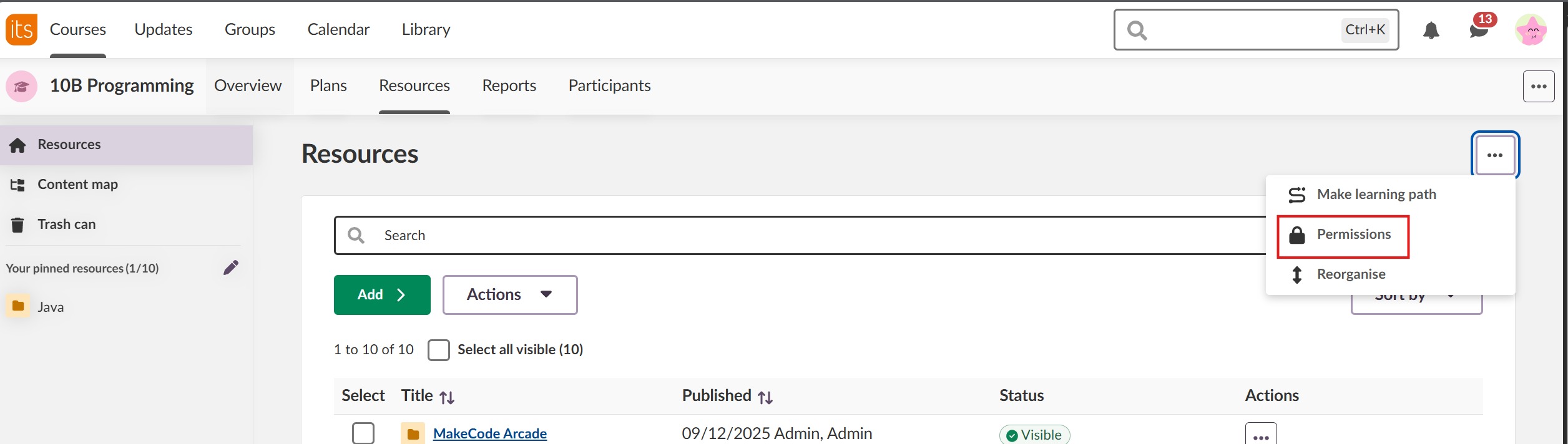
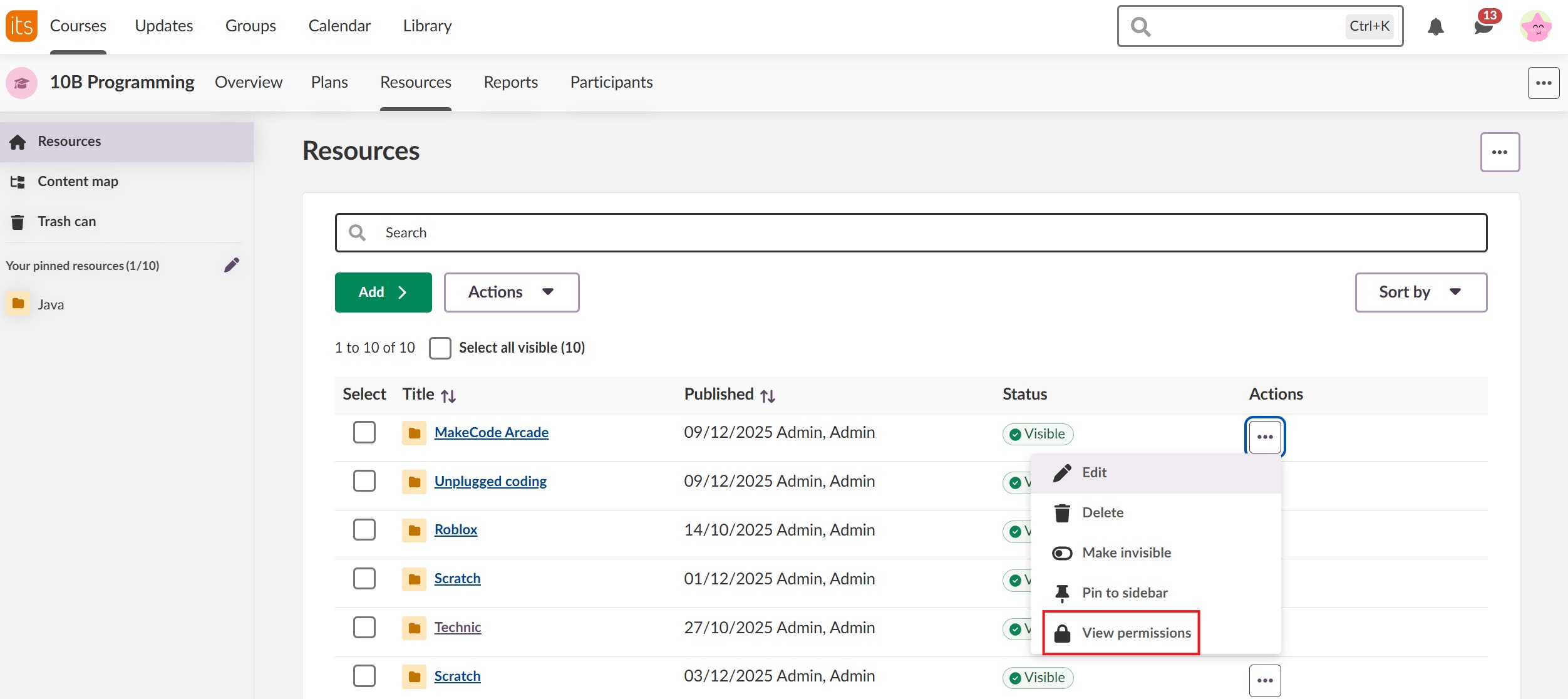
Huomaa! Voit käyttää yksittäisten kansioiden tai elementtien käyttöoikeuksia elementin tilan vieressä olevan Toimet-painikkeen avulla. Käyttöoikeudet toimivat samalla tavalla sekä kurssien että elementtien kohdalla, mutta niiden laajuus on erilainen (kurssi vs. yksittäinen elementti).
4 Käyttöoikeustyyppien ymmärtäminen
Kun avaat Käyttöoikeudet, selittävä banneri tarjoaa yleiskatsauksen käyttöoikeusjärjestelmän toiminnasta. Seuraavat käyttöoikeustyypit ovat käytettävissä:
Käyttöoikeus | Kuvaus |
Täysi hallinta | Käyttöoikeus hallita kansion käyttöoikeuksia. Käyttäjät, joilla on tämä käyttöoikeus, voivat muuttaa, kenellä on pääsy kansioon ja sen sisältöön. |
Muokkaa | Oikeus muokata kansiota ja sen sisältöä. |
Kirjoita | Oikeus lisätä elementtejä kansioon, kopioida elementtejä kansioon ja kansiosta sekä muuttaa elementtien järjestystä. |
Arvioi | Tätä oikeutta ei käytetä suoraan kansiossa. Tähän kansioon lisätyt elementit perivät tämän oikeuden. |
Osallistu | Kansio ei käytä tätä oikeutta suoraan. Tähän kansioon lisätyt elementit perivät tämän oikeuden. |
Luku | Oikeus tarkastella kansion sisältöä. Käyttäjät voivat tarkastella sisältöä, mutta eivät muokata sitä.. |
Huomautus: Arviointi- ja osallistumisoikeudet periytyvät kansion elementeille. Jos esimerkiksi kansioon lisätään testi, osallistumisoikeus määrittää, kuka voi suorittaa testin.
5 Roolien ja ryhmien käyttöoikeuksien muuttaminen
Voit muokata eri roolien (opettaja, opiskelija, vieras) tai ryhmien käyttöoikeuksia. Käyttöoikeuksia voi muokata kahdella tavalla:
5.1 Käyttöoikeuksien Toimet-valikon käyttäminen
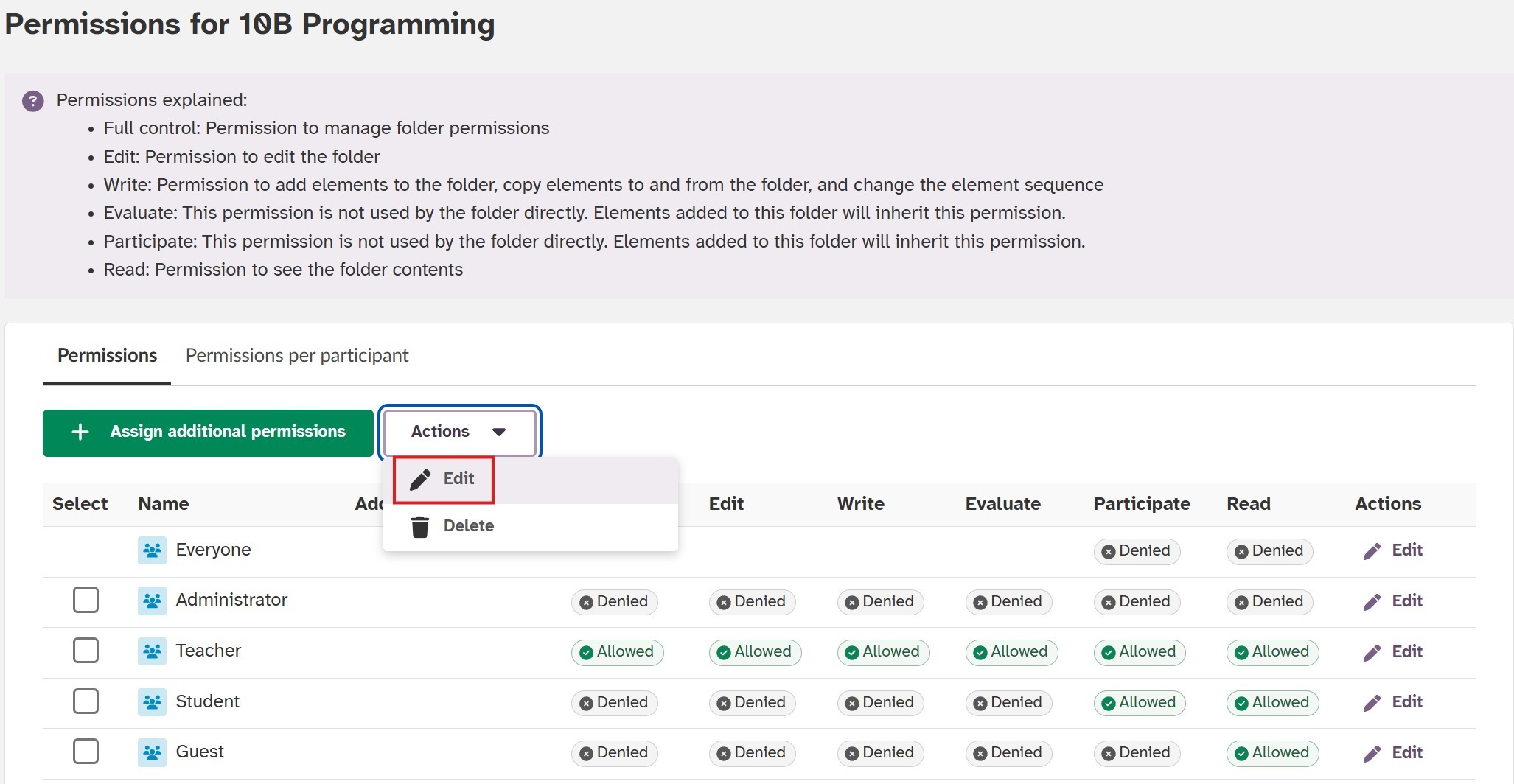
- Klikattuasi Näytä oikeudet-toimintoa Toimet-sarakkeen kolmen pisteenvalikon kautta pääset valitsemaan sen roolin tai ryhmän valintaruudun, jota haluat muokata.
- Napsauta työkalurivin Toimet-pudotusvalikkoa.
- Valitse avattavasta valikosta Muokkaa.
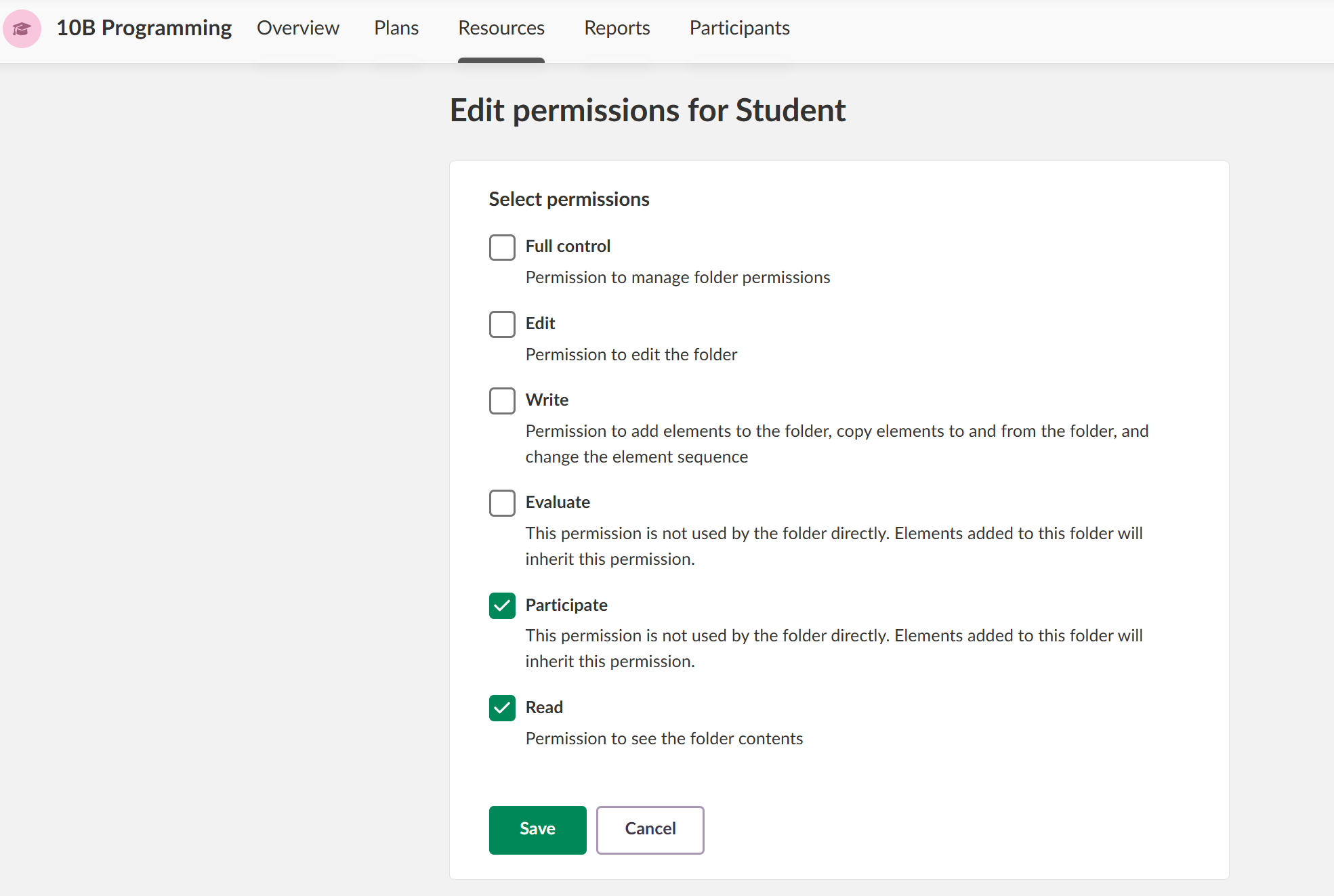
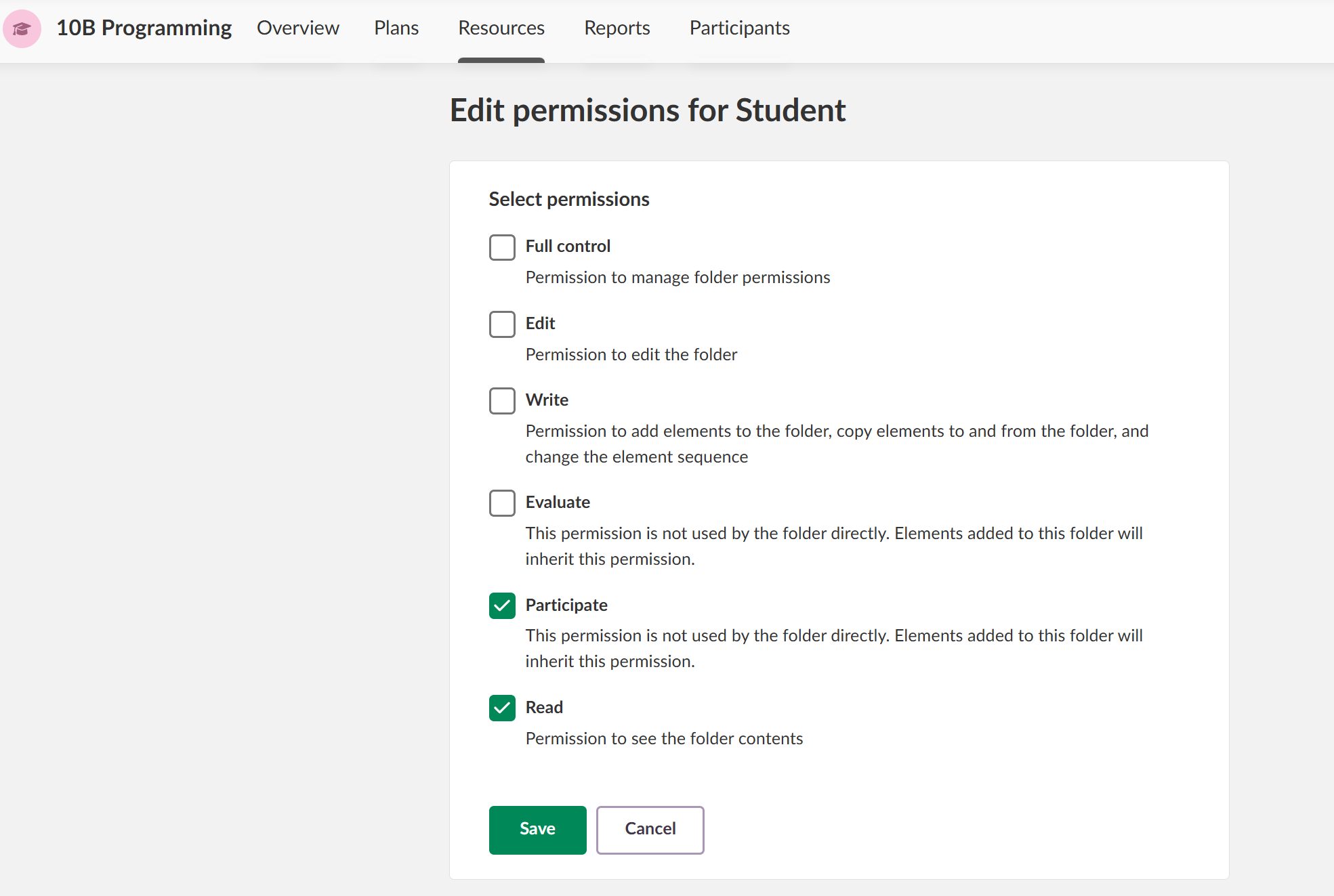
- Valitse tai poista valinta Muokkaa käyttöoikeuksia -sivulla asiaankuuluvien käyttöoikeuksien valintaruuduista.
- Tallenna muutokset napsauttamalla Tallenna.
5.2 Muokkaa-painikkeen käyttö
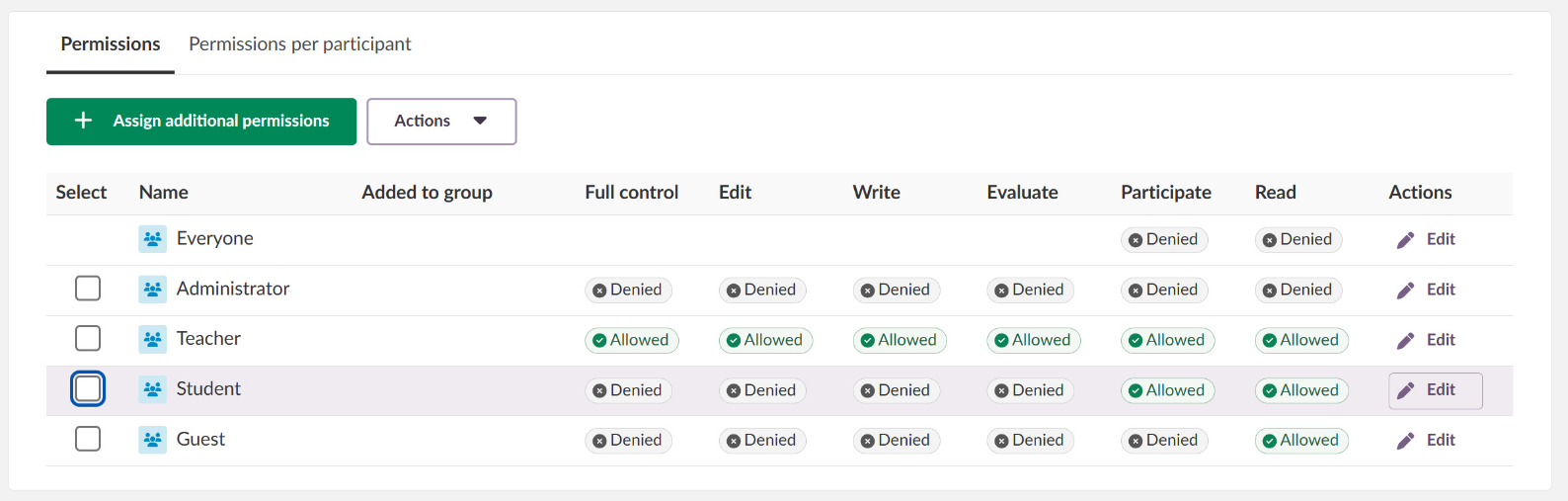
- Etsi Oikeudet-sivulta rooli tai ryhmä, jota haluat muokata.
- Napsauta Muokkaa-toimintoa (kynäkuvake) kyseisen merkinnän vieressä.
- Valitse tai poista valinta Muokkaa käyttöoikeuksia -sivulla asiaankuuluvien käyttöoikeuksien valintaruuduista.
- Tallenna muutokset napsauttamalla Tallenna.
6 Roolien ja ryhmien käyttöoikeuksien muuttaminen
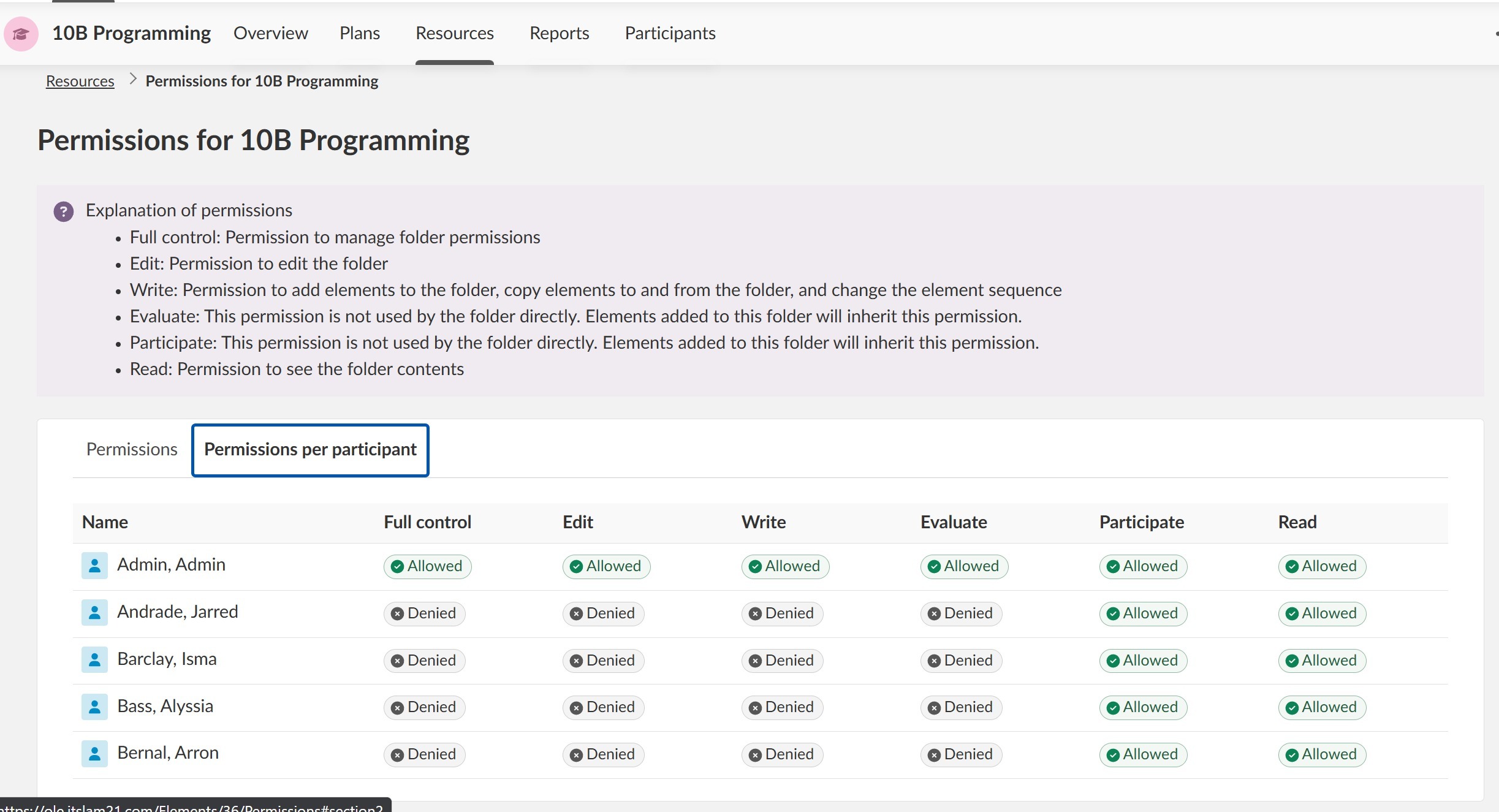
Voit tarkistaa yksittäisten opiskelijoiden ja kollegoiden oikeudet kurssilla seuraavasti:
- Napsauta Oikeudet-sivulla Oikeudet osallistujakohtaisesti.
- Uusi sivu avautuu, jossa näkyy täydellinen luettelo kaikista kurssin osallistujista
- Tarkista kunkin osallistujan oikeudet.
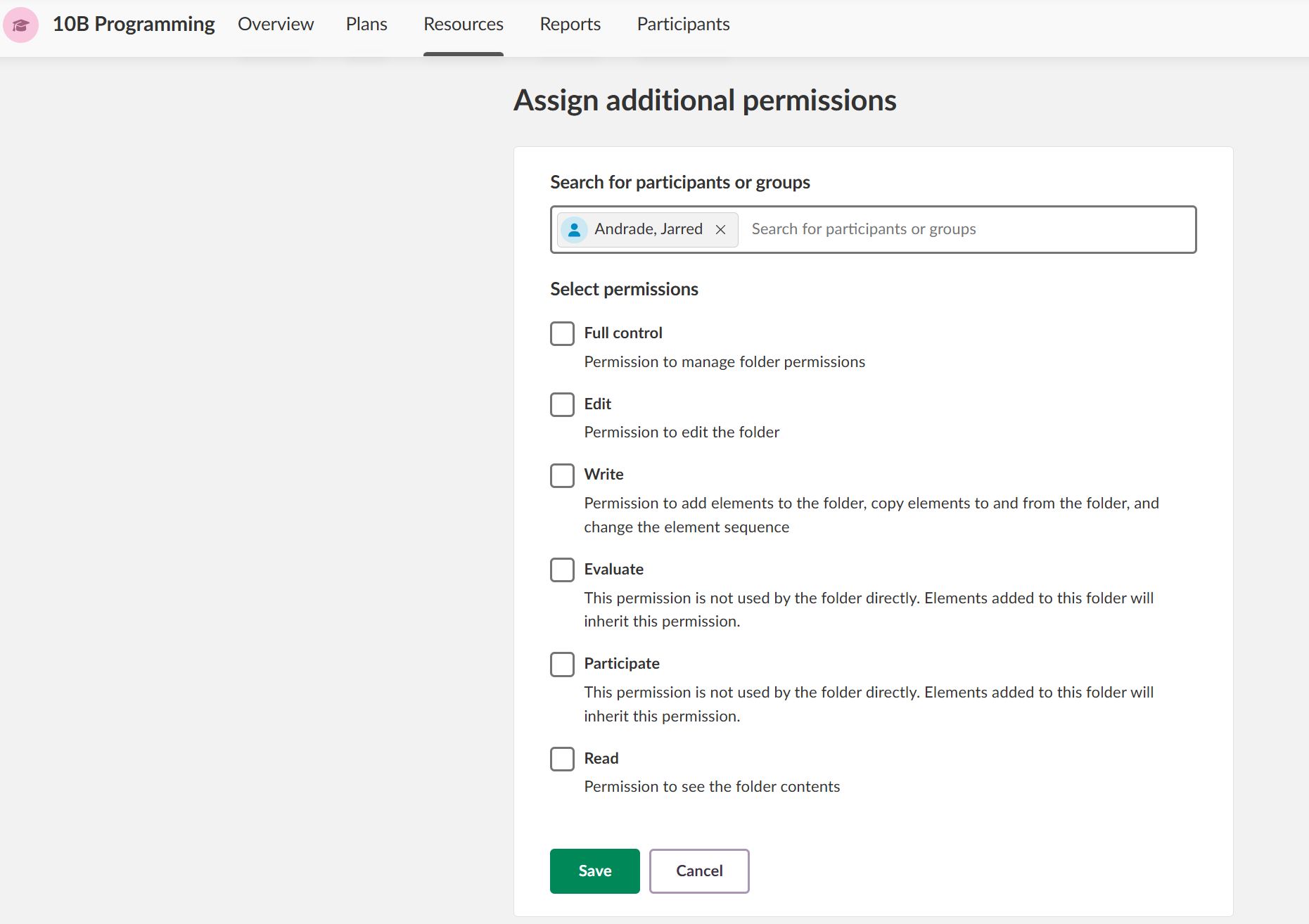
7 Lisäoikeuksien myöntäminen
Voit myöntää lisäoikeuksia tietylle opiskelijalle tai ryhmälle seuraavasti:
- Napsauta Oikeudet-kohdassa + myönnä lisäoikeudet.
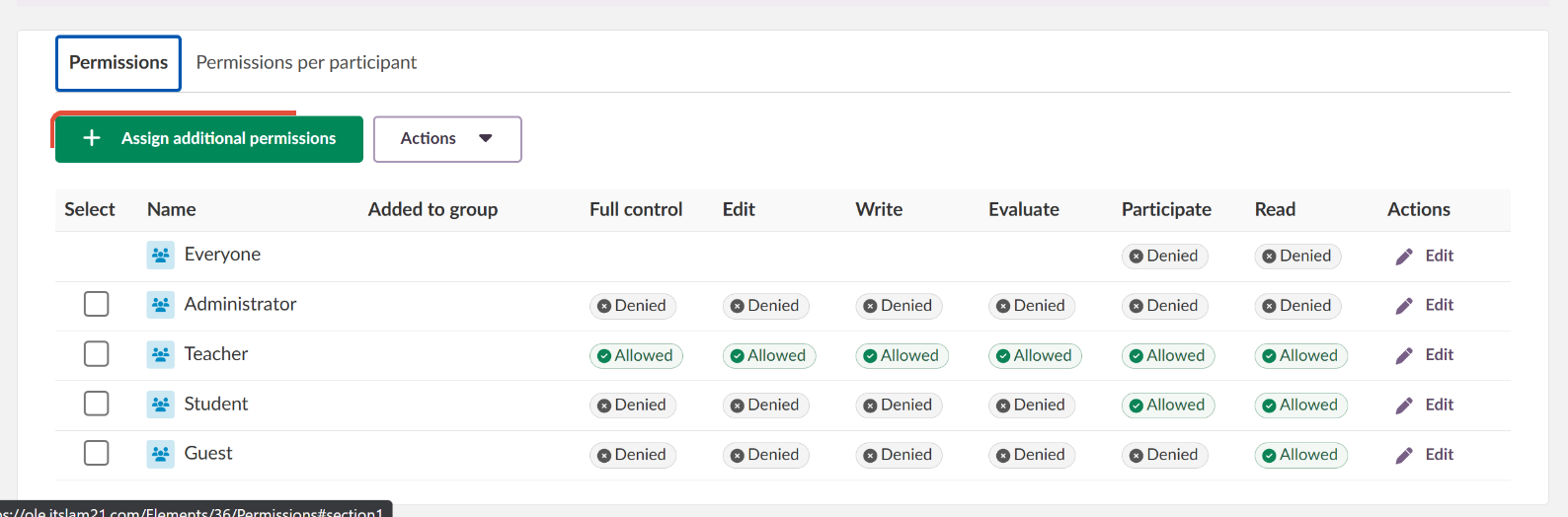
- Etsi uusi sivu hakutoiminnolla ja etsi oppija tai ryhmä.
- TValitse oppija tai ryhmälle sopivat käyttöoikeudet.
- Tallenna muutokset napsauttamalla Tallenna-painiketta.
- Lisäoikeudet saaneet henkilöt näkyvät erikseen oikeussivulla.
Huomaa sininen banneri, jossa selitetään oikeuksien ristiriidat.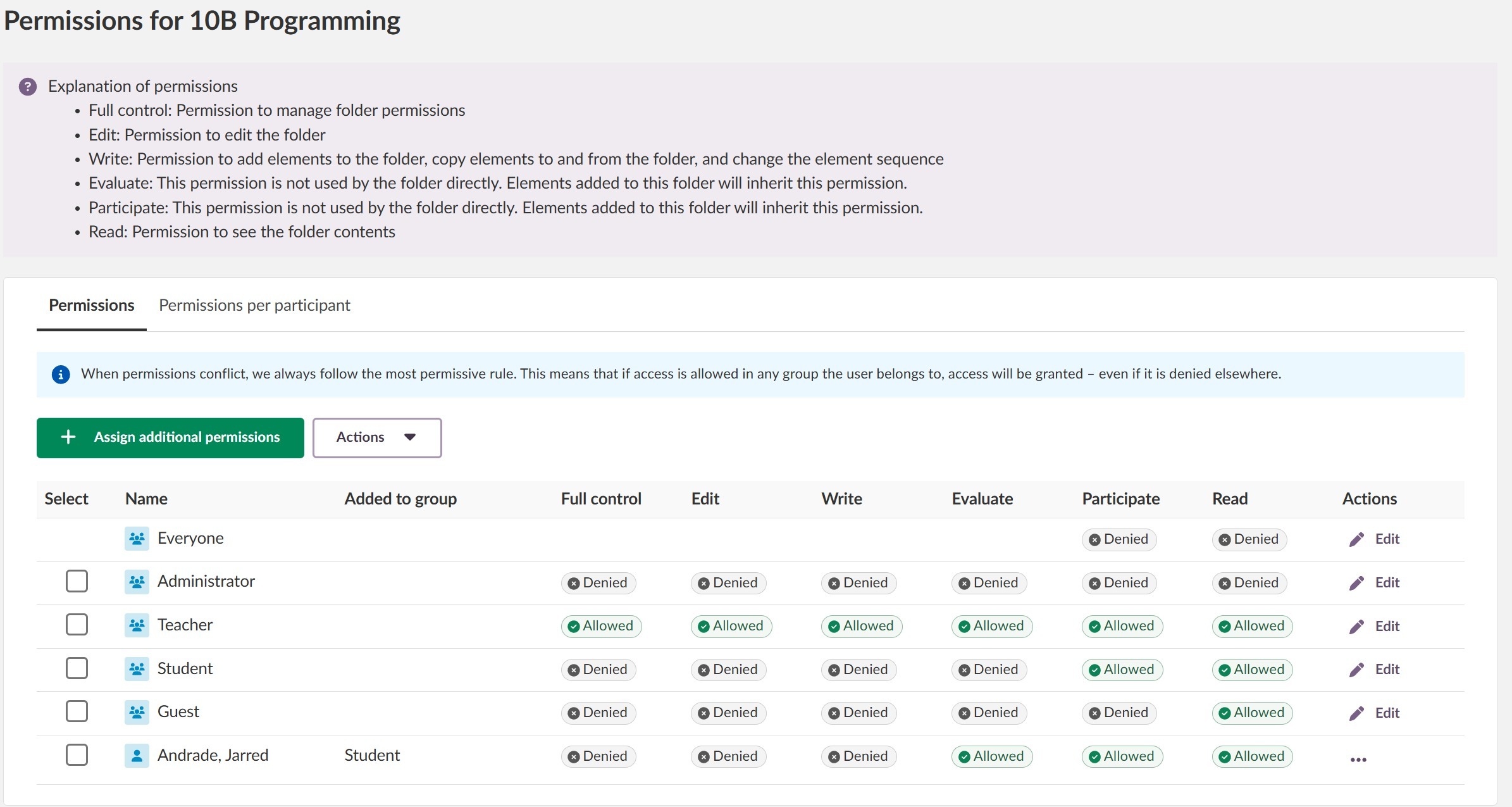
8 Vianmääritys
Osallistuja ei pääse kurssin sisältöön
Oireet: Oppija tai kollega ilmoittaa, ettei näe tai pääse kurssin tiettyyn sisältöön.
Ratkaisu:
- Siirry kohtaan Resurssit > ... > Näytä oikeudet.
- Napsauta Käyttöoikeudet osallistujittain.
- Etsi kyseinen osallistuja ja tarkista hänen nykyiset käyttöoikeutensa.
- Tarvittaessa napsauta + Määritä lisäoikeudet myöntääksesi tarvittavat käyttöoikeudet..
Opettaja ei voi hallita käyttöoikeuksia
Oireet: Opettaja/kouluttaja ei voi käyttää tai muokata käyttöoikeusasetuksia.
Ratkaisu:
- Tarkista, että opettajalla on täysi käyttöoikeus kyseiseen kansioon.
- Jos ei, kurssin ylläpitäjän tai toisen opettajan, jolla on täysi hallintaoikeus, on myönnettävä tämä käyttöoikeus.
Ota yhteyttä tukeen: Jos tarvitset lisäapua, ota yhteyttä itslearning-pääkäyttäjääsi tai käy itslearning-tukisivuilla.
Jos ongelma ei ratkea, ota yhteyttä itslearning-asiakasvastaavaan tai tukitiimiin ja lähetä virheilmoitukset ja kuvakaappaukset.
---------------------------------------
Esitetyt ominaisuudet ovat osa Saksan kehityshankkeen (GDP) puitteissa toteutettavaa projektia, joka on neljän Saksan osavaltion ja itslearningin yhteistyöhanke. Hankkeen tavoitteena on parantaa digitaalista koulutusta Saksassa räätälöityjen tuotekehitysten avulla.
Klikkaa tästä saadaksesi lisätietoja GDP-suunnitelmasta ja muista odotettavissa olevista ominaisuuksista.
Saksankielisille lukijoille: Lisätietoja hankkeesta Saksan kehitysyhteistyöprojektin puitteissa löytyy klikkaamalla tästä.