
INNEHÅLLSFÖRTECKNING
Kurser skapas och sätt upp för att fungera som digitala klassrum och för undervisning inom ett specifikt ämne t. ex. Matematik åk 9 eller Engelska Nivå 1 o s v. Det kan vara värdefullt för verksamheten att ha satt upp några regler eller rekommendationer för namnstandard på kurser och/eller användande av kortnamn på kurser, så att det blir enkelt för elever/studenter att förstå vilket ämne/kurs det handlar om.
Just nu pågår utveckling av olika mallar eller layouts som kan användas för olika typer av kursers inriktningar. Denna artikel beskriver främst hur man skapar en kurs med inriktningen "Ämne", och hur dess layout ser ut, översiktligt.
Skapa en kurs
Att skapa en kurs i itslearning går lätt att göra.
1. När du är på sidan Kurs ska du klicka på "Skapa kurs" uppe till höger.
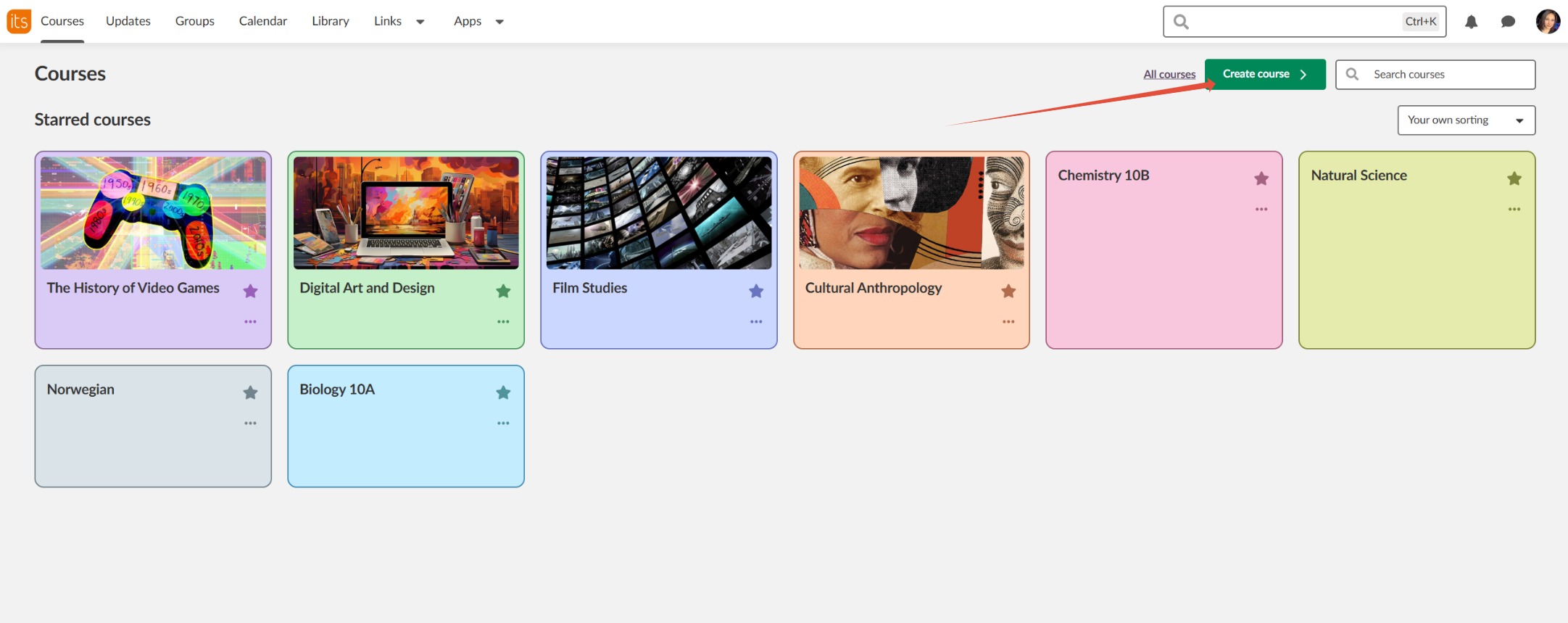
2. Du kommer då till en annan sida (Skapa kurs-sidan) och fyller i den information som behövs.
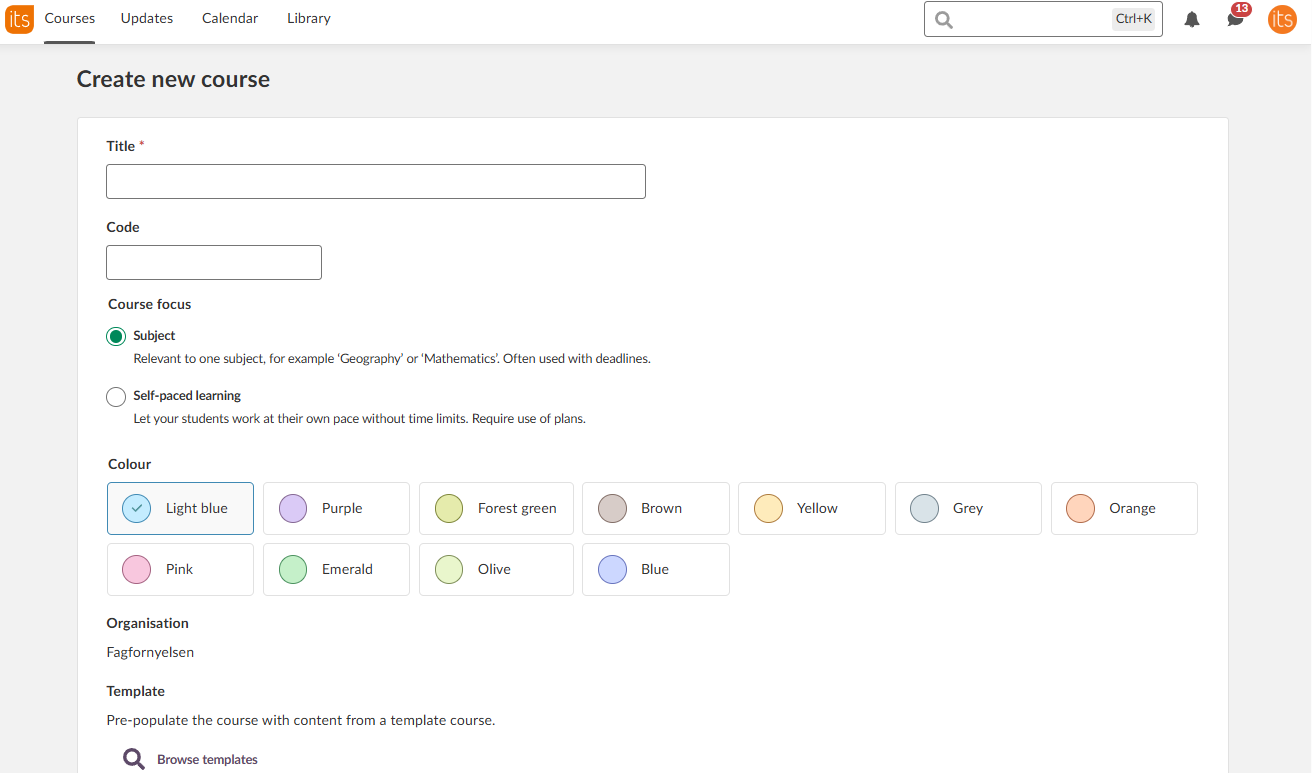
3. Ge kursen ett namn (i fältet Rubrik), definiera vilken organisation den ska tillhöra, välj en färg och lägg till en bild som kan passa för kursens ämne. (Här kan du läsa mer om Bild på kurskort). Valet för kursens inriktning är som standard 'Ämne', men det går även att välja inriktningen 'Studier i egen takt' (Här kan du läsa mer om 'Kursinriktning: Studier i egen takt).
4. Klicka på 'Skapa kurs' och nu har du ett digitalt klassrum att börja arbeta i.
Att använda mallar
Du kan också välja att infoga innehåll i kursen och/eller en struktur från andra kurser/mallar. Du gör det genom att klicka på texten som säger "Bläddra bland mallar".
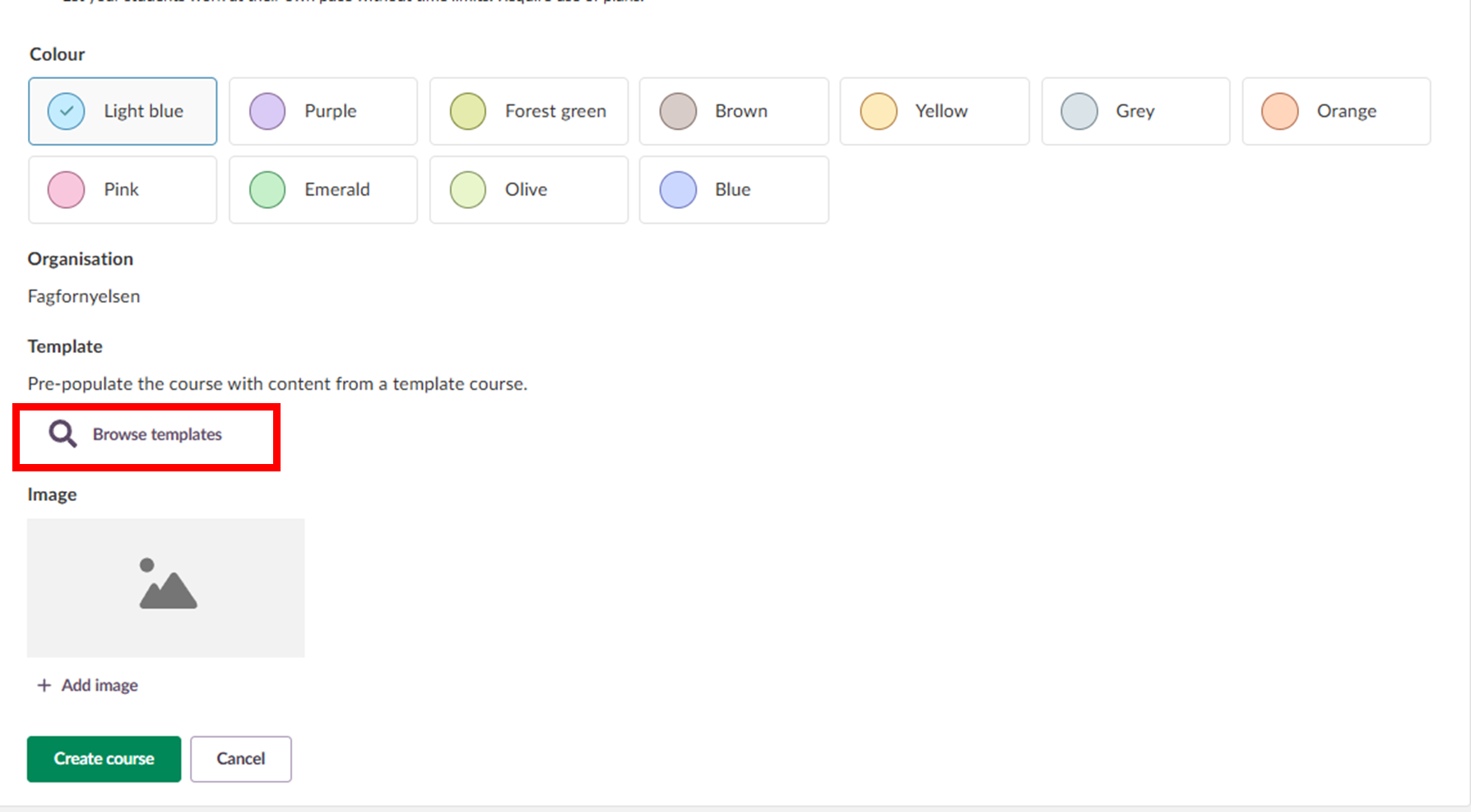
Detta öppnar en annan sida:
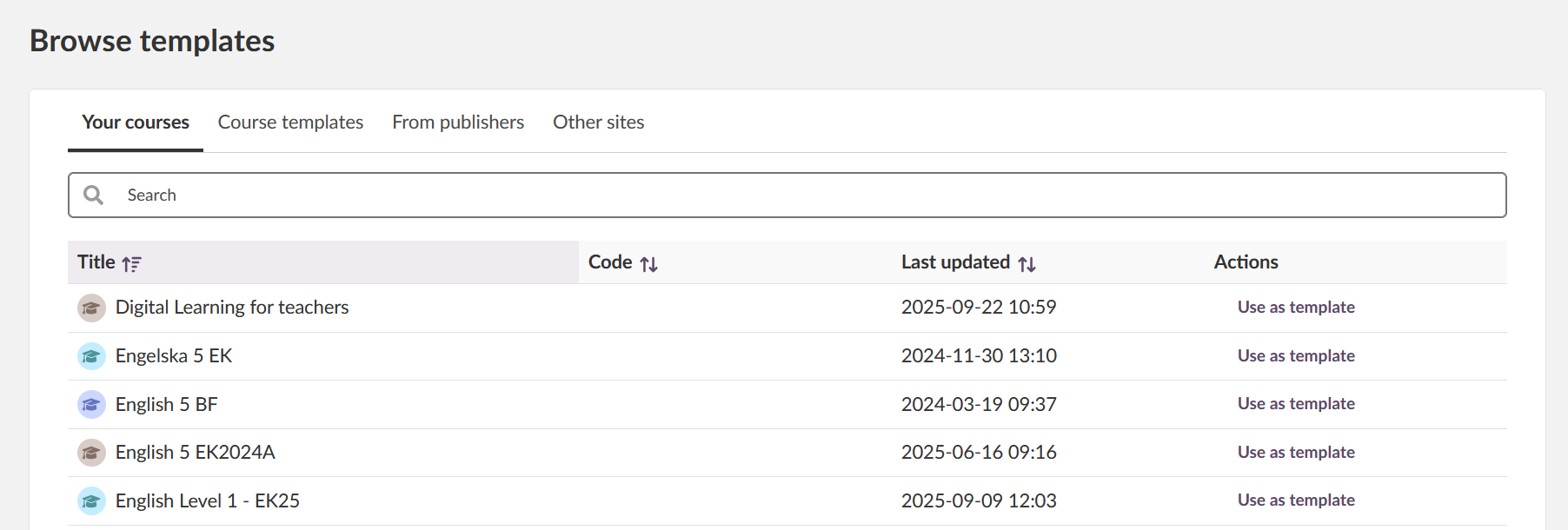
Om du väljer någon av dessa "mallar" (egna kurser eller mall från organisationen) kommer planeringar, resurser och aktiviteter, lärandemål etc att bli inkluderade i den nya kursen. Om mallkursen du valt även har en kurskortsbild så kommer även den med. Du kan enkelt ändra bild genom att klicka på 'Ändra bild'.
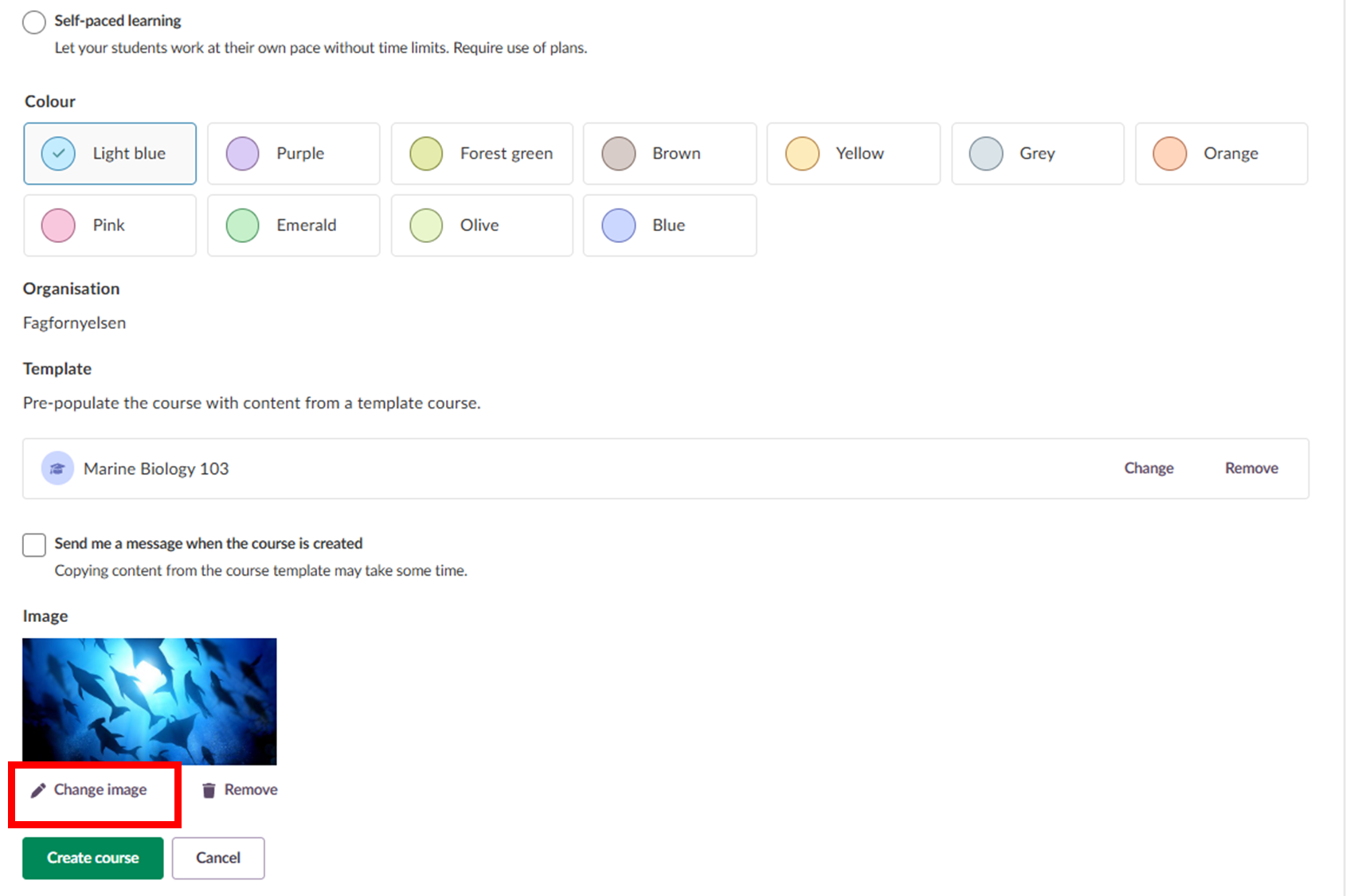
Välj om du vill kopiera datum för planeringar, och/eller om du vill ha ett meddelande när kursen har skapats. Kurser med mycket innehåll kan ta några minuter att skapa.
Kursens översiktssida
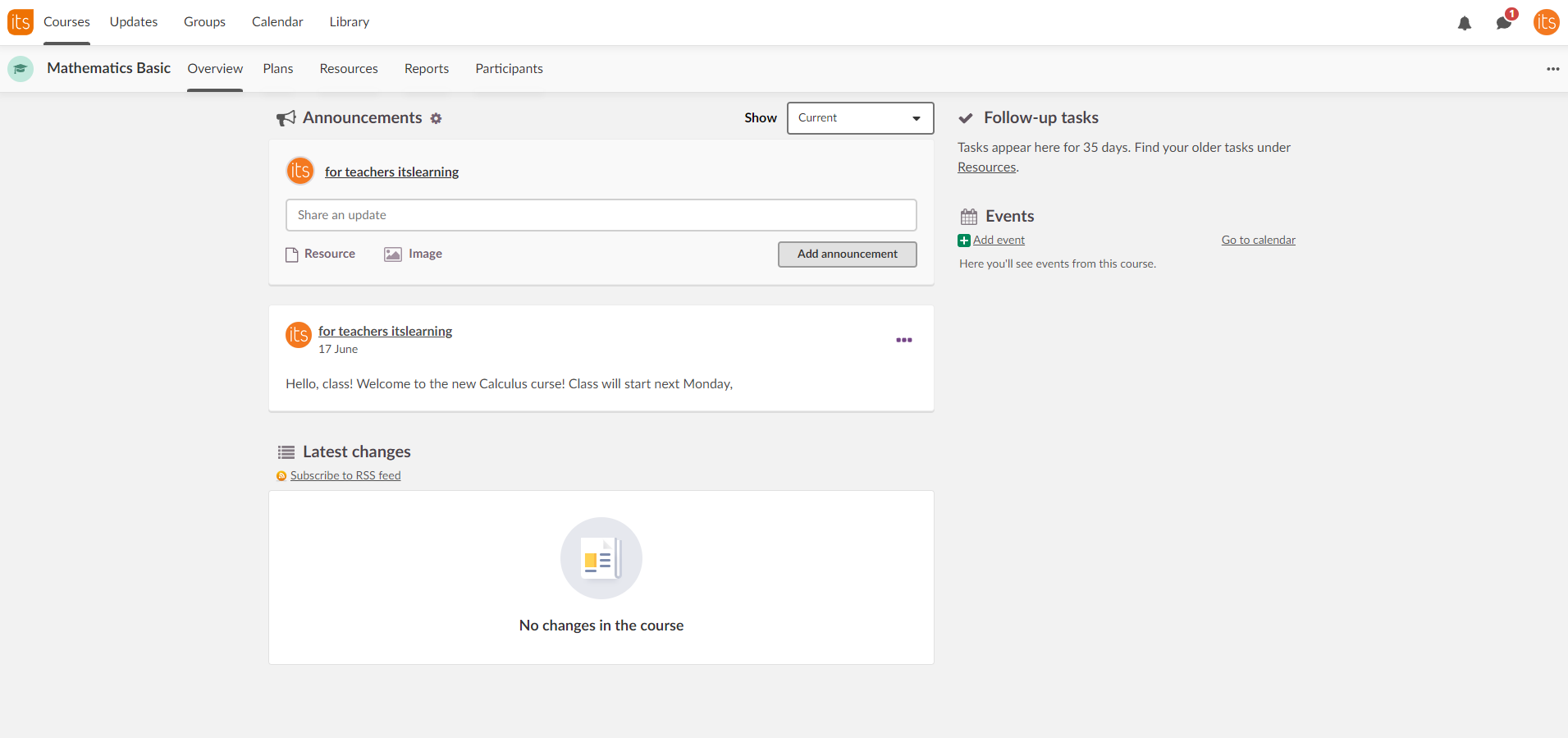
Så här ser en tom kurs ut. Här följer en genomgång av hela den sidan. Vi börjar med kursmenyn.
Kursmenyn

| Översikt | Det är startsidan för din kurs. När du lägger till planeringar (med datum), anslag och kalenderhändelser så kommer de att visas här. Under 'Följ upp uppgifter' hittar du elevers inlämnade aktiviteter. |
| Planeringar | Planeringssidan är kärnan i en kurs. Du kan använda den för att strukturera och organisera kursens hela upplägg, skapa lektionsplaneringar och ge undervisningens innehåll en god kontext. Planeringar länkas till kalendern, och det mesta av både lärarens och elevernas arbete, kan göras här. Läs mer om Planeringsverktyget. |
| Innehåll | Är kursens ”bokhylla”, med kursens innehåll sorterat i mappar finns lättillgängligt. |
| Rapporter | Innehåller bedömningsöversikt och andra rapporter, såsom individuella utvecklingsplaner (IUP). Exakt vad som finns under rapporter i just er site beror på hur administratörer konfigurerat den. 360°-rapporterna gör det möjligt för lärare och mentorer att snabbt jämföra alla elevers aktivitet och framsteg i kursen t.ex. för att avgöra vilka elever som kan behöva ytterligare hjälp. |
| Deltagare | Är där du kan lägga till/ta bort och gruppera deltagare i din kurs. (Eller om en integration används, se vilka som är deltagare i din kurs.) |
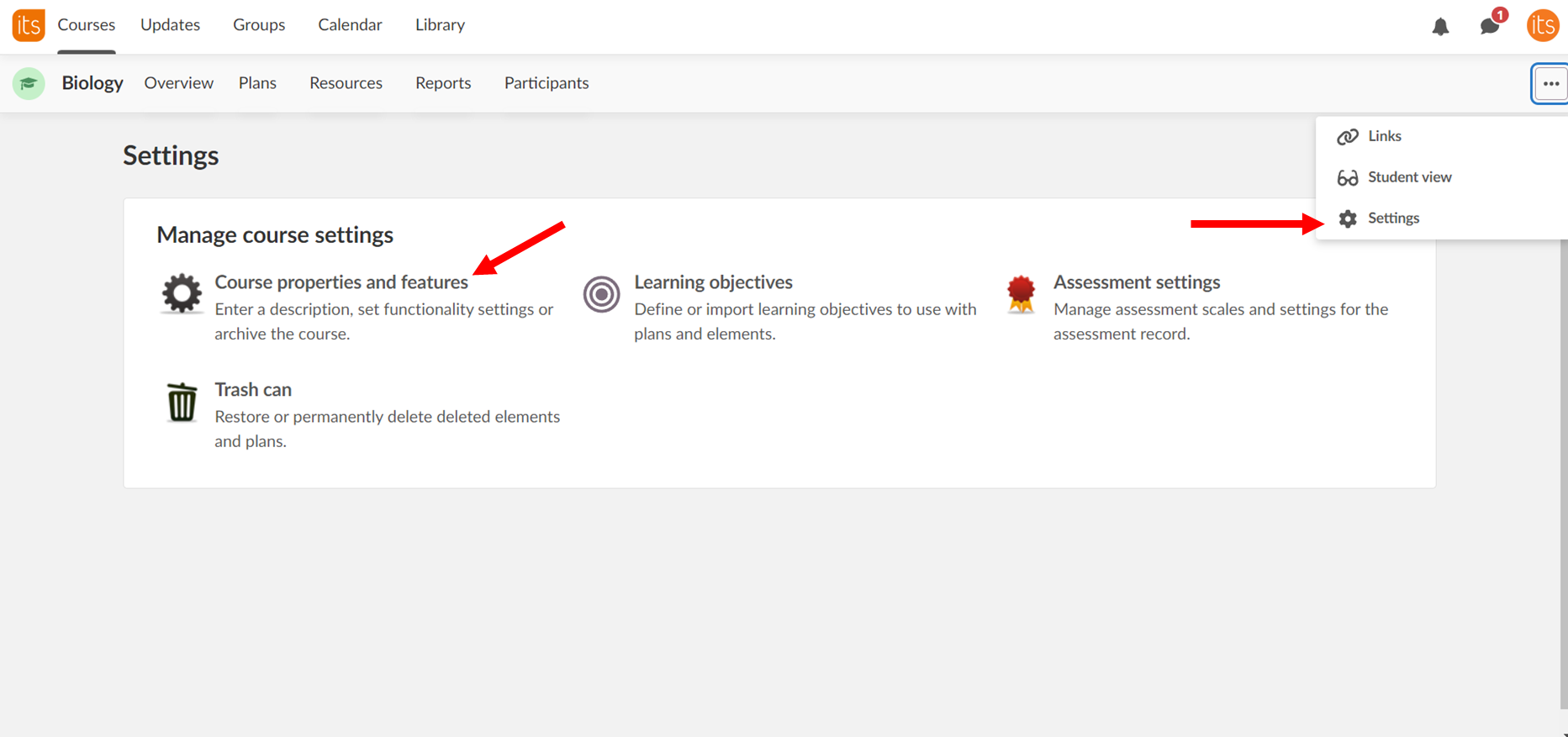
| ... (tre prickar) | Under kursens tre prickar finns: - Länkar: här går det infoga kursspecifika länkar vars bästa åtkomst skulle vara här, istället för i planeringar, t. ex. en länk till Wolfram Alpha i en matematikkurs. (Observera: en administratör kan konfigurera så att länk-alternativet inte finns här.) - Elev/Studentvy: Du kan välja att få se kursen som en elev/student. Detta är en bra funktion att använda när du vill se hur kursen ser ut när man är elev. - Inställningar: här hittar du: Kursegenskaper och -funktioner, Lärandemål, Bedömningsinställningar och Papperskorgen. |
Platsen 'Innehåll'
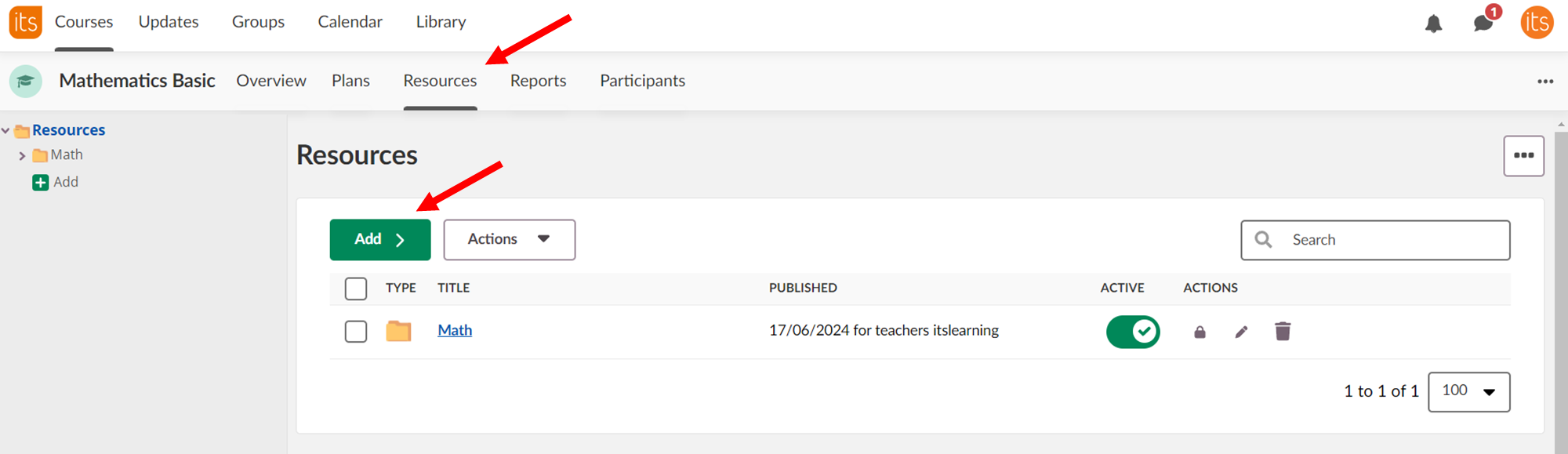
Innehåll kan alltså ses som kursens "bokhylla" eller en plats för läraren att skapa läranderesurser- och aktiviteter innan hen har bestämt i vilken planering de ska finnas med i. Där går det att enkelt skapa och lägga till resurser och aktiviteter genom att klicka på den gröna knappen Lägg till. Klicka först på 'Innehåll' sedan hittar du knappen där. Observera att det som skapas här inte kopplas till en planering, utan du måste lägga till resursen manuellt i planeringen senare.
Anslag
Lärare kan lägga till anslag som når ut till alla deltagare i kursen. Läs mer här: Anslag - användarguide.
Följ upp uppgifter
Lärare finner här inlämnade uppgifter från elever som ska granskas och bedömas.
Elever kommer att se en lista med uppgifter (inlämningsuppgift, uppgift, test, undersökning) sorterade efter aktiva med tidsgräns eller utan och slutförda.
Lärarvy:

Händelser
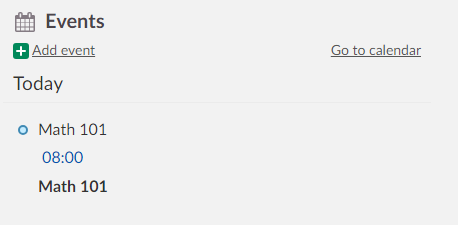
Lägg till viktiga händelser i kursen som automatiskt länkas till kalendern. Kalendern kan öppnas direkt från översiktssidan.
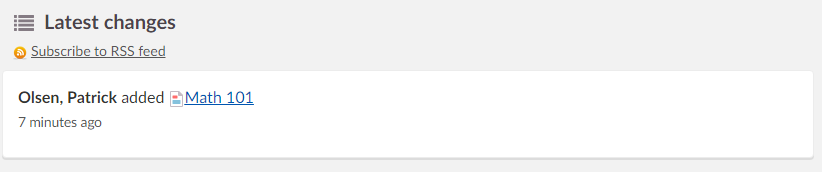
Senaste ändringar
Alla ändringar som läraren gör i kursen kommer att återspeglas här.
Hur tar man bort en kurs?
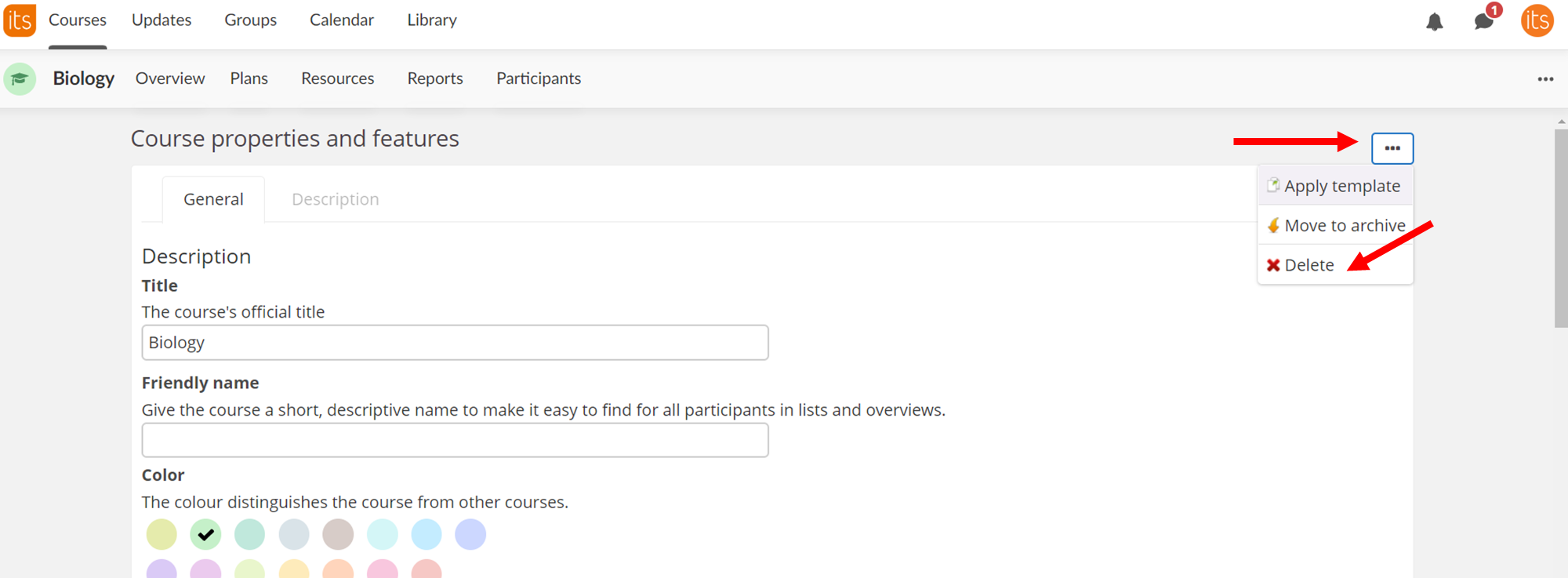
Att ta bort en kurs är något vi inte vill att du gör av misstag – så vi har dolt det lite. (När en kurs är borttagen kommer inte lärare eller elever åt den längre, den syns inte längre på sidan Kurs. En borttagen kurs hamnar i den papperskorg som administratörer har åtkomst till och can återställas om borttagningen var ett misstag.)
Gör så här:
- Gå till kursens inställningar via tre prickar
- Klicka på Inställningar
- Välj Kursegenskaper och-funktioner
4. Klicka på de tre prickar som finns på den sidan, där alternativet 'Ta bort' finns (Observera: En site kan konfigureras så att lärare inte kan ta bort kurser själva, bara arkivera dem.)
När du har valt 'Ta bort' kommer du till en ny sida där du ska bekräfta att du vill ta bort kursen:

-------------------------------------------------------------------------------
Vi skulle vilja ha din hjälp med att förbättra vår plattform. Genom att dela din feedback hjälper du oss att bättre förstå dina behov och utmaningar, så att vi kan fortsätta göra itslearning ännu bättre.
Om du har feedback, frågor eller förslag till förbättringar relaterade till det som kallas kurser itslearning, vänligen kontakta oss på:
newcourses@itslearning.com.