
Sivuja rakennetaan sisältölohkojen avulla. Voit lisätä monipuolista sisältöä, kuvia, kyselyitä ja linkkejä. Vedä-ja-pudota sekä leikkaa-ja-liitä -toiminnot mahdollistavat nopeita asettelumuutoksia ja sisällön hienosäätöä. Voit myös muuttaa sivun otsikkoa napsauttamalla otsikkoa ja muokkaamalla sitä suoraan.
Mihin voin käyttää sivuja?
Käytä sivuja kurssiisi liittyvien erilaisten a erimuotoisten oppisisältöjen koostamiseen ja esittämiseen. Sekä siirtääksesi painopistettä yksittäisistä elementeistä teemoihin ja aiheisiin.
Voit lisätä sivun napsauttamalla 'Lisää'-painiketta Suunnitelmissa tai Resursseissa kursseillasi.
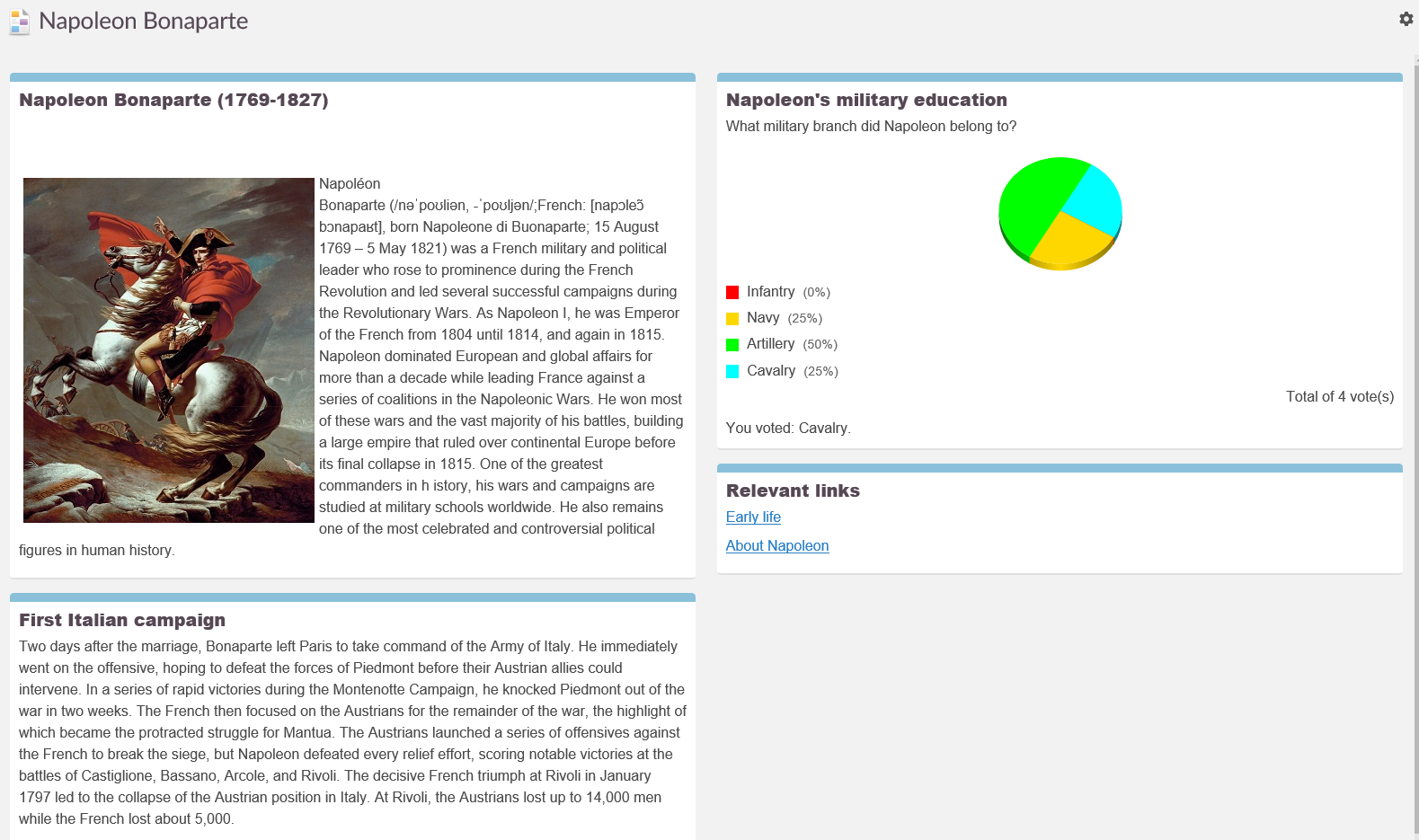
Vaihda asettelua
Vaihdaaksesi asettelua, napsauta Muuta asettelua sivun yläreunassa. Saatavilla on kolme asetteluvaihtoehtoa:
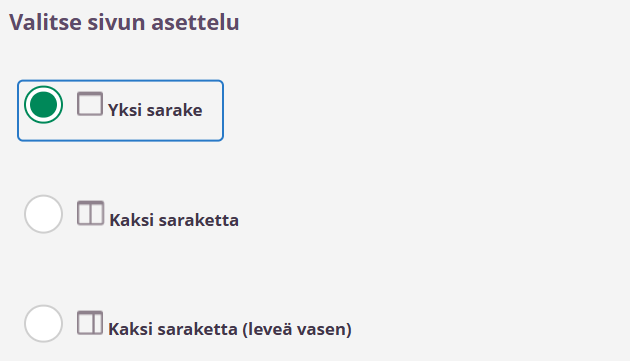
- Yksi sarake: Kaikki sisältölohkot näytetään peräkkäin pääsivulla. Tämä asettelu sopii pienille näytöille tai näytöille, joissa on alhainen resoluutio.
- Kaksi saraketta: Sisältö näytetään kahdessa yhtä leveässä sarakkeessa. Tämä on vakioasettelu.
- Kaksi saraketta (leveä vasen): Leveä sarake näytetään vasemmalla ja kapea sarake oikealla. Tätä asettelua voidaan käyttää esimerkiksi silloin, kun sinulla on pitkiä linkkikokoelmia, 'Suosikit'-kohteita tai muita lohkoja, jotka vievät vähän tilaa. Tällainen sisältö voidaan sijoittaa kapeaan sarakkeeseen oikealla, jolloin pääsarakkeessa on enemmän tilaa.
Hyvä tietää! Kaksi sarakkeisen sivun sisältölohkot asettuvat pieninäyttöisissä päätelaitteissa niin, että kaikki oikean palstan lohkot sijoitetaan alimmaisen vasemman sisältölohkon alle. Eli, jos ajattelet muodostavasi asiatasolla yhteyksiä eri sisältölohkojen välillä, niin tällaiset lohkot on parempi sijoittaa suoraan allekkain.
Sisältölohkot
Sisältölohko on sisältöelementti, jota käytetään sivutyökalussa – esimerkiksi uutiset ja kyselyt. Voit vetää lohkot ja sijoittaa ne haluamaasi kohtaan sivulla, ja voit leikata ja liittää niitä muihin sivuihin.
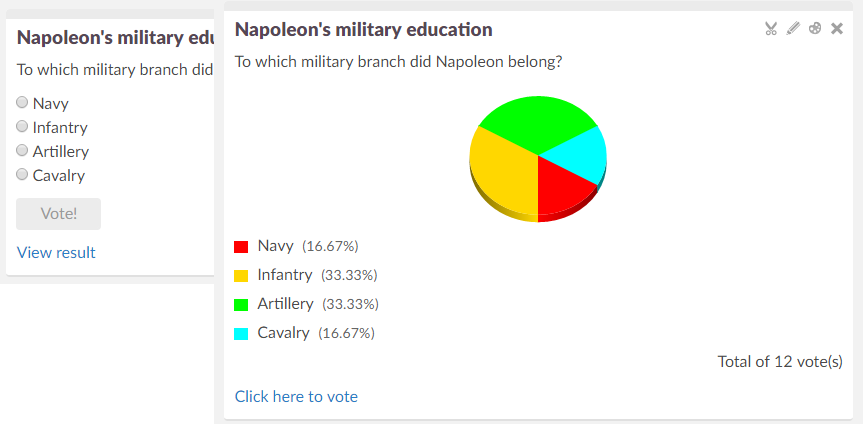
Sisältölohkojen tyypit
Lisättävissä sivuihin:
- Tiedostot: Lataa tiedostoja tietokoneeltasi ja linkitä niihin kojelaudasta. Voit järjestää tiedostot kansioihin, ja ne näkyvät klikattavilla kansioilla ja linkeillä sisältölohkossa.
- Kuvat: Lataa kuvia tietokoneeltasi ja lisää ne kojelautaan. Kuvien koko muutetaan automaattisesti.
- Linkit: Muodosta koostelista linkeistä sivuun, jotta käyttäjät pääsevät niihin helposti käsiksi. Muista, että voit linkittää sisältöön sekä verkko-tiedostoissasi että internet-linkeissä..
- Monipuolinen sisältö: Lisää sisältölohkoja, joissa on tekstiä, kuvia, linkkejä ja muuta monipuolista sisältöä. Tässä lohkossa on monia samoja ominaisuuksia kuin muistiinpanojen oppimistyökalussa.
- RSS: Tuo suosikkisi RSS-syötteet sivuun. Tämä mahdollistaa blogijen, uutismedian ja vastaavien syötteiden tilaamisen sekä automaattisten päivitysten saamisen, kun jokin RSS-syöte päivitetään.
- Äänestys: Lisää yksinkertainen äänestys ja anna muiden käyttäjien äänestää. Äänestys koostuu kysymyksestä ja jopa kymmenestä vaihtoehtoisesta vastauksesta.
Sivuissa on rajoitus enintään 20 aktiiviseen sisältölohkoon, jotta sivut eivät kasvaisi liian suuriksi sisällöllisesti. Napsauta X poistaaksesi sisältölohkon; se poistetaan vain käytöstä, ja sen voi aktivoida uudelleen milloin tahansa. Aktivoidaksesi sen uudelleen, napsauta Lisää sisältölohko > Aktivoi sisältölohko uudelleen. Voit poistaa poistetut sisältölohkot pysyvästi napsauttamalla hallintapaneelissa asetukset-kuvaketta > Lisää sisältölohko > Näytä läytöstä poistetut sisältölohkot. Poistaaksesi sisältölohkon pysyvästi, napsauta 'x' merkkiä sen sisältölohkon kohdalla, jonka haluat poistaa.