
Kaikki arviointiin sekä Arviointikirjaan liittyvät asetukset löytyvät kurssin asetuksista kohdasta Asetukset, johon pääsee siirtymään kurssin navigaatiopalkin ...-kolmenpisteen valikon kautta.
Kun olet Asetukset‑sivulla, valitse Arviointiasetukset.
Kun olet Asetukset‑sivulla, valitse Arviointiasetukset.

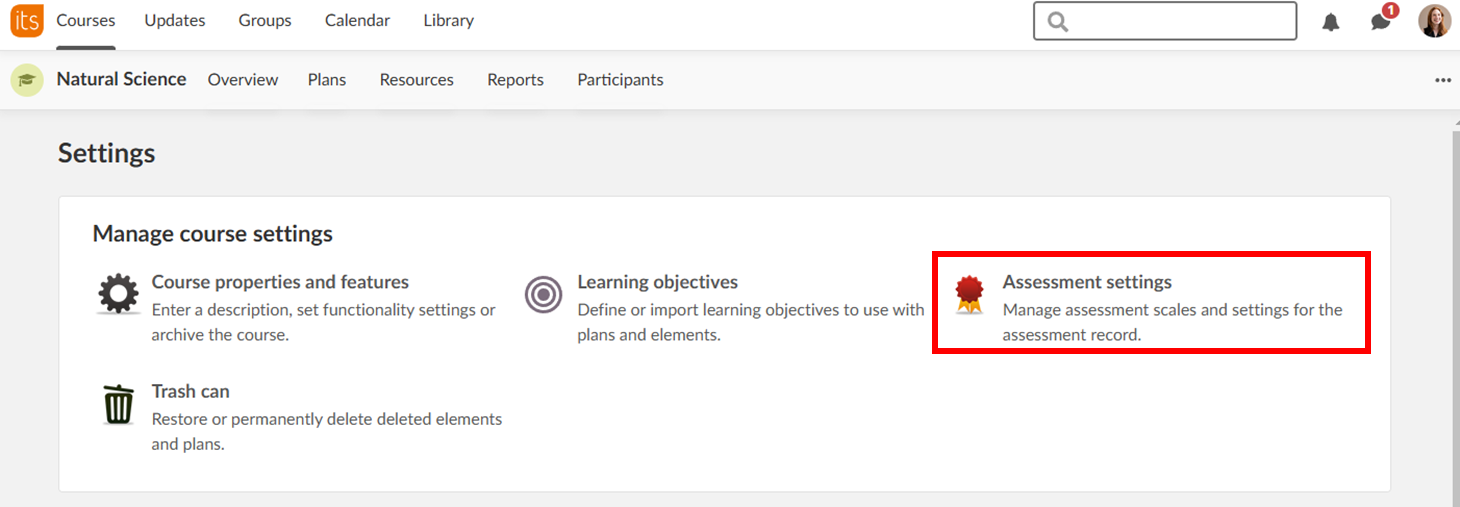
Arviointiasetukset‑sivulla on kolme välilehteä:
- Arviointiasteikko
- Luokat
- Arviointikrjan asetukset
Arviointiasteikko
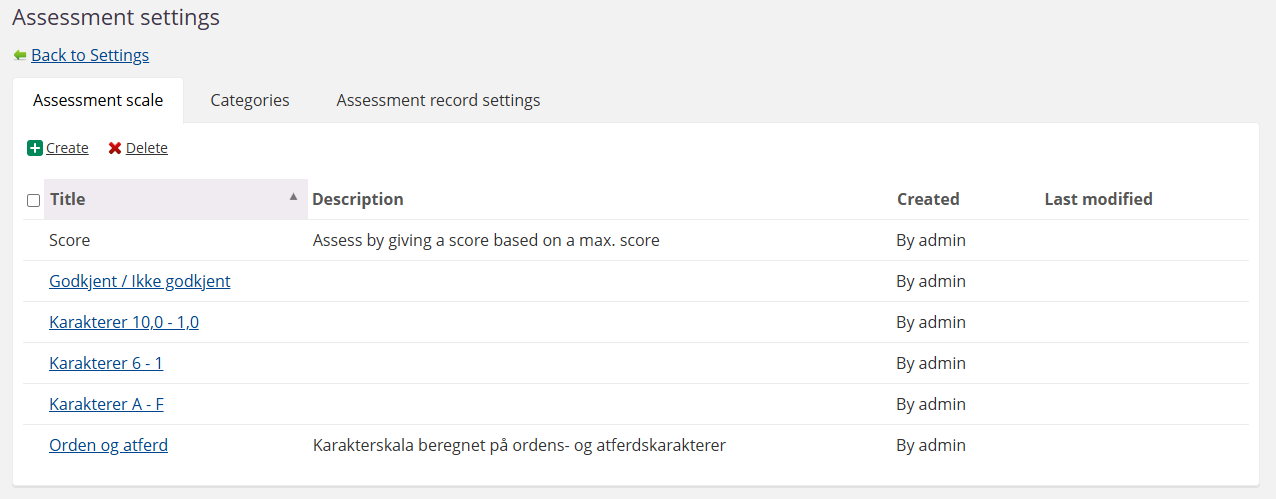
Ensimmäinen välilehti, Assessment scale, näyttää kurssilla käytettävissä olevat asteikot, mukaan lukien kurssin opettajan luomat mukautetut asteikot.
- Luotu‑sarake näyttää käyttäjän, joka on luonut asteikon. Järjestelmänvalvoja‑käyttäjän luomia asteikkoja ei voi muokata.
- Jos arvioinnissa käytetään Pisteet‑pisteytystä, Järjestelmänvalvoja ‑käyttäjän on ensin lisättävä tämä asteikoksi. sivuston asetuksissa. Asteikkoja ei vaadita testeille.
- Opettaja/kouluttaja ei voi luoda Piste‑asteikkoa. Jos Pisteet sisältyy arviointiasteikkoihin, se on aina asteikkoluettelon ylimpänä.
- Pisteet-asteikko antaa opettajalle/kouluttajalle mahdollisuuden asettaa arvioinnille enimmäispistemäärän.
- Testeissä enimmäispistemäärä lasketaan automaattisesti laskemalla yhteen testin kaikkien kysymysten pisteet.
- Tehtävänannoissa ja mukautetuissa arvioinneissa opettaja/kouluttaja lisää enimmäispistemäärän valitessaan Pisteet‑arvioinnin. Alla oleva kuvakaappaus havainnollistaa tätä toimintoa.

- Jos opettajalla/kouluttajalla on kurssilla tarvittavat oikeudet, arviointiasteikkoja voidaan luoda Luo‑painikkeella.
Luokat
Luokat‑välilehdellä voidaan määrittää arviointikirjan luokkia arviointien järjestämiseksi Arviointikirjassa.
Luokkien luominen, poistaminen ja uudelleenjärjestäminen
- Luokan lisääminen
Luokkia voidaan luoda napsauttamalla Lisää‑painiketta Luokat‑välilehdellä. Tyhjä tekstikenttä avautuu, ja opettaja voi syöttää luokan otsikon. Kun otsikko on syötetty ja Tallenna‑painiketta napsautetaan, luokka luodaan. - Luokan poistaminen
Luokka voidaan poistaa valitsemalla valintaruutu luokan otsikon vierestä ja napsauttamalla Poista‑painiketta. Luokkia voidaan poistaa useita kerralla valitsemalla useita valintaruutuja ja napsauttamalla Poista‑painiketta. - Luokkien uudelleenjärjestäminen
Luokkia voidaan järjestää uudelleen käyttämällä valintaruutuja sekä Ylös‑ ja Alas‑painikkeita.
Luokkien painottaminen
Arviointikirjan luokkia voidaan painottaa valitsemalla Kyllä‑valintapainike kohdassa Käytä painotettuja luokkia ja napsauttamalla sen jälkeen Tallenna.
Uusi sarake nimeltä Paino ilmestyy luokan otsikon oikealle puolelle. Sarakkeessa näkyy numeerinen painoarvo sekä sitä vastaava automaattisesti laskettu prosenttiosuus.
Jos luokat ovat olemassa jo ennen luokkien painotuksen käyttöönottoa, luokkien painotus jaetaan oletuksena tasan. Käyttäjä voi muuttaa Paino‑kentän arvoja säätääkseen luokkien painotusta. Prosenttikenttä päivittyy automaattisesti, kun kunkin luokan painoarvoa muutetaan.