SISÄLLYSLUETTELO
- Sarakkeiden muokkaaminen ja poistaminen
- Suodatus, järjestäminen and hakeminen
- Lisää Arviointikirjaan
- Oppijan näkymä
- Lisää toimintoihin liittyviä artikkeleita
Sarakkeiden muokkaaminen ja poistaminen
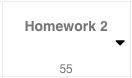
Jokaisen sarakeotsikon alanuoli avaa pudotusvalikon, jossa ovat käytettävissä Muokkaa‑ ja Poista‑vaihtoehdot.
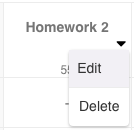
Muokkaa vie kyseisen kohteen muokkausnäkymään.
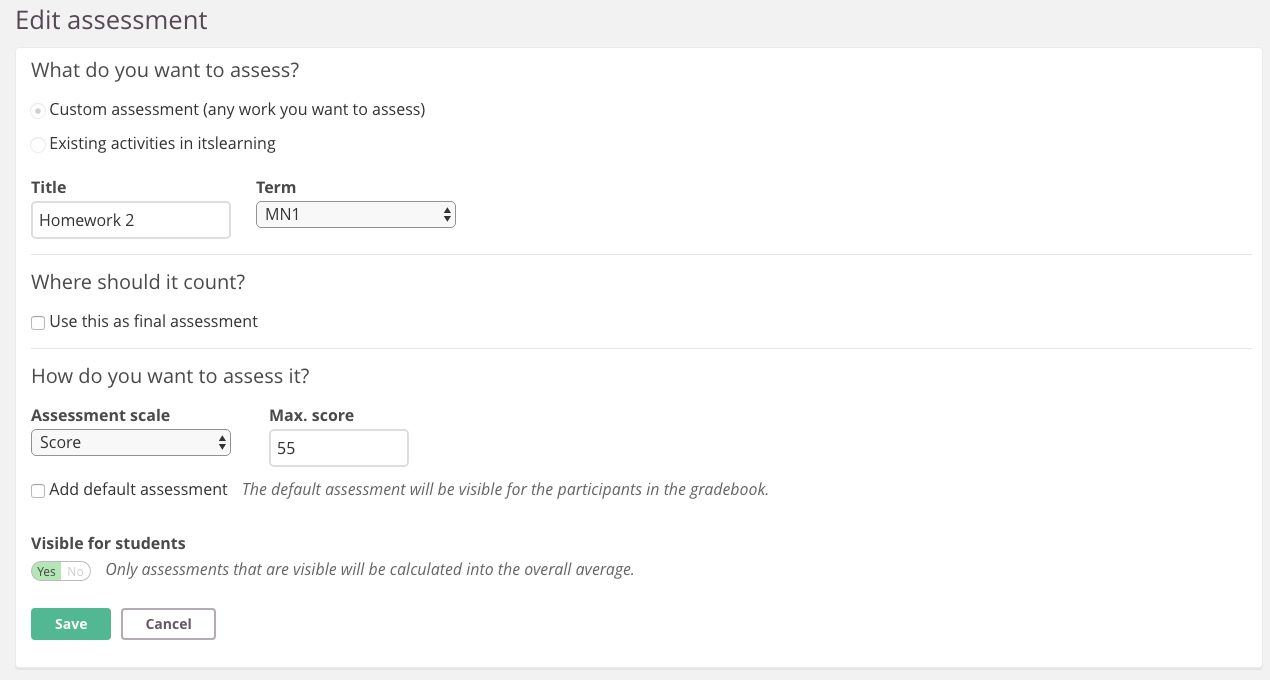
Poista pyytää ensin vahvistamaan, että kohde on tarkoitus poistaa.
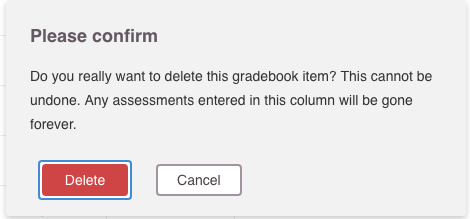
Jos poisto vahvistetaan, kohde poistetaan Arviointikirja‑näkymästä. Varsinaista kohdetta ei kuitenkaan poisteta, ellei kyseessä ole Loppuarviointi tai muu manuaalisesti lisätty arvioita asia.
Kun lukukausi on merkitty valmiiksi, Loppuarviointia‑arviointeja ei voi poistaa.
Vinkit
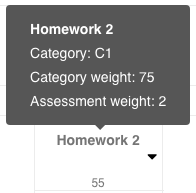
Kun viet hiiren sarakeotsikoiden tai solujen päälle, joissa on ylivuotavaa tekstiä, näkyviin tulee työkaluvihje, jossa näytetään seuraavat tiedot:
- Koko arvioinnin otsikko
- Määräaika*
- Kategorian nimi*
- Kategorian painotus*
- Arvioinnin painotus*
- Kurssin keskiarvo
* Nämä tiedot näkyvät vain, jos kurssi tai elementti käyttää kyseisiä toimintoja.
Oppijoille lisättävät lisätietokentät
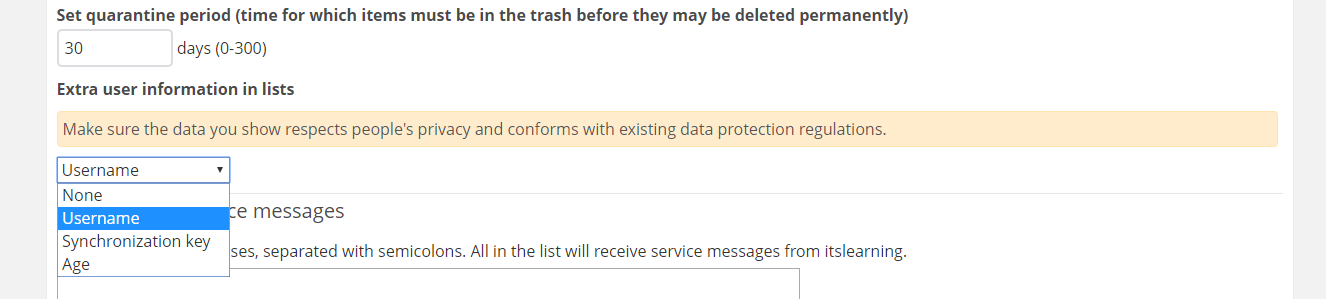
Saatavilla on valinnainen toiminnallisuus, jolla oppijasarakkeen oikealle puolelle voidaan lisätä ylimääräinen kiinteä sarake lisätunnistetietojen näyttämistä varten. Tätä käytetään usein tilanteissa, joissa samalla kurssilla on useita oppijoita samalla nimellä.
Käytettävissä on kaksi oletusvaihtoehtoa:
- Käyttäjätunnus
- Synkronointiavain
Mukautettuja sarakkeita, kuten Age, voidaan lisätä, ja ne näkyvät vaihtoehtoina pudotusvalikossa.
Suodatus, järjestäminen and hakeminen
Suodatus

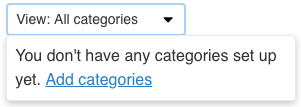
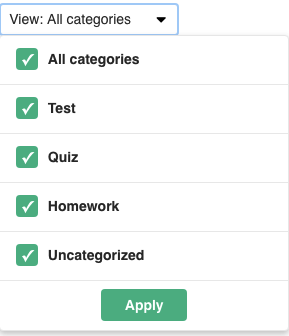
Arviointikirjaa voidaan suodattaa ryhmien ja arviointikirjan luokkien mukaan.
Jos ryhmiä tai luokkia ei ole olemassa, ne voidaan luoda vastaavasti pudotusvalikon kautta.
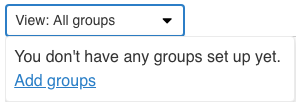
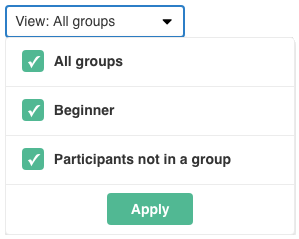
Jos kurssille on luotu ryhmiä, pudotusvalikossa on vaihtoehdot suodattaa yhden tai useamman ryhmän mukaan.
Järjestäminen
Pisteet-näkymä
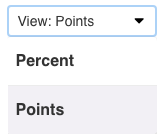
Haku-kenttä

Lisää Arviointikirjaan
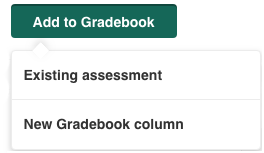
Lisätäksesi olemassa olevan arvioinnin tai uuden sarakkeen, napsauta vihreää Add to Gradebook / Assessment Record ‑painiketta.
- Nykyinen arviointi: Käyttäjä voi lisätä arvioinnin, joka on jo olemassa itslearningissä, mutta jota ei ole alun perin lisätty Arviointikirjaan. Jos kaikki arvioitavat elementit on jo lisätty, eikä lisättävissä ole olemassa olevia elementtejä, tämä vaihtoehto ei ole käytettävissä. Se näkyy, mutta on poistettu käytöstä.
- Uusi arviointikirjasarake: Lisää uusi arviointikirjasarake otsikolla, lukukaudella, kategorialla (valinnainen) ja asteikolla. Tällaista arviointisaraketta kutsutaan usein manuaaliseksi arvioinniksi Voit valita, että tämä määrittää sarakkeen myös Loppuarviointi‑tyyppiseksi arvioinniksi. Jos käytät lukukausia, Järjestelmänvalvoja‑käyttäjän on luotava lukukauden määrityksen kautta käytettävät arvioinnit, mikä tapahtuu Lukukausi-näkymässä hallintapaneelissa ennen kuin voit lisätä loppuarviointeja Arviointikirjaan.
Lisää arviointi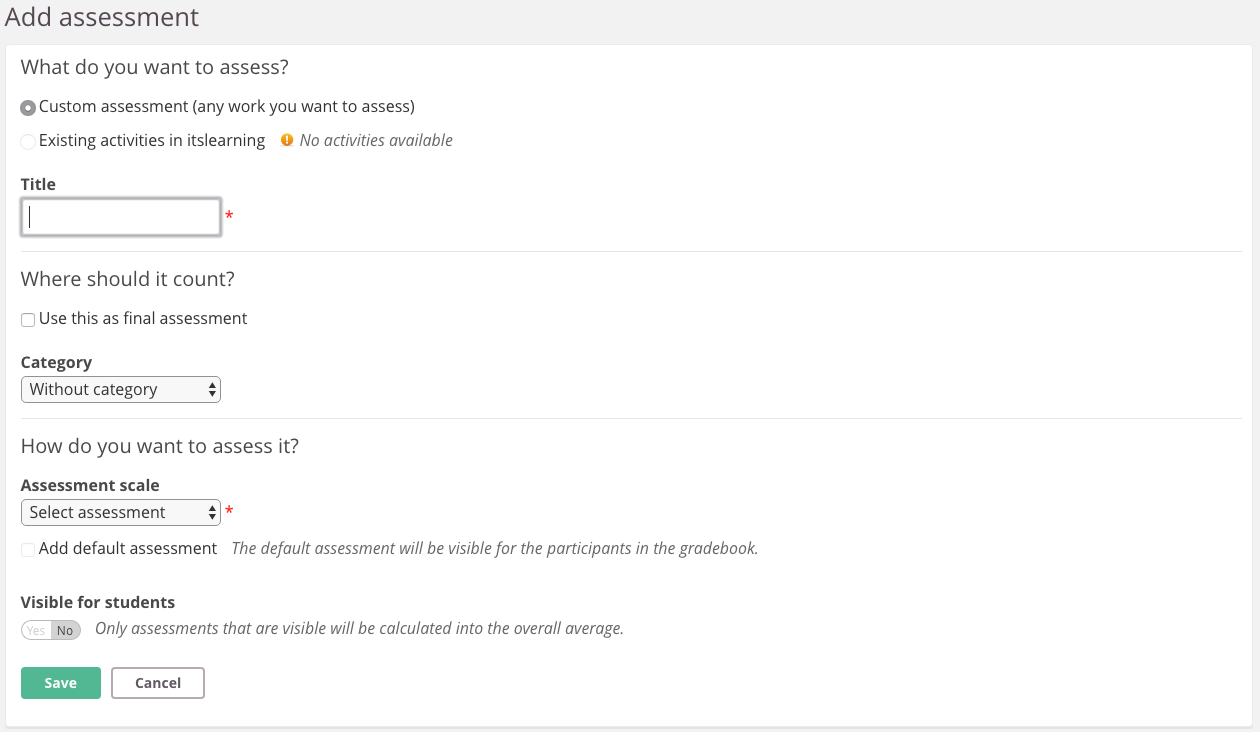
Lukukausi-pudotusvalikko
Lukukausi-pudotusvalikko löytyy näkymän vasemmasta yläkulmasta
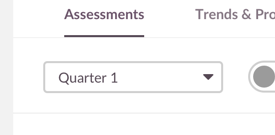
Arviointikirjaa voidaan suodattaa lukukauden mukaan. Lukukaudet lisätään Järjestelmänvalvoja‑käyttäjien toimesta organisaatiotasolla.
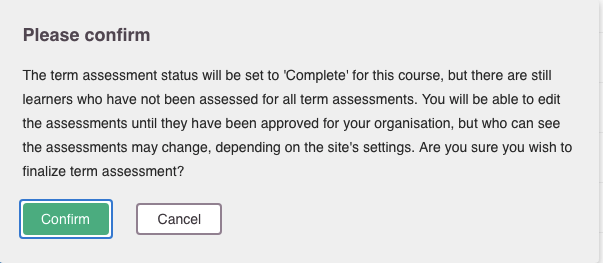
Merkitse lukukausi valmiiksi


Kun Loppuarviointi luodaan Arviointikirjassa, Merkitse lukukausi valmiiksi ‑kytkin tulee näkyviin lukukausipudotusvalikon viereen. Käyttäjä voi käyttää kytkintä merkitäkseen lukukauden valmiiksi kurssitasolla.
Opettaja voi perua valinnan niin kauan kuin Rehtori (Huomio! Mentori/Rehtori-erikoisrooleista käyttöönotettava toiminto) ei ole merkinnyt lukukautta valmiiksi organisaatiotasolla. Kun lukukausi on merkitty valmiiksi, Loppuarviointi‑arviointia ei voi enää poistaa.
Oppijan näkymä
Yksittäisen oppijan näkymä omaan arviointikirjaan 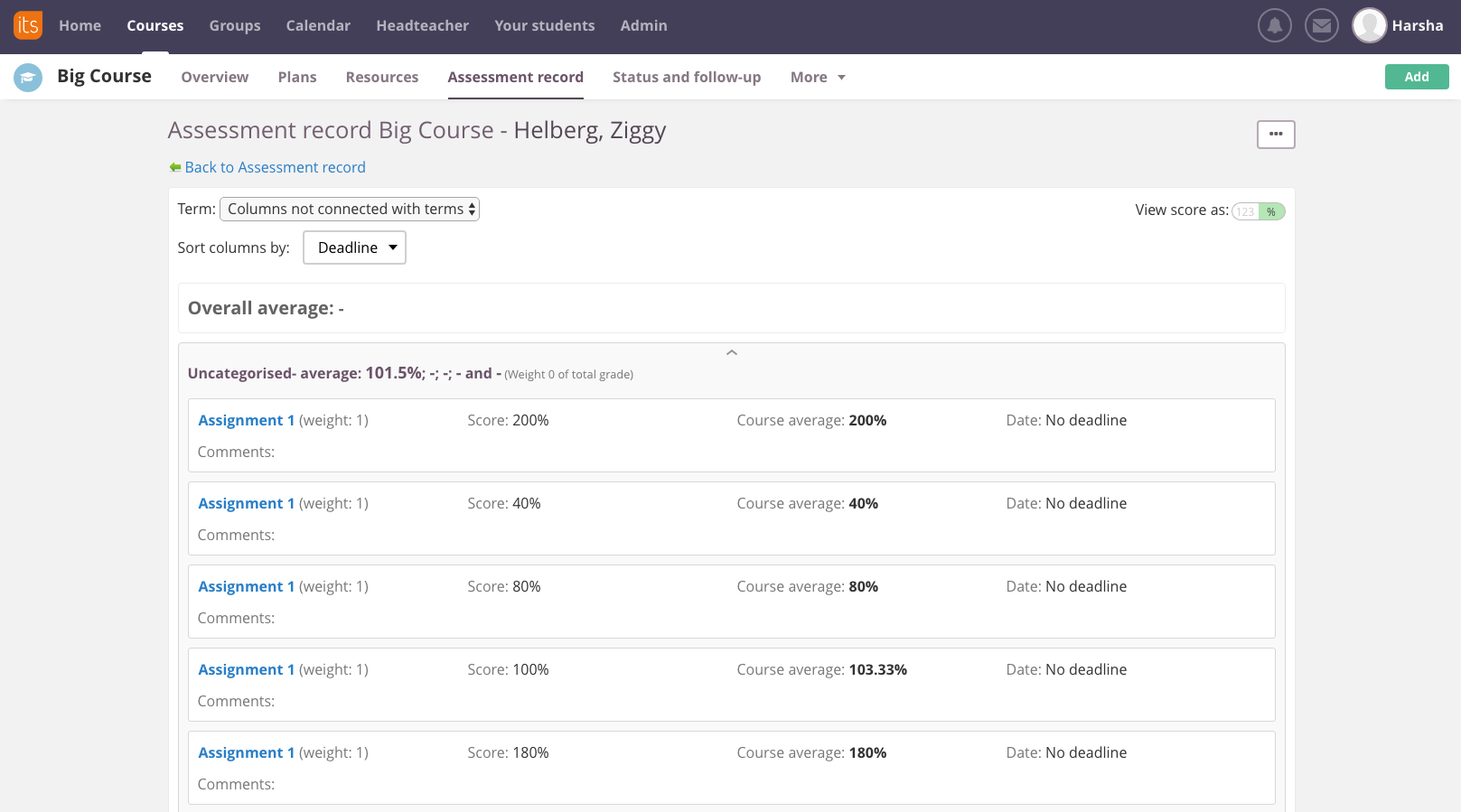
Arviointikirjassa oppija näkee koostetun yhteenvedon omista suoriutuksistaan kurssilla. Oppijanäkymää voidaan suodattaa lukukauden mukaan ja lajitella otsikon tai määräajan perusteella.
Jos arviointikirjan luokat ovat käytössä, arvioinnit ryhmitellään luokittain. Jokaiselle luokalle lasketaan keskiarvo. Kurssilla käytettyjen arviointiasteikkojen kokonaiskeskiarvo näkyy yksittäisten aktiviteettien yläpuolella. Keskiarvojen näyttämiseen oppijoille löytyy oma asetus, mikä ei ole oletuksena aktivoituna.
Opettajan/kouluttajan siirtyminen oppijakohtaiseen Arviointikirjaan
Oppijan siirtyminen yleiseen Arviointikirja-näkymään