Der Rich-Text- Editor (Lehrkräfte)
INHALTSVERZEICHNIS
- Einleitung
- 1 Übersicht
- 2 Voraussetzungen und Anforderungen
- 3. Erste Schritte
- 4. Zentrale Funktionen und Merkmale
- 5. Schritt-für-Schritt-Abläufe
- 6. Einstellungen und Anpassung
- 7. Technische Informationen
- 8. Fehlerbehebung
Einleitung
Der Texteditor ist ein Werkzeug zur Erstellung von Inhalten, das in itslearning zum Formatieren von Texten und zum Einbinden von Medien verwendet wird. Nutzen Sie den Texteditor, wenn Sie Kursinhalte, Aufgaben, Diskussionen, Mitteilungen oder andere textbasierte Inhalte erstellen. Der Texteditor bietet Funktionen zur Textverarbeitung sowie Werkzeuge zum Einbetten von Videos, zum Aufnehmen von Audio, zum Einfügen mathematischer Formeln und zum Verknüpfen mit Kursressourcen.
1 Übersicht
Lehrkräfte und Lernende mit den entsprechenden Kursberechtigungen können den Texteditor beim Erstellen oder Bearbeiten von Inhalten verwenden. Der Texteditor wird an zahlreichen Stellen innerhalb der Plattform eingesetzt und erscheint – je nach Einsatzort – in einer vollständigen oder reduzierten Version.
Hinweis: Nicht alle Funktionen stehen jederzeit allen Nutzenden zur Verfügung. Dies hängt von der Konfiguration Ihrer itslearning-Plattform ab.
2 Voraussetzungen und Anforderungen
Erforderliche Berechtigungen:
- Bearbeitungsrechte im entsprechenden Kursbereich (je nach Bereich unterschiedlich)
- Für das Hochladen von Medien: ausreichender Speicherplatz
System-/Browseranforderungen:
- Aktueller Webbrowser (Chrome, Firefox, Safari oder Edge)
- Zugriff auf das Mikrofon (für Audioaufnahmen)
- Zugriff auf die Kamera (für Videoaufnahmen)
- Stabile Internetverbindung zum Hochladen von Medien
Voraussetzung: Die Funktionen der Erweiterungsbibliothek müssen auf Plattformebene aktiviert sein. Die Integration von Microsoft Teams und Google Meet erfordert eine entsprechende Konfiguration durch Ihre Organisation.
3. Erste Schritte
3.1 Den Texteditor öffnen
Der Texteditor wird automatisch angezeigt, wenn Sie Inhalte in itslearning erstellen oder bearbeiten. Sie finden ihn an zahlreichen Stellen innerhalb der Plattform. In einigen Bereichen wird jedoch bereits eine neuere Version mit einem reduzierten Funktionsumfang verwendet.
- Kursseiten
- Aufgaben erstellen
- Diskussionsbeiträge
- Mitteilungen
- Nachrichten
3.2. Vollständige Symbolleiste einblenden
In manchen Fällen wird zunächst eine reduzierte Version des Editors angezeigt, in der nicht alle Funktionen verfügbar sind.
So greifen Sie auf alle Editorfunktionen zu:
- Suchen Sie in der Symbolleiste nach der Schaltfläche „Weitere Optionen“
- Klicken Sie auf „Weitere Optionen“, um die ausgeblendeten Symbole anzuzeigen
Die vollständige Symbolleiste zeigt anschließend alle verfügbaren Bearbeitungsfunktionen an.
4. Zentrale Funktionen und Merkmale
4.1. Textformatierungswerkzeuge
Der erste Abschnitt der Symbolleiste enthält Standardfunktionen zur Textformatierung. Diese Symbole und Funktionen sind aus anderen Textverarbeitungsprogrammen bekannt.

Verfügbare Formatierungsoptionen:
- Schriftauswahl
- Textgröße (Normal, Überschrift usw.)
- Fett, Kursiv, Unterstrichen
- Textfarbe
- Hintergrundfarbe
- Sonderzeichen (Ω)
- Textausrichtung (links, zentriert, rechts, Blocksatz)
4.2. Textausrichtung und -struktur
Der nächste Abschnitt bietet Werkzeuge zur Strukturierung Ihrer Inhalte.

Strukturfunktionen:
- Tiefgestellt (Text tiefer auf der Zeile)
- Hochgestellt (Text höher auf der Zeile)
- Einzug vergrößern
- Einzug verkleinern
- Nummerierte Listen
- Aufzählungszeichen
- Sprachdefinition für Textabschnitte
4.3. Medienintegrations-Symbole
Die Symbolleiste enthält zahlreiche Symbole zur Einbindung unterschiedlicher Medien- und Inhaltstypen.

| Anker: Setzt eine Markierung („Anker“) im Text, auf die Sie direkt mit einem Link verweisen können. | |
| Link: Fügt einen Link ein, zum Beispiel zu einer anderen Webseite oder einem Anker. Wenn Sie einen Link einfügen, versucht der Editor, die Inhalte hinter diesem Link einzubetten. Es gibt drei mögliche Ergebnisse:
| |
| Tabelle: Fügt eine Tabelle ein. | |
| Smiley: Öffnet eine Auswahl an Smileys, die Sie in den Text einfügen können. | |
| Baum-Link: Fügt einen Link zu einer Ressource in dem Kurs ein, in dem Sie sich befinden. | |
| Datei aus „Meine Webdateien“: Erstellt einen Link zu einer Datei in Ihrem persönlichen Speicherbereich in itslearning. | |
| Bild: Fügt ein Bild vom Computer oder aus Ihren Dateien in itslearning ein. | |
Audioaufnahme: Hier können Sie Audio aufnehmen oder eine Audiodatei hochladen. | |
| Videoaufnahme: Hier können Sie ein Video aufnehmen oder eine Videodatei hochladen. | |
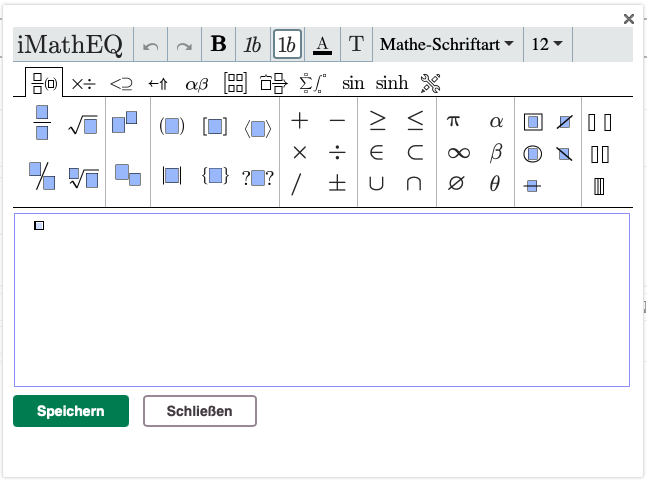
 | WIRIS-Formeleditor: Fügt mathematische Symbole und Formeln ein. |
| Video einbetten: Hier können Sie ein Video von einer anderen Webseite einbinden. | |
| Teams-Besprechung: Hier können Sie eine Teams-Besprechung für Ihren Kurs erstellen und den Link zu dieser Seite hinzufügen. | |
| Google Meet: Hier können Sie einen Meet-Raum für Ihren Kurs erstellen und den Link zu dieser Seite hinzufügen. | |
| Erweiterungsbibliothek: Hier können Sie auf zusätzliche Funktionen zugreifen, die für Ihre Plattform aktiviert wurden. |
4.4. Weitere Funktionen
Der nächste Abschnitt der Symbolleiste bietet:
- Rückgängig (Aktionen im Editorfenster zurücknehmen)
- Wiederholen (Schritte erneut ausführen)
- Kurzbefehle für Ausschneiden, Kopieren und Einfügen

4.5 Anzeigeoptionen
Die letzten Symbole sind:
- Die Schaltfläche Quellcode, mit der Ihre Inhalte als HTML-Code angezeigt werden.
- Die Schaltfläche Barrierefreiheit prüfen.
- Der Vollbildmodus, der besonders auf kleineren Bildschirmen hilfreich ist.

5. Schritt-für-Schritt-Abläufe
5.1 Einbetten von Medieninhalten
Ziel: Externe Video- oder Medieninhalte hinzufügen
Schritte:
- Kopieren Sie die URL des Videos oder Medieninhalts
- Klicken Sie auf das Link-Symbol oder das Symbol „Video einbetten“
- Fügen Sie die URL ein
- Der Editor versucht, den Inhalt automatisch einzubetten
- Wenn das Einbetten fehlschlägt, erscheint der Link als normaler Hyperlink
Ergebnis: Eingebettete Medieninhalte, die direkt auf Ihrer Seite angezeigt werden, oder ein Link zu externen Inhalten.
5.2. Tabellen einfügen
Ziel: Erstellen einer strukturierten Tabelle zur Darstellung von Daten
Schritte:
- Klicken Sie auf das Tabellensymbol (⊞)
- Wählen Sie die Anzahl der Zeilen und Spalten
- Klicken Sie, um die Tabelle einzufügen
- Fügen Sie Ihre Inhalte ein
- Verwenden Sie die Tabelleneigenschaften, um die Formatierung bei Bedarf anzupassen
Ergebnis: Eine formatierte Tabelle zur übersichtlichen Darstellung von Informationen.
5.3. Audio und Video aufnehmen
Ziel: Aufgezeichnete Inhalte direkt in itslearning erstellen
Für Audioaufnahmen:
- Klicken Sie auf das Symbol für Audioaufnahme (?)
- Erlauben Sie den Zugriff auf das Mikrofon, falls Sie dazu aufgefordert werden
- Klicken Sie auf „Ton aufnehmen“, dann auf "aufzeichnen" und sprechen Sie mindestens 10 Sekunden ein
- Klicken Sie auf „Ende“, wenn Sie fertig sind
- Speichern oder laden Sie Ihre Aufnahme hoch
Für Videoaufnahmen:
- Klicken Sie auf das Symbol für Videoaufnahme (?)
- Erlauben Sie den Zugriff auf Kamera und Mikrofon, falls Sie dazu aufgefordert werden
- Klicken Sie auf „Aufzeichnen“ und nehmen Sie mindestens 10 Sekunden auf
- Klicken Sie auf „Ende“, wenn Sie fertig sind
- Speichern oder laden Sie Ihre Aufnahme hoch
Ergebnis: Eingebettete Audio- oder Videoinhalte, die direkt in itslearning erstellt wurden.
5.4. Mathematische Formeln erstellen
Ziel: Mathematische Notation und Formeln einfügen
Schritte:
- Klicken Sie auf das WIRIS-Formeleditor-Symbol (√)
- Verwenden Sie die Oberfläche des Formeleditors, um Ihre Gleichung zu erstellen
- Klicken Sie auf „Speichern“, wenn Sie fertig sind
Ergebnis: Professionelle mathematische Notation, die in Ihren Inhalten angezeigt wird.
6. Einstellungen und Anpassung
6.1. Sprachauswahl
Legen Sie fest, welche Sprache für bestimmte Textabschnitte verwendet wird. Dies unterstützt Rechtschreibprüfung und Barrierefreiheitsfunktionen.
So legen Sie die Sprache fest:
- Markieren Sie den entsprechenden Text
- Wählen Sie die Sprache im Sprachauswahlfeld im Bereich für die Ausrichtung
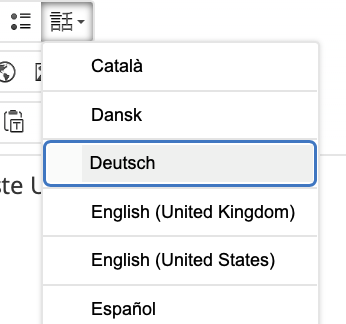
- Die Rechtschreibprüfung verwendet für diesen Text die ausgewählte Sprache
6.2. Quellcode-Ansicht
Fortgeschrittene Nutzende können den HTML-Quellcode direkt anzeigen und bearbeiten.
So öffnen Sie die Quellcode-Ansicht:
- Klicken Sie ganz rechts in der Symbolleiste auf die Schaltfläche „Quellcode“
- Betrachten oder bearbeiten Sie den HTML-Code
- Klicken Sie erneut auf „Quellcode“, um in den visuellen Bearbeitungsmodus zurückzukehren
Anwendungsfälle:
- Feinabstimmung der Formatierung
- Behebung von Anzeigeproblemen
- Kopieren von sauberem HTML-Code für die Nutzung an anderer Stelle
7. Technische Informationen
7.1. Editor-Versionen
Der Rich-Text-Editor kann je nach Kontext in itslearning in einer reduzierten oder Vollversion erscheinen. Die reduzierte Version zeigt grundlegende Formatierungsfunktionen, während die Vollversion alle verfügbaren Werkzeuge anzeigt.
7.2. Verhalten beim Einbetten von Links
Beim Einfügen von URLs folgt der Editor dieser Reihenfolge:
- Erster Versuch: Einbettungscode automatisch abrufen
- Zweiter Versuch: Ein Objekt auf Basis der Metadaten der Seite erstellen
- Letzte Fallback-Option: Als normalen Hyperlink anzeigen
Dieses Verhalten stellt sicher, dass Inhalte optimal angezeigt werden, wenn Einbettung unterstützt wird, und gleichzeitig die Funktionalität erhalten bleibt, wenn dies nicht der Fall ist.
7.3. Unterstützte Medientypen
Der Editor unterstützt:
- Standard-Webvideoformate über Einbettung
- Audioaufnahmen in gängigen Formaten (MP3, M4A)
- Videoaufnahmen in gängigen Formaten (MP4, WebM)
- Bilder (JPEG, PNG, GIF)
- Externe Inhalte von unterstützten Plattformen (YouTube, Vimeo usw.)
8. Fehlerbehebung
8.1. Häufige Probleme
Problem: Die Editor-Symbolleiste ist unvollständig oder es fehlen Funktionen
mLösung:
- Suchen Sie nach der Schaltfläche „Weitere Optionen“
- Klicken Sie auf „Weitere Optionen“, um ausgeblendete Symbole einzublenden
- Wenn Funktionen weiterhin fehlen, prüfen Sie Ihre Berechtigungen für den jeweiligen Inhaltsbereich
Problem: Eingefügte Inhalte erscheinen mit unerwarteter Formatierung
Lösung:
- Verwenden Sie die Quellcode-Ansicht, um den HTML-Code zu prüfen
- Fügen Sie Inhalte zunächst als unformatierten Text ein und formatieren Sie anschließend im Editor
- Nutzen Sie „Rückgängig“ (Strg+Z / Cmd+Z), wenn die Formatierung fehlerhaft ist
Problem: Ein Video aus einer externen Quelle kann nicht eingebettet werden
Lösung:
- Überprüfen Sie, ob die Video-URL korrekt ist
- Stellen Sie sicher, dass die externe Plattform das Einbetten unterstützt
- Wenn das Einbetten fehlschlägt, funktioniert der Link weiterhin als normaler Hyperlink
- Alternative: Laden Sie Videodateien direkt hoch, wenn Einbetten nicht möglich ist
8.2. Fehlende Symbolleistenfunktionen
Problem: Symbole der Erweiterungsbibliothek oder Integrationssymbole (Teams, Google Meet) sind nicht sichtbar
Ursache: Diese Funktionen erfordern eine Aktivierung auf Plattformebene durch Ihre Institution.
Lösung: Wenden Sie sich an Ihre itslearning-Administration, um zu prüfen, welche Funktionen für Ihre Plattform aktiviert sind.
Weitere Hilferessourcen
Haben Sie weitere Fragen? Wenden Sie sich zunächst an Ihre Schuladministration.
Hinweise zu Produktveröffentlichungen
Bleiben Sie über die neuesten Veröffentlichungen von itslearning informiert: https://itslearning.com/product-updates
Servicestatus
Prüfen Sie den aktuellen Status der itslearning-Dienste: https://status.itslearning.com/
Ideenportal
Teilen Sie Ihre Ideen und gestalten Sie die Zukunft von itslearning mit: https://ideas.itslearning.com/
Roadmap
Werfen Sie einen Blick auf unsere Roadmap: https://itslearning.com/global/roadmap/
(RTE)