Manuelles Organisieren von Hierarchien
INHALTSVERZEICHNIS
- Einführung
- Erste Einrichtung
- Arbeiten in der Schule/Organisation
- Lernende der Hierarchie hinzufügen
- Organisation der Eltern
- Verwaltung der Hierarchie von Lehrkräften und Beschäftigten
Einführung
Diese Anleitung führt Sie durch die manuelle Verwaltung von Hierarchien in itslearning gemäß einer empfohlenen Struktur. Dieser Ansatz verhindert mehrere bekannte Probleme, die auftreten können, wenn Teilnehmende in einer Organisation manuell in der Hierarchie verschoben werden. Durch das Einrichten einer vordefinierten Struktur, in der alle Teilnehmenden während ihrer Jahre in der Schule oder Organisation am gleichen Ort bleiben, wird es zudem einfacher, Nutzende zu löschen, wenn sie nicht mehr an der Schule sind. Bitte beachten Sie: itslearning empfiehlt ausdrücklich, alle Hierarchien durch Synchronisierungen zu erstellen und zu pflegen.
Es ist wichtig zu beachten, dass bei der Einrichtung einer Hierarchie immer eine Organisation definiert sein muss – selbst wenn es nur eine Schule auf der Seite gibt. Das liegt daran, dass itslearning strukturell die Organisationsebene nutzt, um mehrere Aktionen zu definieren. Ohne eine Organisationsebene funktioniert itslearning möglicherweise nicht wie vorgesehen.
Erste Einrichtung
Wenn Sie eine Hierarchie erstellen oder ändern müssen, sollten Sie die Hierarchiestruktur aufbauen, bevor Sie Teilnehmende importieren.
Die oberste Ebene Ihrer Seite ist immer die Seitenebene. Bestimmte Änderungen durch Systemadministrator:innen werden von dem bestimmt, was sich unter der Seite befindet (wie globale Einstellungen). Alle Änderungen an globalen Einstellungen wirken sich auf alle Organisationen auf der Seite aus. 
Dies ist eine typische Hierarchie mit einer Seite (im Beispiel: Lind Demo) und deren Schulen/Organisationen. Beachten Sie, dass die kleinen Häuser die Organisationsebene darstellen:

Klicken Sie auf „Hinzufügen“, um eine neue Ebene in der Hierarchie zu erstellen. Wir erstellen eine neue Organisation namens „The school of Bergen“.

Klicken Sie nach Eingabe des Namens auf „Speichern“ und Sie haben eine neue Schule im Hierarchiebaum.

Arbeiten in der Schule/Organisation
Organisation der Lernenden
Um die Kontrolle darüber zu behalten, wo sich alle Teilnehmenden in der Hierarchie befinden, sollten Sie eine Hierarchie namens „Alle Schüler:innen“ erstellen. Unter diesem Ordner erstellen Sie für jedes Schuljahr einen Ordner. Die Lernenden, die 2016 mit der Schule beginnen, werden im Ordner „2016“ abgelegt, die Lernenden, die 2017 beginnen, im Ordner „2017“ und so weiter. Die Lernenden bleiben immer an diesem Ort in der Hierarchie, bis sie die Schule verlassen.

Wenn der Jahrgang 2016 die Schule verlässt, kann dieser Ordner gelöscht werden, jedoch erst, nachdem alle Schülerkonten dieses Jahres gelöscht und in den Papierkorb verschoben wurden. Das Löschen aller Lernenden eines bestimmten Jahres ist sehr einfach: Suchen Sie alle Lernenden, wählen Sie das entsprechende Einschulungsjahr aus und löschen Sie alle auf einmal.
Unter der „School of Bergen“ müssen Sie nun eine Hierarchie für Klassen erstellen, die sich jährlich ändern. Wir nennen dies „Jahrgangsstufen 2024/2025“. Unter dieser Hierarchie erstellen Sie die Jahrgangsstufen Ihrer Schule. Die Lernenden in dieser Hierarchie wechseln jedes Jahr (z. B. Jahrgangsstufen 2025/2026). Sie bleiben jedoch immer „zu Hause“ in der Schüler:innen-Hierarchie.

Wenn es sich um eine große Schule handelt und Sie Lernende weiter in Klassen unterteilen müssen, sollten Sie diese ebenfalls in der Hierarchie definieren.

Hinzufügen von Lernenden zur Hierarchie
Es gibt verschiedene Möglichkeiten, Lernende zu itslearning hinzuzufügen. Sie können sie einzeln manuell hinzufügen oder Sie können sie mit einer CSV-Datei (Link) importieren.
Wenn wir die oben gezeigten Hierarchien erstellt haben, können wir Lernende die korrekten Hierarchiemitgliedschaften zuweisen. Für Lernende bedeutet dies, dass wir sie zunächst dem Jahr zuordnen, in dem sie an der Schule angefangen haben – „Schüler:innen 2024“.
Wenn Lernende an Ihre Schule wechselt, ist es wichtig, sie oder ihn in der Hierarchie dem Jahr zuzuordnen, in dem sie oder er normalerweise begonnen hätte. Lernende, die in Ihrer Schule in der 6. Klasse starten, sollten nicht der Hierarchie „Schüler:innen 2024“ zugeordnet werden.
Diese Hierarchiemitgliedschaft wird sich für die Lernenden, die in diesem Jahr aufgenommen wurden, nie ändern. Anschließend fügen wir die Lernenden aus 2024 der „1. Jahrgangsstufe“ unter dem Jahr „Jahrgangsstufen 2024/2025“ hinzu. Eine Beispiel-Hierarchiemitgliedschaftsstruktur wird für Lernende der 1. Jahrgangsstufe dargestellt:

Schülerin „Ida Andersson“ wird immer (solange sie Schülerin an dieser Schule ist) Mitglied der Hierarchie „Alle Schüler:innen 2024“ bleiben, da dies das Jahr ist, in dem sie aufgenommen wurde. Sie ist außerdem Mitglied der „1. Jahrgangsstufe“ im aktuellen Schuljahr, da sie Schülerin dieser Klasse ist. Die Hierarchie „Jahrgangsstufen 2024/2025/1. Jahrgangsstufe“ kann dann dazu verwendet werden, sie den Kursen zuzuordnen, die sie im Schuljahr 2024/2025 besuchen muss.
Ein neues Schuljahr
Wenn ein neues Schuljahr naht, können Sie eine neue Hierarchie erstellen: „Jahrgangsstufen 2025/2026“. Diese Hierarchie wird so aufgebaut, dass sie der alten entspricht.

Wenn das Schuljahr 24/25 endet, können Sie damit beginnen, Lernende aus der Hierarchie „Jahrgangsstufen 2024/2025“ zu löschen und sie in ihre neuen Klassen in „Jahrgangsstufen 2025/2026“ zu importieren. Denken Sie daran, die Lernenden der korrekten neuen Klasse zuzuordnen. Dies kann einzeln oder im Sammelvorgang erfolgen.
Organisation der Eltern
Um die Kontrolle darüber zu behalten, wo sich alle Erziehungsberechtigten in der Hierarchie befinden, sollten Sie eine Hierarchie namens „Alle Eltern“ erstellen. Unter diesem Ordner erstellen Sie Ordner für jedes Schuljahr, ähnlich wie bei der Schülerstruktur. Die Eltern von Schüler:innen, die 2024 eingeschult wurden, befinden sich im Ordner „Eltern 2024“, die Eltern von Lernenden, die 2023 begonnen haben, im Ordner „Eltern 2023“ und so weiter.
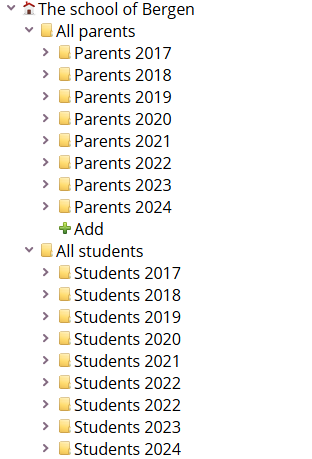
Einige Eltern können Mitglied in mehreren Elternordnern sein, wenn sie mehrere Kinder haben, die in verschiedenen Jahren eingeschult wurden. Beispiel: Ein Elternteil mit Kindern aus 2019 und 2022 ist Mitglied in „Eltern 2019“ und „Eltern 2022“.
Wenn der Jahrgang 2017 die Schule verlässt, kann der entsprechende Elternordner gelöscht werden – jedoch erst, nachdem alle Elternkonten dieses Jahrgangs überprüft wurden. Dadurch verlieren alle Eltern, die Mitglied dieser Gruppe waren, diese Mitgliedschaft und haben nur noch die Mitgliedschaft „Alle Eltern“. Auf dieser Basis können Sie dann Eltern suchen, die keine Kinder mehr an der Schule haben, und diese Konten löschen.
Wenn die Schule Informationskurse für Eltern nutzen möchte oder Elternvertretungen Zugang zu Kursen benötigen, müssen Sie eine weitere Hierarchie erstellen, die Schuljahre auch für Eltern definiert.

Wenn Eltern Kurszugriff benötigen
Unter der Schule/Organisation müssen Sie außerdem eine Hierarchie für klassenspezifische Elterngruppen erstellen, die sich jährlich ändern. Wir nennen dies „Elterngruppen 2024/2025“. Unter dieser Hierarchie erstellen Sie Elterngruppen für jede Jahrgangsstufe oder Klasse. Diese Gruppen können dann verwendet werden, um Eltern Zugriff auf relevante Kurse zu geben, in denen Schulen Informationen, Ankündigungen und Updates teilen.
Die Eltern in dieser Hierarchie wechseln jedes Jahr in die neue entsprechende Hierarchie, behalten jedoch immer ihre ursprüngliche Mitgliedschaft in „Alle Eltern“, basierend auf dem Jahr, in dem ihr erstes Kind die Schule begonnen hat. Dies sorgt für eine saubere Verwaltung der Kurszugänge ohne Konflikte.
Verwaltung der Hierarchien von Lehrkräften und Beschäftigten
Grundstruktur
Für Lehrkräfte und Mitarbeitende empfehlen wir eine dauerhafte Hierarchie, die alle Gruppen enthält: „Alle Lehrkräfte und Mitarbeitende“. Diese Hierarchie bleibt dauerhaft bestehen und sollte nicht jährlich umbenannt werden.
Organisation von Untergruppen
Unter dieser Hierarchie erstellen Sie Untergruppen wie:
- Externe Kolleg:innen
- Interne Kolleg:innen
- Lehrpersonal
Diese Untergruppen behalten immer die gleichen Namen, ihre Mitgliedschaften ändern sich jedoch jährlich, wenn Lehrkräfte kommen oder gehen.
Struktur für Fachbereiche und Kurszuweisungen
Für Fachbereiche wie „Biologie“, „Chemie“ usw. gibt es zwei mögliche Ansätze:
Option 1: Jahresspezifische Fachbereiche

Unter dieser Hierarchie pflegen Sie alle fachbezogenen Untergruppen. Für das nächste Schuljahr erstellen Sie eine neue „Fachbereiche 2025/2026“-Hierarchie mit denselben Untergruppen.
Weisen Sie Lehrkräfte den passenden Fachbereichen des aktuellen Schuljahrs zu. Diese Hierarchien können dann zur Synchronisierung in Kurse genutzt werden.
Option 2: Falls bereits dauerhafte Fachbereiche genutzt werden
Wenn Sie bereits permanente Fachbereiche nutzen und nur die Mitgliedschaften jährlich aktualisieren, können Sie dies weiterhin tun – es entspricht der Empfehlung.
Kurszuweisungen für Lehrkräfte
Wichtig: Wenn Sie Lehrkräfte Kursen zuweisen, nutzen Sie die Hierarchie „Lehrpersonal“ und nicht die allgemeine Personalhierarchie.
Der wesentliche Unterschied zu bisherigen Vorgehensweisen ist: Sie sollten Klassenhierarchien nicht jährlich umbenennen. Stattdessen:
- Erstellen Sie eine neue übergeordnete Hierarchie für das Schuljahr (z. B. „Lehrpersonal 2025/2026“)
- Erstellen Sie darunter neue Klassenhierarchien
- Weisen Sie Lehrkräfte den passenden Klassenhierarchien zu

Vorteile dieses Ansatzes
Dieser Ansatz stellt sicher:
- Lehrkräfte „stecken“ nicht in alten Hierarchien fest
- Kein Risiko, dass „alte Teilnehmende“ in neue Kurse übernommen werden
- Klare Trennung zwischen Schuljahren
- Einfachere Verwaltung der Lehrkraftzuweisungen
Ihre Hierarchie sollte nun ungefähr so aussehen, mit mehreren geöffneten Unterhierarchien:
