Wie nutzt man Richtlinien (Systemadministration)
INHALTSVERZEICHNIS
- 1 Übersicht und Einführung
- 2 Voraussetzungen und Anforderungen
- 3 Erste Schritte
1 Übersicht und Einführung
Eine Richtlinie ist eine Sammlung von Profileinstellungen, die Profilen oder einzelnen Nutzenden innerhalb einer Organisation, beispielsweise einer Schule oder Website, zugewiesen werden kann. Richtlinien überschreiben die standardmäßigen Profil- oder Nutzendeneinstellungen und ermöglichen es Administrierenden, bestimmte Regeln anzuwenden, ohne Profile bearbeiten zu müssen. Dadurch können Schulen ihre eigenen Regeln unabhängig vom übrigen Teil der Website verwalten.
Wichtiges Verhalten von Richtlinien
Richtlinien werden immer auf Profil- oder Einzelebene zugewiesen, auch wenn Sie in der Hierarchie eine Gruppe oder Klasse auswählen.
- Wenn eine nutzende Person in eine andere Gruppe oder Klasse wechselt, bleibt die Richtlinie der Person zugewiesen, bis sie entfernt oder die Richtlinie gelöscht wird.
- Wenn einer Gruppe neue Lernende hinzugefügt werden, wird die Richtlinie nicht automatisch angewendet. Sie müssen sie manuell zuweisen.
- Wenn Lernende innerhalb derselben Website die Schule wechseln, wird die Richtlinie nicht übernommen, sofern es sich nicht um eine websiteweite Richtlinie handelt, die von der Systemadministration erstellt wurde.
2 Voraussetzungen und Anforderungen
Berechtigungen:
- Richtlinienverwaltung muss über ein Profil oder eine Richtlinie gewährt werden.
- Diese Berechtigung ermöglicht den Zugriff auf Nutzende und Zugriffsrechte sowie Richtlinien.
Systemzugriff:
- Navigationspunkt „Administration“ in itslearning.
Abhängigkeiten:
- Profile müssen vorhanden sein, bevor Richtlinien deren Einstellungen überschreiben können.
Hinweis: Aufgrund früherer Anwendungsfälle mit zu stark einschränkenden Richtlinien für Profile der Systemadministration stehen einige Richtlinieneinstellungen für diese Nutzenden nicht zur Verfügung.
3 Erste Schritte
3.1 Eine Richtlinie erstellen
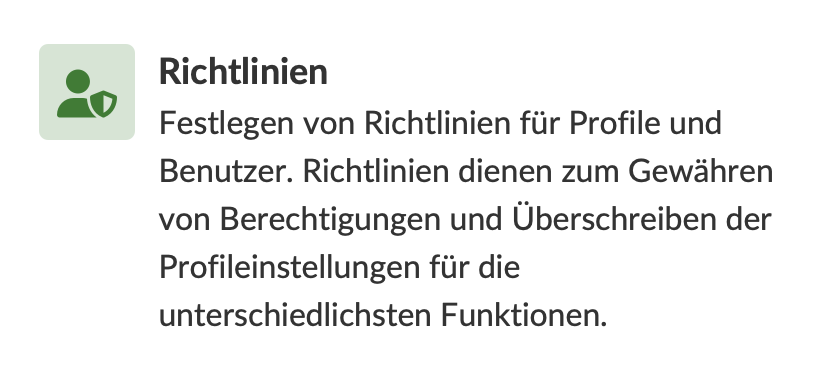
1. Klicken Sie auf Administration und wählen Sie Richtlinien aus.
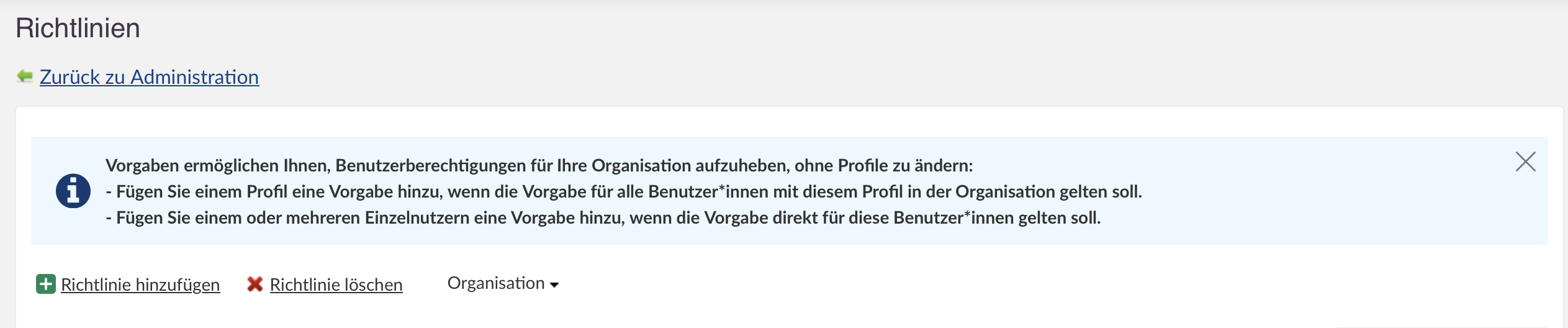
2. Klicken Sie auf Richtlinie hinzufügen.
Hinweis! Für die Systemadministration: Auf dieser Seite können Sie Richtlinien nach Organisation filtern. Wenn Sie nur Richtlinien einer bestimmten Schule auf Ihrer Website anzeigen möchten, öffnen Sie die Auswahlliste Organisation und wählen Sie die gewünschte Schule oder Organisation aus.
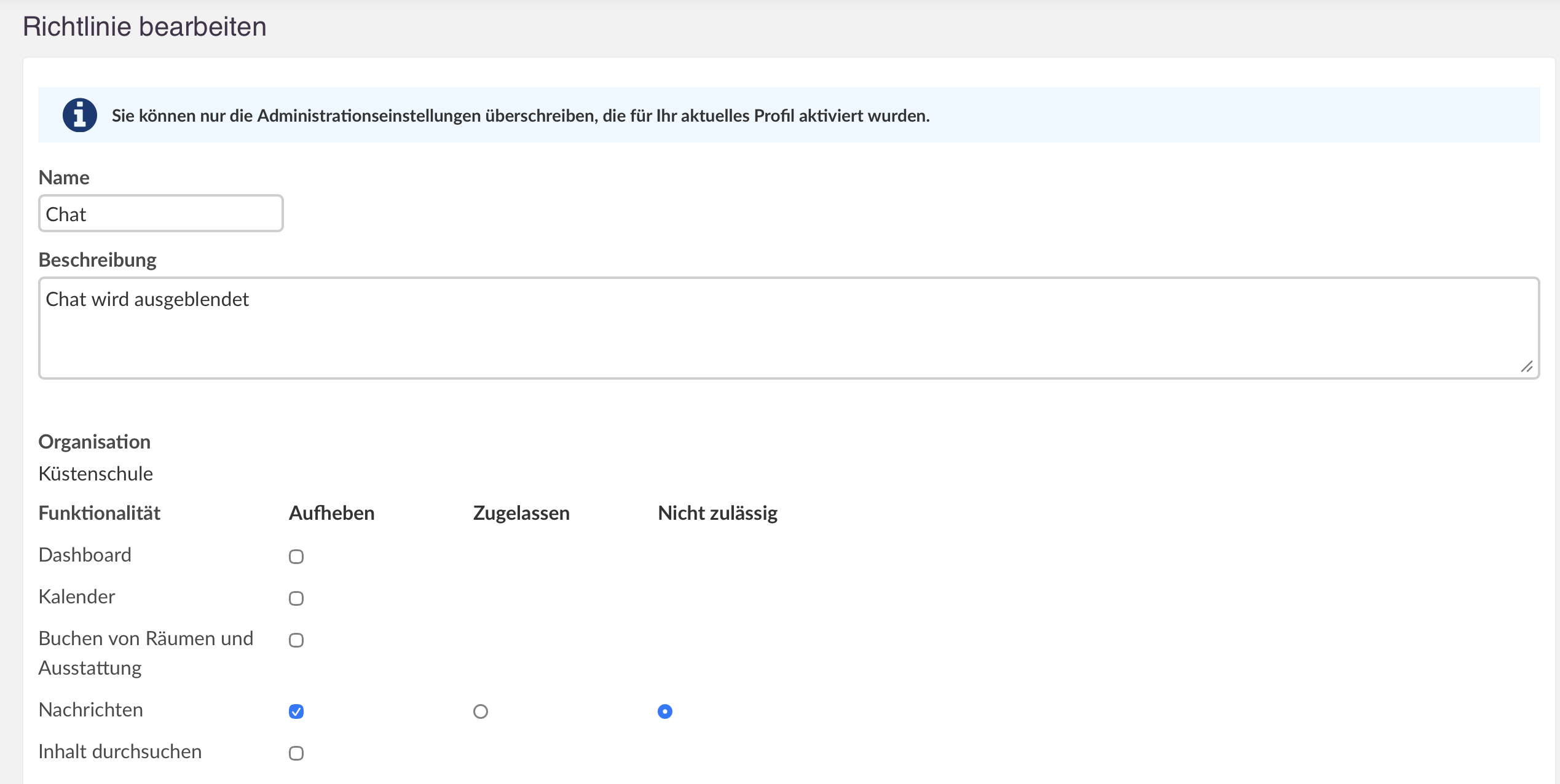
3. Füllen Sie die Felder aus:
- Name: Name der Richtlinie, der in der Richtlinienliste angezeigt wird
- Beschreibung: Kurze Erläuterung, zum Beispiel Deaktiviert Nachrichten für Lernende
- Organisation: Schule oder Website auswählen
- Funktion: Funktionen auswählen, die einbezogen werden sollen
4. Aktivieren Sie für jede Einstellung, die Sie ändern möchten, das Kontrollkästchen Aufheben.
5. Wählen Sie für jede überschriebene Einstellung Zugelassen oder Nicht zulässig aus.
6. Klicken Sie auf Speichern.
3.2 Richtlinieneinstellungen konfigurieren
- Sie können mehrere Einstellungen in einer Richtlinie kombinieren.
- Bei Bedarf können Sie demselben Profil oder derselben nutzenden Person auch mehrere Richtlinien zuweisen.
Hinweis! Richtlinien werden immer auf Einzel- oder Profilebene festgelegt, auch wenn Sie in einer Hierarchie eine Gruppe oder Klasse auswählen. Das bedeutet, dass eine Richtlinie einer nutzenden Person auch dann zugewiesen bleibt, wenn Sie die Person innerhalb der Hierarchie verschieben. Eine für eine Klasse festgelegte Richtlinie, beispielsweise zum Deaktivieren des Nachrichtensystems, bleibt den einzelnen Personen in der Gruppe auch dann zugewiesen, wenn diese später die Klasse wechseln.
4 Zentrale Funktionen und Eigenschaften
- Richtlinien erstellen, zuweisen und löschen
- Standardmäßige Profileinstellungen überschreiben, um mehr Flexibilität zu ermöglichen
- Die Richtlinienverwaltung an die Schuladministration übertragen
- Richtlinien auf Organisations-, Profil- oder Einzelebene anwenden
Praktische Beispiele:
- Nachrichten für Lernende aktivieren, wenn sie standardmäßig deaktiviert sind
- Nachrichten für bestimmte Lernende vorübergehend deaktivieren
- Die Schulübersicht als Startseite nach der Anmeldung festlegen
- Den persönlichen Speicherplatz für fortgeschrittene Nutzende erhöhen
5 Schrittweise Arbeitsabläufe
5.1 Vorhandene Richtlinie Profilen zuweisen
1. Gehen Sie zu Administration > Richtlinien.
2. Suchen Sie die Richtlinie und klicken Sie auf Keine Profile.

3. Wählen Sie die Profile aus, denen die Richtlinie zugewiesen werden soll.
4. Klicken Sie auf OK.
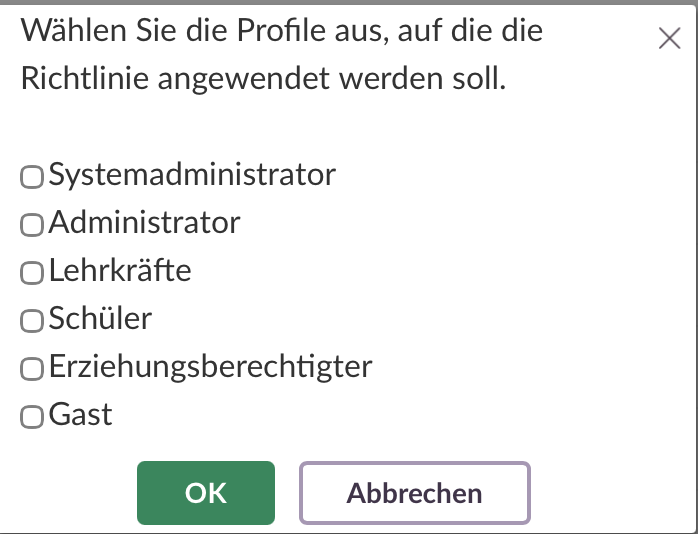
Wenn Sie zur Richtlinienübersicht zurückkehren, wird die Richtlinie mit dem Namen des Profils angezeigt, für das sie aktiviert wurde.

5.2 Vorhandene Richtlinie einzelnen Nutzenden oder Gruppen zuweisen
1. Gehen Sie zu Administration > Richtlinien.
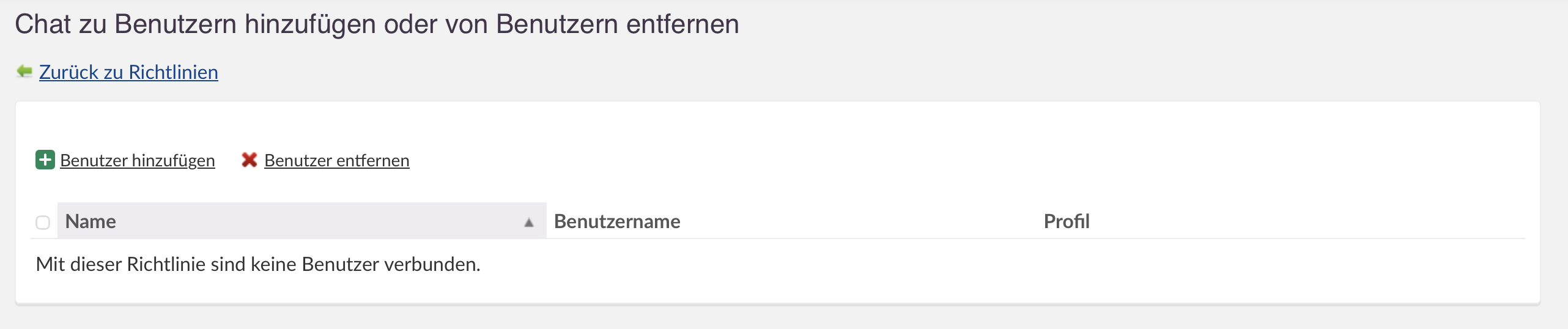
2. Klicken Sie unter Einzelne Benutzer auf Keine einzelnen Benutzer, um neue Personen oder Gruppen hinzuzufügen
3. Klicken Sie + Benutzer hinzufügen.
3. Suchen Sie Nutzende nach Name, Kurs, Hierarchie oder Profil.
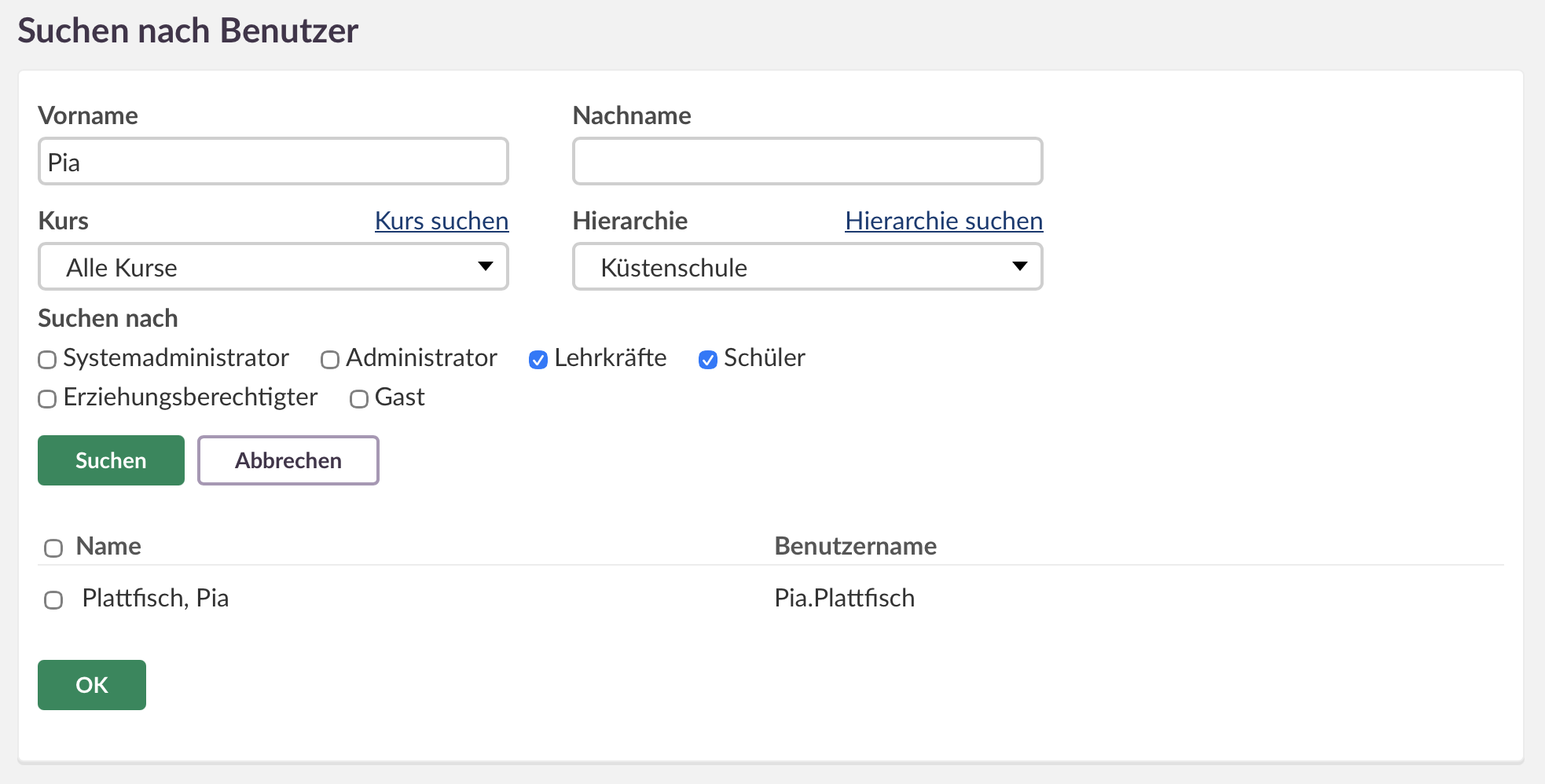
4. Wählen Sie die Nutzenden aus und klicken Sie auf OK.
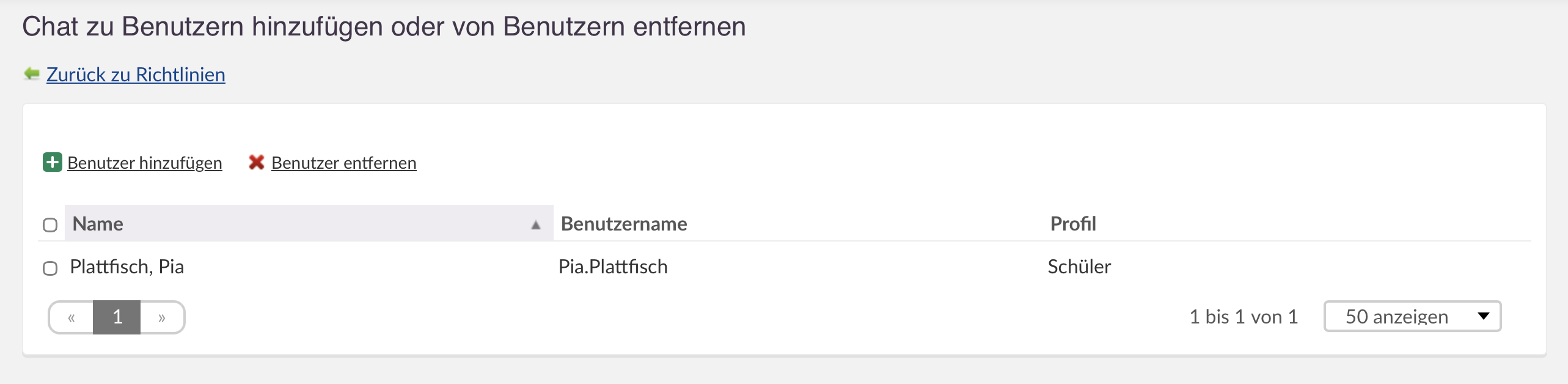
5. Kehren Sie zur Richtlinienübersicht zurück. Dort wird die aktualisierte Anzahl der Nutzenden sowie das zuvor zugewiesene Profil angezeigt.

5.3 Eine Richtlinie entfernen
5.3.1 Nutzende aus der Richtlinie entfernen
- Öffnen Sie die Richtlinienübersicht.
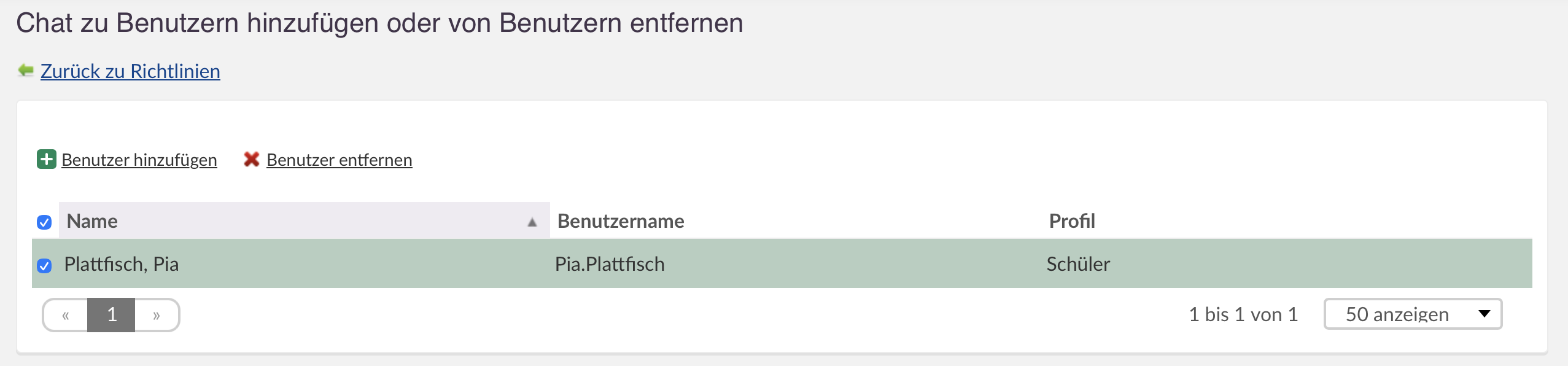
- Klicken Sie auf die Zahl, die angibt, wie viele Nutzende der Richtlinie zugewiesen sind.
- Aktivieren Sie das Kontrollkästchen neben dem Namen der nutzenden Person.
- Klicken Sie auf Benutzer entfernen.
- Die nutzende Person wird sofort entfernt. Es wird kein Bestätigungsdialog angezeigt.
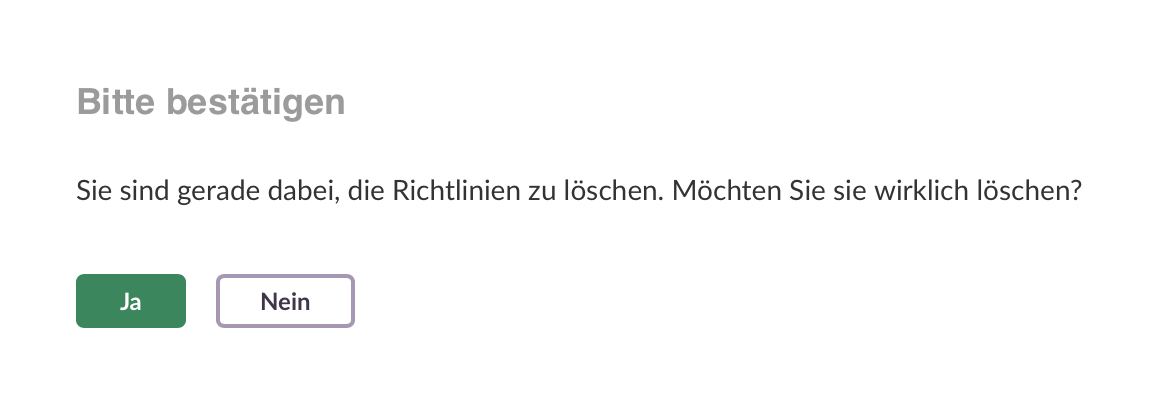
5.3.2 Richtlinie löschen
- Wählen Sie die Richtlinie oder die Richtlinien aus, die gelöscht werden sollen.
- Klicken Sie auf Richtlinie löschen.
- Klicken Sie auf OK.
6 Einstellungen und Anpassung
6.1 Geltungsbereich von Richtlinien nach Organisation
- Lokale Administrierende können nur Richtlinien für ihre eigene Organisation verwalten.
- Von der Systemadministration erstellte Richtlinien auf Website-Ebene überschreiben lokale Richtlinien.
- Für jede Organisation einer Website müssen separate Richtlinien erstellt werden.
6.2 Wie Profile und Hierarchie den Zugriff auf Richtlinien beeinflussen
Der Zugriff auf Richtlinien wird durch zwei zusammenwirkende Faktoren bestimmt: das Profil der nutzenden Person auf einer bestimmten Hierarchieebene und ihre Rolle in der Organisationshierarchie. Beide müssen übereinstimmen, damit eine nutzende Person eine Richtlinie anzeigen, erstellen oder ändern kann.
Eine nutzende Person, der über eine Rolle Administrationsrechte erteilt wurden, beispielsweise eine Lehrkraft mit Administrationsrechten, erhält nicht denselben Zugriff auf Richtlinien wie eine nutzende Person mit einem Administrationsprofil auf dieser Ebene. Das Profil bestimmt die Berechtigung für Richtlinien, nicht allein die Administrationsrechte.
"Sie können nur die Administrationseinstellungen überschreiben, die für Ihr aktuelles Profil aktiviert wurden."
Das bedeutet:
- Die Systemadministration auf Website-Ebene kann Richtlinien für die gesamte Website erstellen und verwalten.
- Eine nutzende Person mit einem Administrationsprofil auf einer bestimmten Hierarchieebene kann Richtlinien für diese Ebene und die ihr untergeordneten Organisationen verwalten.
- Eine nutzende Person mit einem Lehrkräfteprofil, der auf einer niedrigeren Hierarchieebene Administrationsrechte gewährt wurden, kann nur Richtlinien für die Organisationen erstellen, in denen sie administrierende Rechte besitzt. Dabei stehen nur Einstellungen zur Verfügung, die auch für diesen Profiltyp aktiviert sind. Diese Möglichkeiten sind üblicherweise stark eingeschränkt.
Warum dies in der Praxis wichtig ist
Die Schuladministration verfügt üblicherweise auf Schulebene über ein Administrationsprofil, auf Website-Ebene jedoch über ein Lehrkräfteprofil oder ein vergleichbares Profil. Dies ist beabsichtigt, da die Zuweisung eines Administrationsprofils auf Website-Ebene Zugriff auf die gesamte Hierarchie gewähren würde.
Daraus folgt, dass die Schuladministration:
- Richtlinien für die eigene Schule erstellen und verwalten kann.
- Richtlinien, die von der Systemadministration auf Website-Ebene festgelegt wurden, nicht anzeigen kann.
- Einstellungen, die durch eine Richtlinie auf einer höheren Ebene deaktiviert wurden, nicht überschreiben kann.
6.3 Vererbung und Überschreibungsverhalten von Richtlinien
Richtlinien folgen innerhalb der Hierarchie einem Vererbungsmodell von oben nach unten:
- Eine Richtlinie auf einer höheren Ebene, beispielsweise auf Website-Ebene, hat Vorrang vor Richtlinien auf niedrigeren Ebenen, beispielsweise auf Schulebene.
- Wenn eine Richtlinie auf einer höheren Ebene eine Einstellung deaktiviert, kann eine Richtlinie auf einer niedrigeren Ebene diese nicht erneut aktivieren. Dies gilt auch dann, wenn die lokale Administration versucht, eine entsprechende Richtlinie zu erstellen.
- Administrierende auf niedrigeren Ebenen können Richtlinien auf höheren Ebenen, die sich auf ihre Nutzenden auswirken, nicht anzeigen.
Hinweis! Aufgrund früherer Anwendungsfälle mit zu stark einschränkenden Richtlinien für Profile der Systemadministration können einige Richtlinieneinstellungen für diese Nutzenden nicht festgelegt werden.
7 Technische Informationen
- Änderungen werden unmittelbar nach dem Speichern angewendet.
- Richtlinien können kombiniert werden. Konflikte werden zugunsten der Einstellung mit der höchsten Sicherheitsstufe aufgelöst.
8 Fehlerbehebung
Richtlinie kann nicht erstellt werden
Problem: Die Option zum Hinzufügen einer Richtlinie fehlt.
Mögliche Ursache: Die Berechtigung Richtlinienverwaltung fehlt.
Lösung: Bitten Sie die Systemadministration, die Berechtigung über ein Profil oder eine Richtlinie zu erteilen.
Richtlinie überschreibt Einstellungen nicht
Problem: Die Änderungen haben nach dem Speichern der Richtlinie keine Auswirkungen.
Mögliche Ursache: Das Kontrollkästchen „Aufheben“ wurde nicht aktiviert.
Lösung: Aktivieren Sie für jede Einstellung Aufheben und wählen Sie Zugelassen oder Nicht zulässig aus.
Richtlinieneinstellungen sind nicht sichtbar
Problem: Eine administrierende Person kann bestimmte Richtlinieneinstellungen nicht anzeigen oder eine vollständige Richtlinie, die auf einer höheren Ebene erstellt wurde, ist nicht sichtbar.
Mögliche Ursache: Das Profil der nutzenden Person auf der betreffenden Hierarchieebene verfügt nicht über ausreichende Zugriffsrechte. Dies tritt häufig auf, wenn eine nutzende Person auf Website-Ebene über ein Lehrkräfteprofil, auf Schulebene jedoch über ein Administrationsprofil verfügt. Die Sichtbarkeit von Richtlinien wird durch das Profil auf der Ebene bestimmt, auf der die Richtlinie erstellt wurde, und nicht durch Administrationsrechte, die über Rollen gewährt wurden.
Lösung:
- Prüfen Sie das Profil der nutzenden Person auf der Hierarchieebene, auf der die Richtlinie erstellt wurde.
- Wenn die Richtlinie auf Website-Ebene erstellt wurde, können sie nur Nutzende mit einem Administrationsprofil oder einem Profil der Systemadministration auf Website-Ebene anzeigen und verwalten.
- Wenn die Schuladministration Einstellungen verwalten muss, die durch eine Richtlinie auf Website-Ebene gesteuert werden, wenden Sie sich an die Systemadministration.
Richtlinie auf niedrigerer Ebene aktiviert eine deaktivierte Einstellung nicht erneut
Problem: Eine administrierende Person erstellt eine Richtlinie, um eine Funktion zuzulassen, die Funktion bleibt für die Nutzenden jedoch deaktiviert.
Mögliche Ursache: Eine Richtlinie auf einer höheren Ebene, beispielsweise auf Website-Ebene, hat die Einstellung bereits deaktiviert. Richtlinien auf niedrigeren Ebenen können Einschränkungen, die auf einer höheren Hierarchieebene festgelegt wurden, nicht überschreiben.
Lösung:
- Wenden Sie sich an die Systemadministration, um zu prüfen, ob eine Richtlinie auf Website-Ebene die Einstellung einschränkt.
- Die Einstellung kann nur durch Ändern oder Entfernen der Richtlinie auf der höheren Ebene wieder aktiviert werden.
Weitere Hilferessourcen
Haben Sie weitere Fragen? Wenden Sie sich zunächst an Ihre Schuladministration.
Hinweise zu Produktveröffentlichungen
Bleiben Sie über die neuesten Veröffentlichungen von itslearning informiert: https://itslearning.com/product-updates
Servicestatus
Prüfen Sie den aktuellen Status der itslearning-Dienste: https://status.itslearning.com/
Ideenportal
Teilen Sie Ihre Ideen und gestalten Sie die Zukunft von itslearning mit: https://ideas.itslearning.com/
Roadmap
Werfen Sie einen Blick auf unsere Roadmap: https://itslearning.com/global/roadmap/